如何将照片转换为 PDF
如何将照片转换为 PDF:把 JPG、PNG、WebP、GIF 和 BMP 按你选定的顺序合并成一个文档,可选 A4 或适应图片的页面。免费。
转换为 PDF相机是大多数人真正随身携带的扫描仪。结果往往是一个文件夹的照片,文件名像 IMG_4471,被一张张附在消息里发出去,到对面时顺序已经乱了。
要把照片转换为 PDF,你只需要照片和浏览器。图片转 PDF 工具会把这一堆文件收拢成一个文档:每张照片成为一页,顺序由你确定,接收者在任何设备上打开的都是一个文件。照片始终不会离开你的设备。
从照片到页面,分步操作
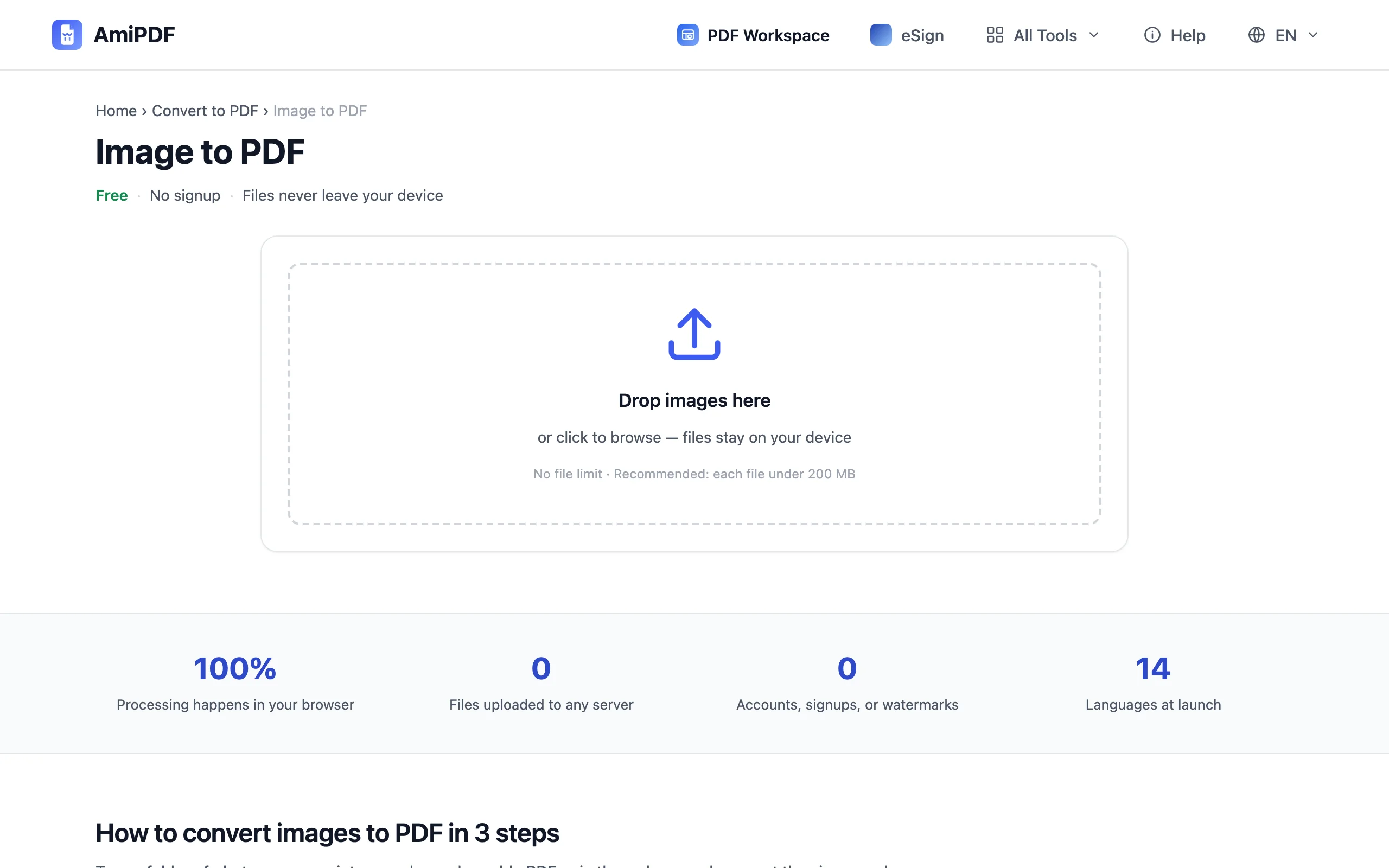
添加照片
打开图片转 PDF 页面,把照片拖进去,或点击浏览选择文件。JPG、PNG、WebP、GIF 和 BMP 都支持,混合批次也可以:PNG 截图可以夹在手机照片中间,不必先经过别的转换工具。
调整顺序
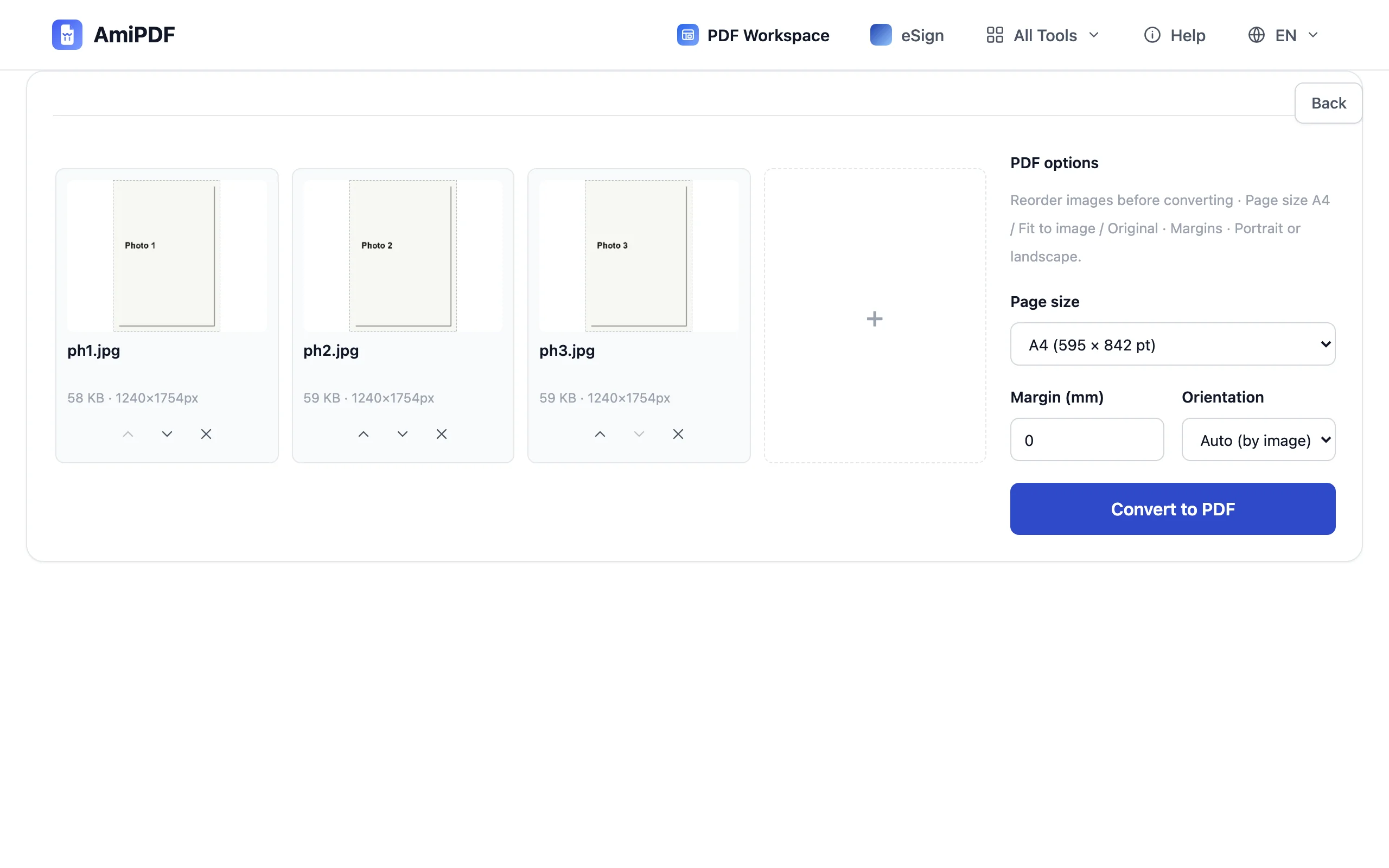
照片会以卡片列表的形式出现。把卡片拖到新位置,或用箭头按钮逐步微调;你最终确定的顺序就是 PDF 的页面顺序。在这里调准只需几秒,比事后重排页面省事得多。
选择页面格式
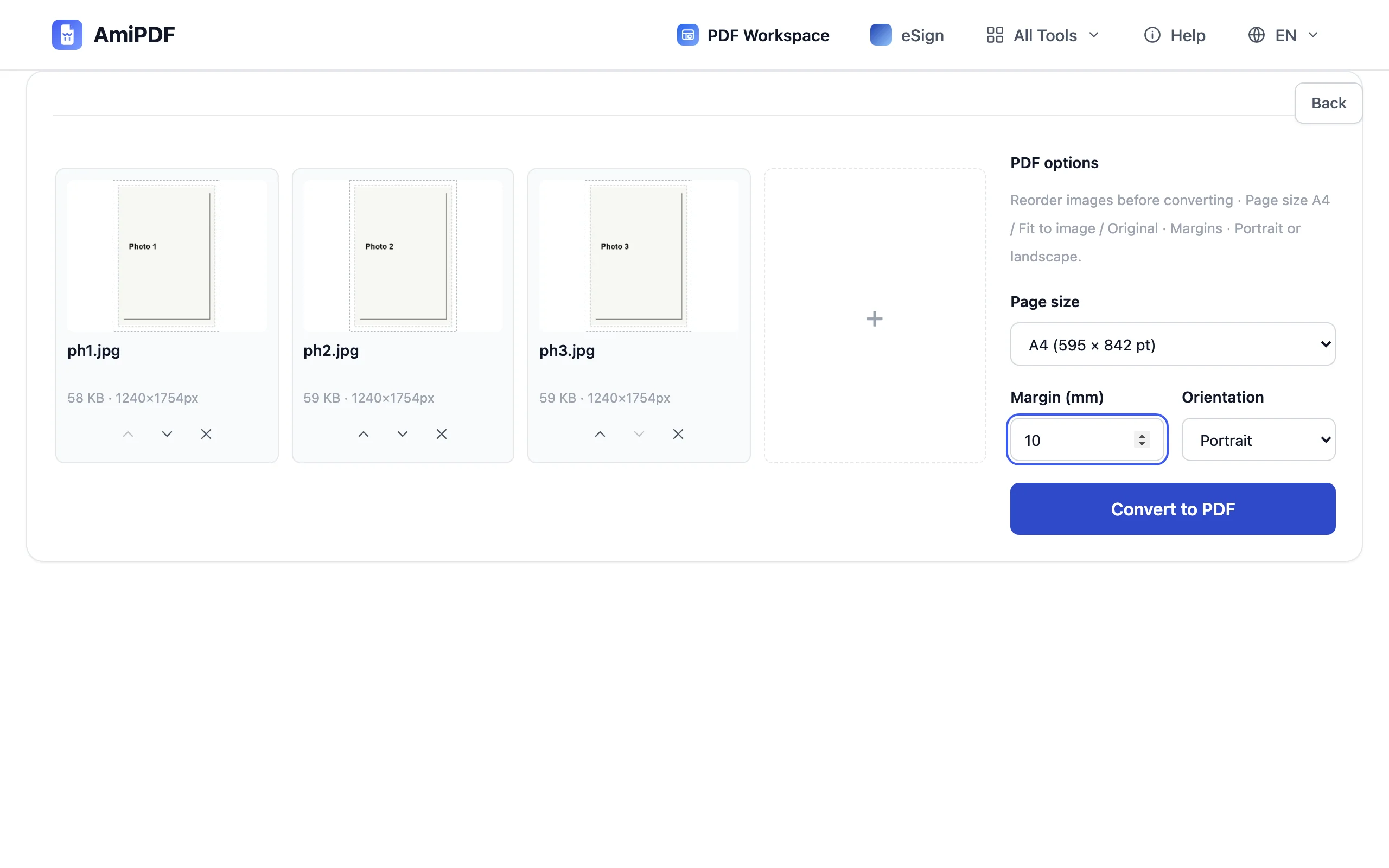
三种页面尺寸覆盖常见需求。A4 会把每张照片变成带页边距的标准文档页;适应图片让页面紧贴照片;原始尺寸保留照片自身的像素尺寸。按多数照片的方向设置纵向或横向,如果选了 A4,还可以调整页边距。
转换并下载
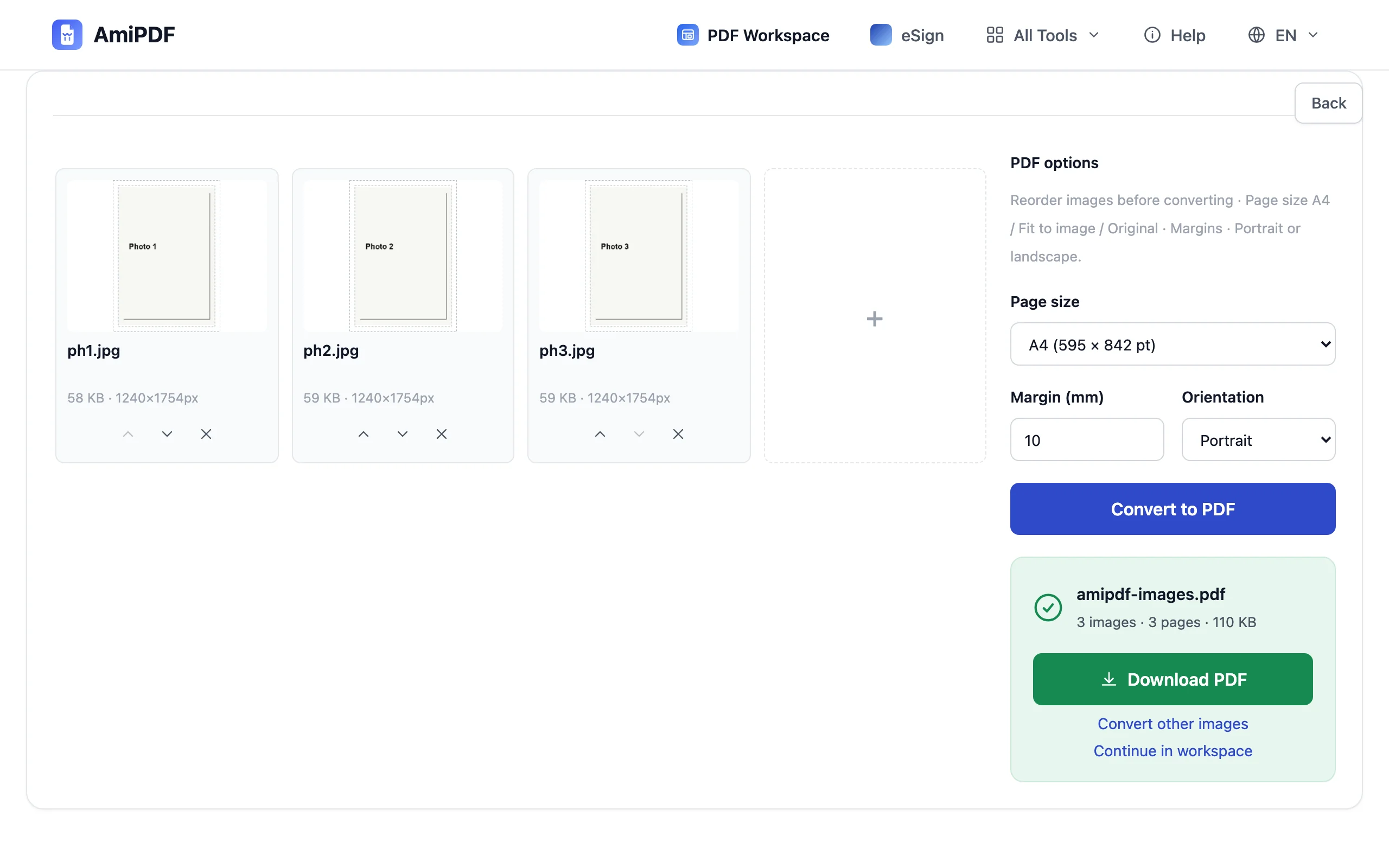
点击转换。每张照片按你设定的顺序成为一页,完成的 PDF 会立即下载。在把文档发出去之前,先核对页数与照片数量是否一致。
让页面干净利落的照片
为页面拍摄,而不是为屏幕
准备放进 PDF 的照片应当像扫描件一样拍摄:让纸张填满画面,保持光线均匀,正对着拍而不是斜着拍。这样拍出的照片无需后期修补,收据和表格上的文字在正常缩放下依然清晰可读。
文书用 A4,照片集用适应图片
可能被打印的文档,例如表格或签字页,放在带页边距的 A4 上最合适。照片集用适应图片或原始尺寸阅读效果更好,白边不会框住每一张照片。一个设置会应用于整批文件,所以混合素材要按接收者的用途来分别处理。
把照片加入已有的 PDF
该转换器只处理图片,不处理已有的 PDF。如果新照片要加入现有文档,先把它们转换成一个小 PDF,再用PDF 合并工具把两个文件合并。
常见问题
我的 iPhone 照片是 HEIC 格式,可以用吗?
按原样不行;该转换器读取 JPG、PNG、WebP、GIF 和 BMP。在“设置 > 相机 > 格式”中选择“兼容性最佳”,此后拍摄的照片就是 JPG;已有的 HEIC 照片需要先转换成 JPG 再添加。
用于打印时照片应该多大?
现在的手机照片远超过打印页面所需。作为底线,长边约 2,000 像素即可满足 A4 页面的印刷质量;低于这个数值,页面在屏幕上看起来仍然可以,印在纸上则会发虚。
可以把单张照片转成 PDF 吗?
可以。放入一张照片并转换,得到的就是一页的 PDF。没有最小张数限制。