फ़ोटो को PDF में कैसे बदलें
फ़ोटो को PDF में बदलने का तरीका: JPG, PNG, WebP, GIF और BMP को अपने चुने क्रम में एक दस्तावेज़ में जोड़ें, A4 या फ़ोटो के अनुसार पेज। मुफ़्त।
PDF में बदलेंकैमरा वह स्कैनर है जो ज़्यादातर लोग असल में साथ रखते हैं। नतीजा फ़ोटो का एक फ़ोल्डर होता है, जिसमें IMG_4471 जैसे मशीनी नाम होते हैं, फ़ोटो एक-एक करके मैसेज थ्रेड में जुड़ती हैं और दूसरी तरफ़ बिना क्रम के पहुँचती हैं।
फ़ोटो को PDF में बदलने के लिए सिर्फ़ फ़ोटो और एक ब्राउज़र चाहिए। इमेज टू PDF टूल इस ढेर को एक दस्तावेज़ में समेट देता है: हर फ़ोटो एक पेज बनती है, क्रम आप तय करते हैं, और प्राप्तकर्ता किसी भी डिवाइस पर एक ही फ़ाइल खोलता है। फ़ोटो आपकी मशीन से बाहर नहीं जातीं।
फ़ोटो से पेज तक, चरण दर चरण
फ़ोटो जोड़ें
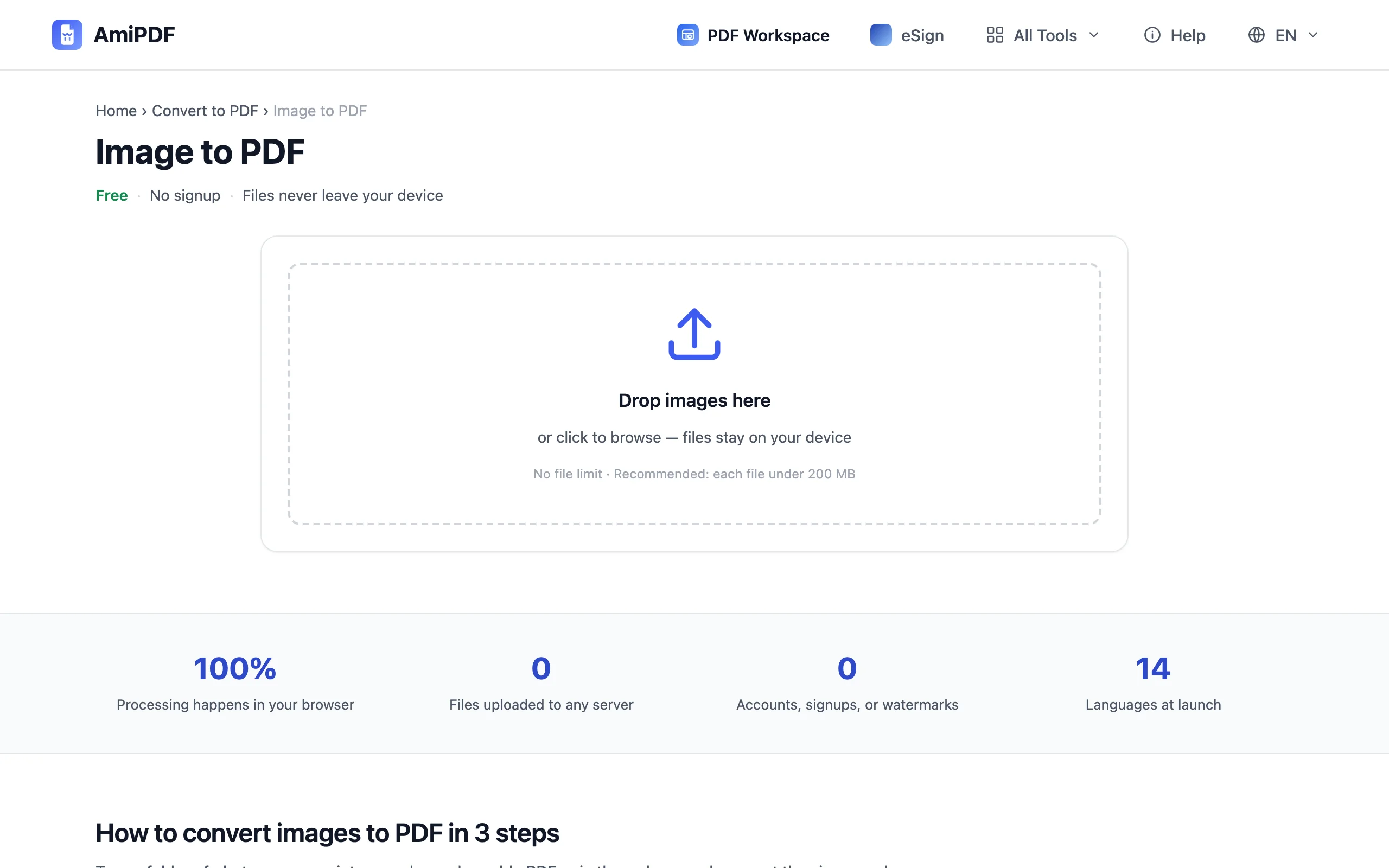
इमेज टू PDF पेज खोलें और फ़ोटो उसमें ड्रॉप करें, या ब्राउज़ करके चुनें। JPG, PNG, WebP, GIF और BMP सभी स्वीकार्य हैं, मिली-जुली फ़ाइलें भी: एक PNG स्क्रीनशॉट फ़ोन की फ़ोटो के बीच भी रखा जा सकता है, किसी दूसरे कन्वर्टर के चक्कर की ज़रूरत नहीं।
क्रम में लगाएँ
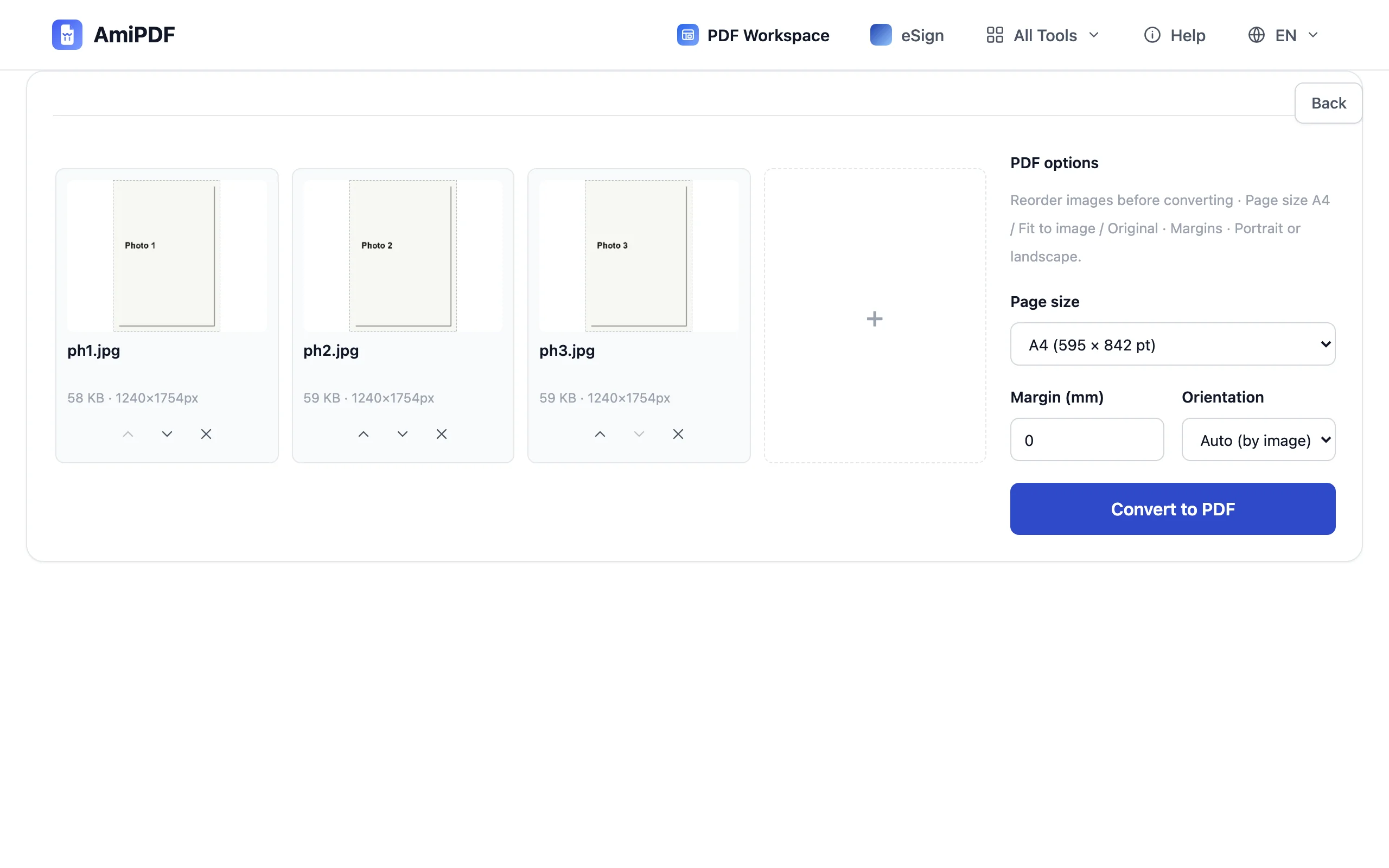
फ़ोटो कार्ड की सूची के रूप में आती हैं। किसी कार्ड को खींचकर नई जगह रखें, या तीर बटनों से आगे-पीछे करें; जो क्रम आप तय करते हैं वही PDF का पेज क्रम बनता है। यहीं सही कर लेना कुछ सेकंड का काम है और बाद में पेजों का क्रम बदलने से बेहतर है।
पेज फ़ॉर्मैट चुनें
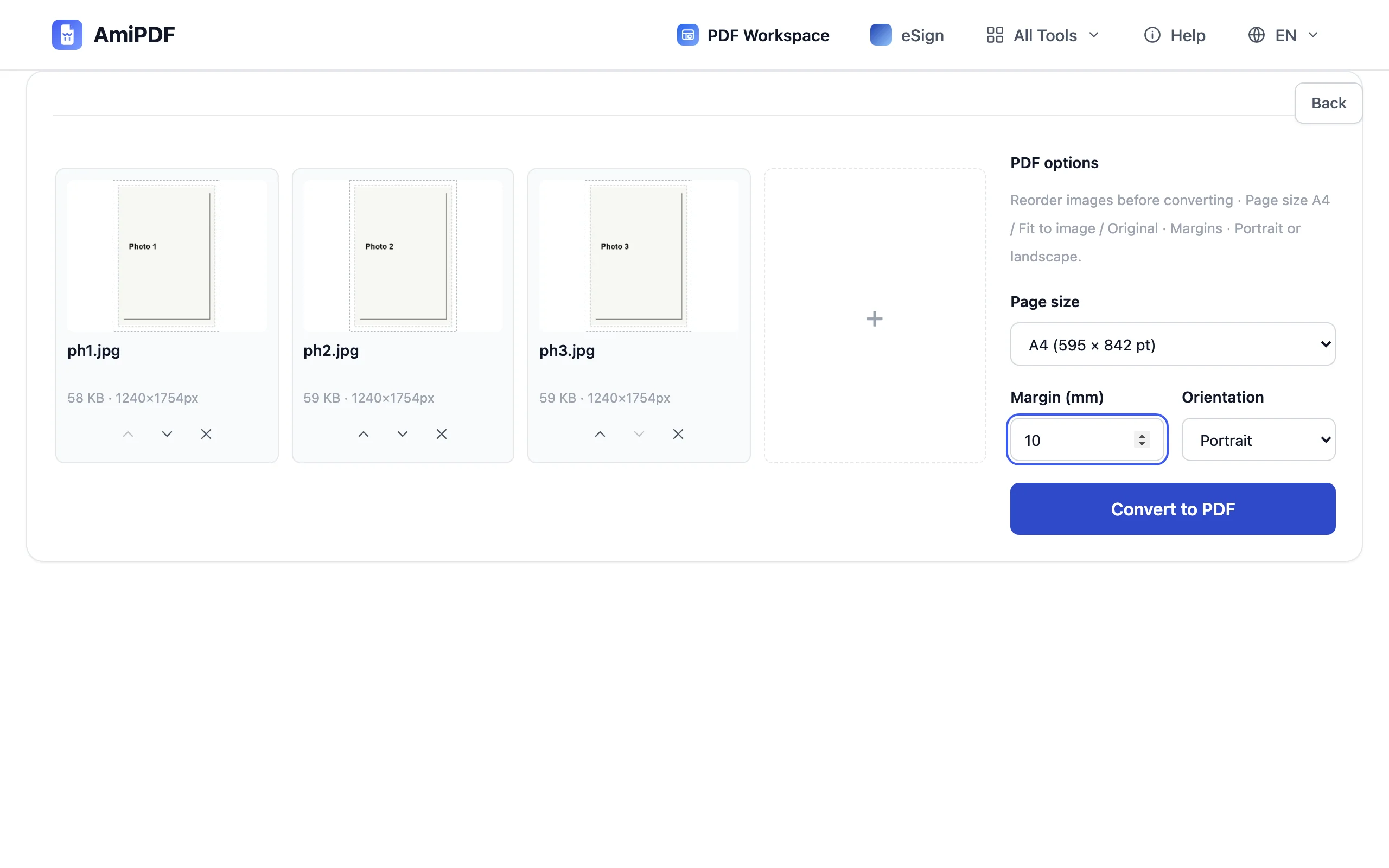
तीन पेज आकार आम ज़रूरतें पूरी कर देते हैं। A4 हर फ़ोटो को मार्जिन के साथ एक मानक दस्तावेज़ पेज बना देता है; इमेज के अनुसार हर फ़ोटो को कसकर घेरता है; मूल आकार हर फ़ोटो के अपने पिक्सेल आयम बनाए रखता है। पोर्ट्रेट या लैंडस्केप उसी हिसाब से चुनें जो आपकी ज़्यादातर तस्वीरों पर लागू हो, और अगर A4 चुना है तो मार्जिन समायोजित करें।
कन्वर्ट करें और डाउनलोड करें
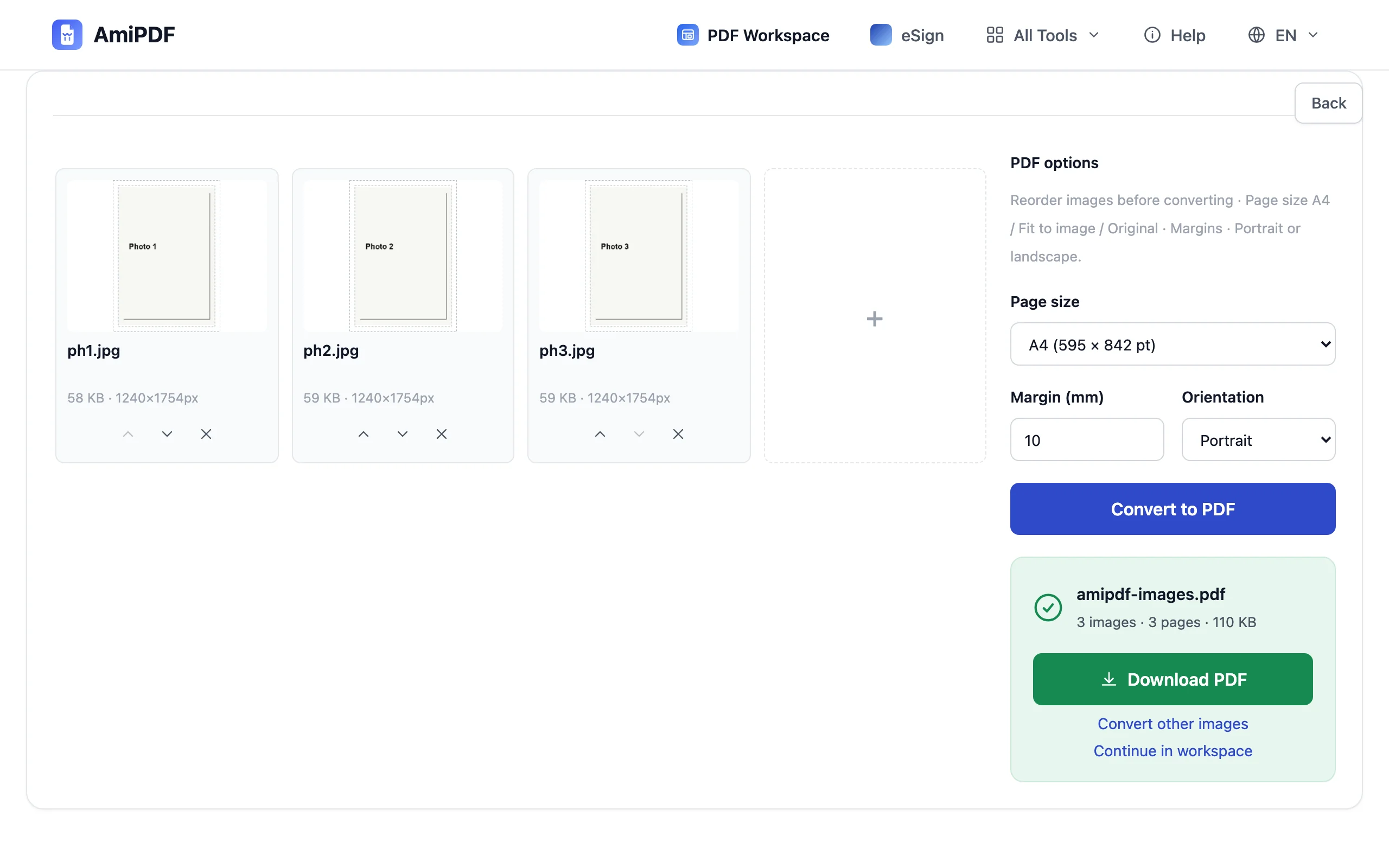
PDF में बदलें पर क्लिक करें। हर फ़ोटो आपके तय क्रम में एक पेज बनती है, और तैयार PDF तुरंत डाउनलोड हो जाती है। दस्तावेज़ कहीं भेजने से पहले पेजों की संख्या फ़ोटो की संख्या से मिला लें।
ऐसी फ़ोटो जो साफ़ पेज बनाएँ
स्क्रीन के लिए नहीं, पेज के लिए फ़ोटो लें
PDF के लिए बनी फ़ोटो स्कैन की तरह व्यवहार करती हैं: फ़्रेम में पूरा कागज़ भरें, रोशनी एक समान रखें, और तिरछे की बजाय सीधे सामने से फ़ोटो लें। ऐसी फ़ोटो को बाद में ठीक करने की ज़रूरत नहीं पड़ती, और रसीदों तथा फ़ॉर्म के टेक्स्ट सामान्य ज़ूम पर पढ़ने योग्य रहते हैं।
कागज़ी काम के लिए A4, फ़ोटो सेट के लिए fit
जिन दस्तावेज़ों को कोई प्रिंट कर सकता है, जैसे फ़ॉर्म या हस्ताक्षरित पेज, वे मार्जिन के साथ A4 पर सबसे अच्छे लगते हैं। फ़ोटो के संग्रह इमेज के अनुसार या मूल आकार में बेहतर पढ़े जाते हैं, जहाँ सफ़ेद किनारे हर तस्वीर को घेरते नहीं। एक ही सेटिंग पूरे बैच पर लागू होती है, इसलिए मिली-जुली सामग्री को इस हिसाब से बाँटें कि प्राप्तकर्ता उसका क्या करेगा।
मौजूदा PDF में फ़ोटो जोड़ना
यह कन्वर्टर इमेज लेता है, मौजूदा PDF नहीं। जब नई फ़ोटो को किसी मौजूदा दस्तावेज़ में जोड़ना हो, तो पहले उन्हें एक छोटी PDF में बदलें, फिर दोनों फ़ाइलों को PDF मर्जर से जोड़ दें।
अक्सर पूछे जाने वाले सवाल
मेरे iPhone की फ़ोटो HEIC में हैं। क्या मैं इन्हें इस्तेमाल कर सकता हूँ?
जैसी हैं वैसी नहीं; यह कन्वर्टर JPG, PNG, WebP, GIF और BMP पढ़ता है। Settings > Camera > Formats में Most Compatible विकल्प आगे से JPG में फ़ोटो लेता है, और मौजूदा HEIC फ़ोटो को अंदर डालने से पहले एक चरण में JPG में बदलना पड़ता है।
प्रिंट के लिए फ़ोटो कितनी बड़ी होनी चाहिए?
आधुनिक फ़ोन की फ़ोटो छपे हुए पेज की ज़रूरत से कहीं ज़्यादा बड़ी होती हैं। न्यूनतम स्तर के तौर पर, लंबे किनारे पर लगभग 2,000 पिक्सेल प्रिंट गुणवत्ता में एक A4 पेज के लिए काफ़ी हैं; इससे कम पर पेज स्क्रीन पर ठीक दिखते हैं, पर कागज़ पर हल्के पड़ जाते हैं।
क्या मैं एक ही फ़ोटो को PDF में बदल सकता हूँ?
हाँ। एक फ़ोटो डालें और कन्वर्ट करें; नतीजा एक पेज की PDF होती है। कोई न्यूनतम संख्या नहीं है।