Cara Mengonversi Foto ke PDF
Cara mengonversi foto ke PDF: gabungkan JPG, PNG, WebP, GIF, dan BMP menjadi satu dokumen sesuai urutan pilihan Anda, halaman A4 atau sesuaikan gambar. Gratis.
Konversi ke PDFKamera adalah pemindai yang paling sering dibawa orang. Hasilnya adalah folder berisi foto dengan nama mesin seperti IMG_4471, dilampirkan satu per satu ke utas pesan dan tiba dalam urutan yang salah di sisi penerima.
Untuk mengonversi foto ke PDF, Anda hanya perlu foto dan peramban. Alat gambar ke PDF ini meringkas tumpukan itu menjadi satu dokumen: setiap foto menjadi satu halaman, urutannya Anda tetapkan, dan penerima membuka satu file di perangkat apa pun. Foto tidak pernah meninggalkan perangkat Anda.
Dari foto menjadi halaman, langkah demi langkah
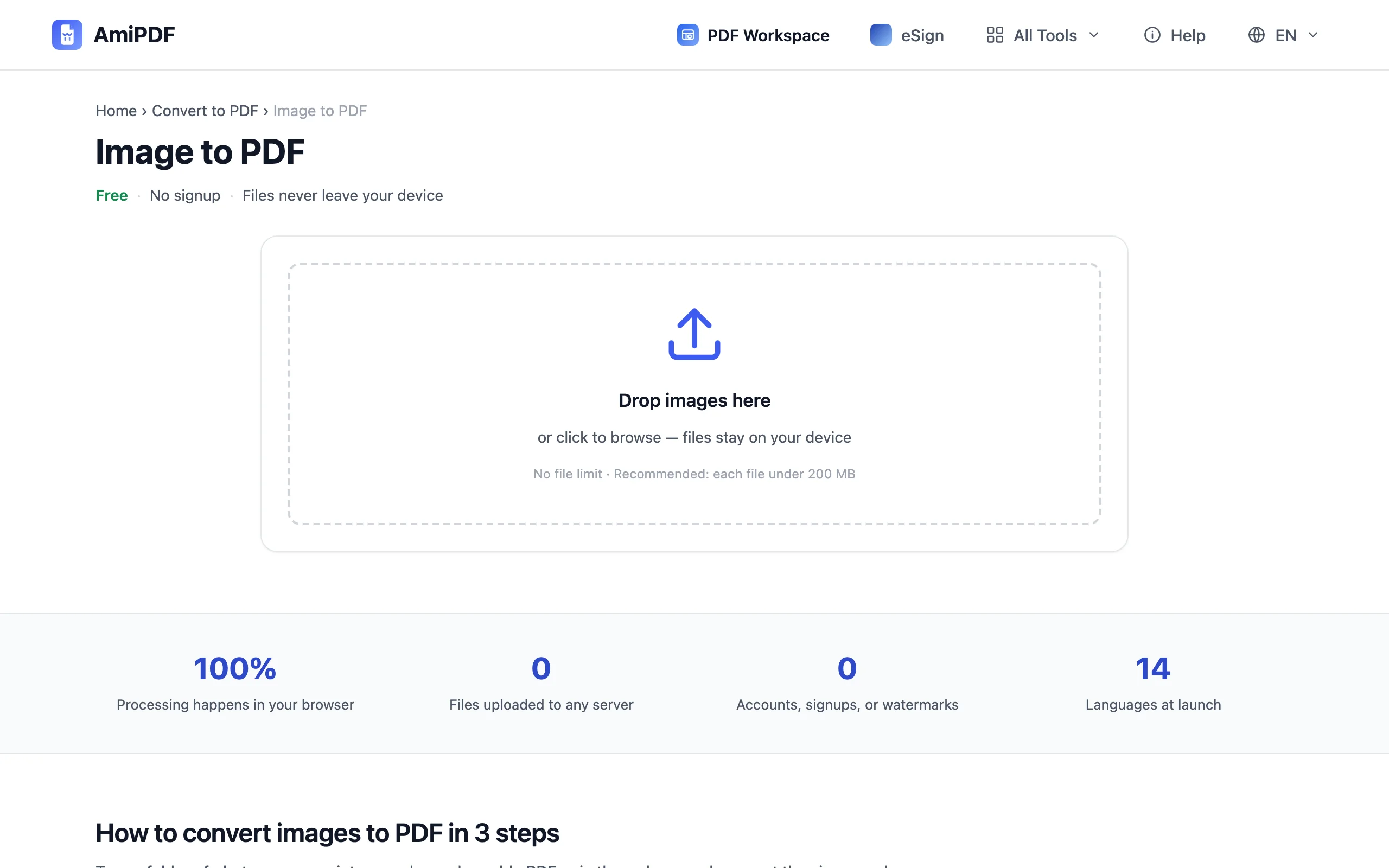
Tambahkan foto
Buka halaman gambar ke PDF dan letakkan foto di sana, atau telusuri untuk memilihnya. JPG, PNG, WebP, GIF, dan BMP semuanya diterima, termasuk kumpulan campuran: tangkapan layar PNG bisa berada di antara foto ponsel tanpa melalui konverter lain.
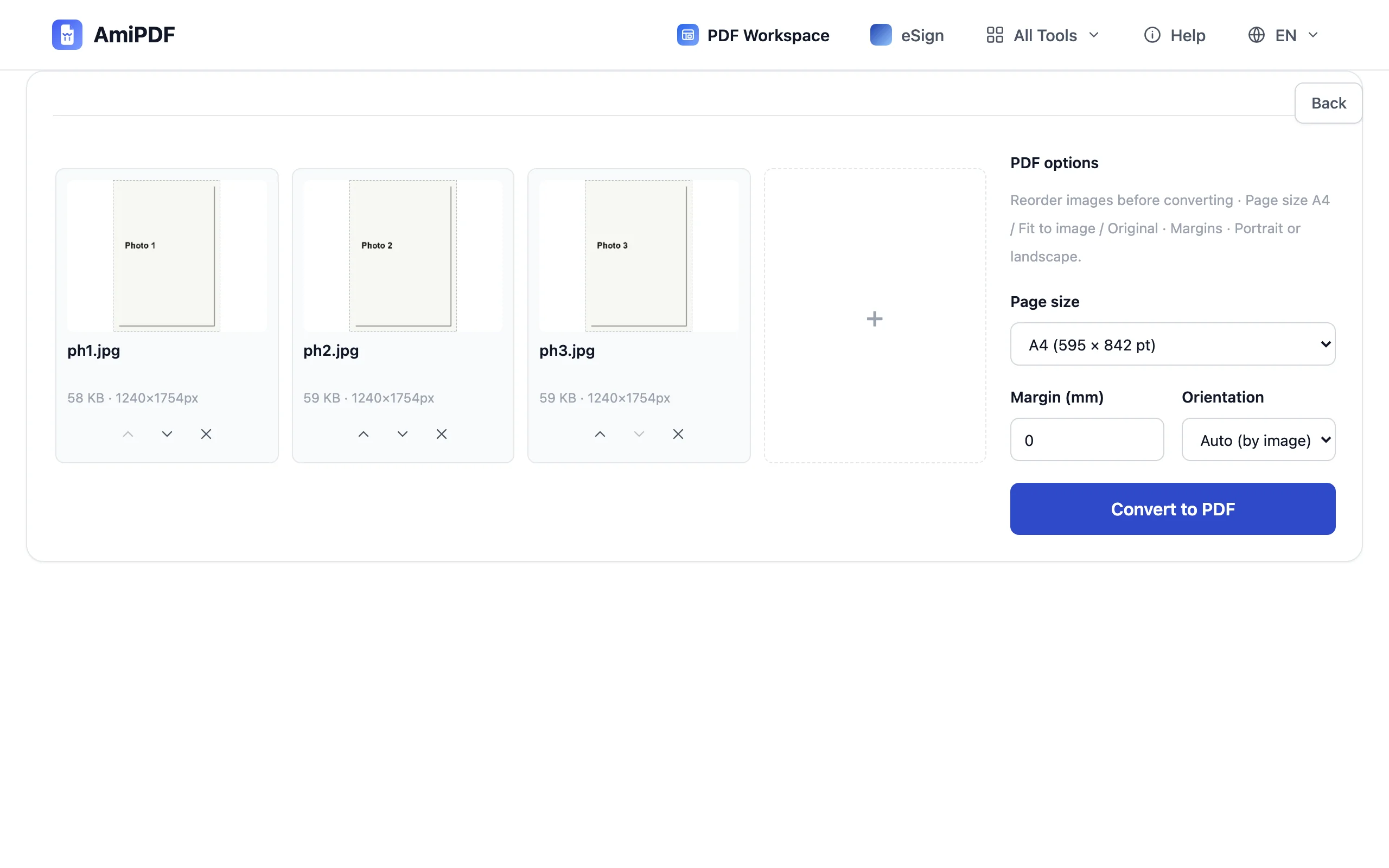
Atur urutannya
Foto akan muncul sebagai daftar kartu. Tarik kartu ke posisi baru, atau geser sedikit dengan tombol panah; urutan yang Anda tetapkan menjadi urutan halaman PDF. Menatanya dengan benar di sini hanya butuh beberapa detik dan lebih baik daripada mengurutkan ulang halaman setelah jadi.
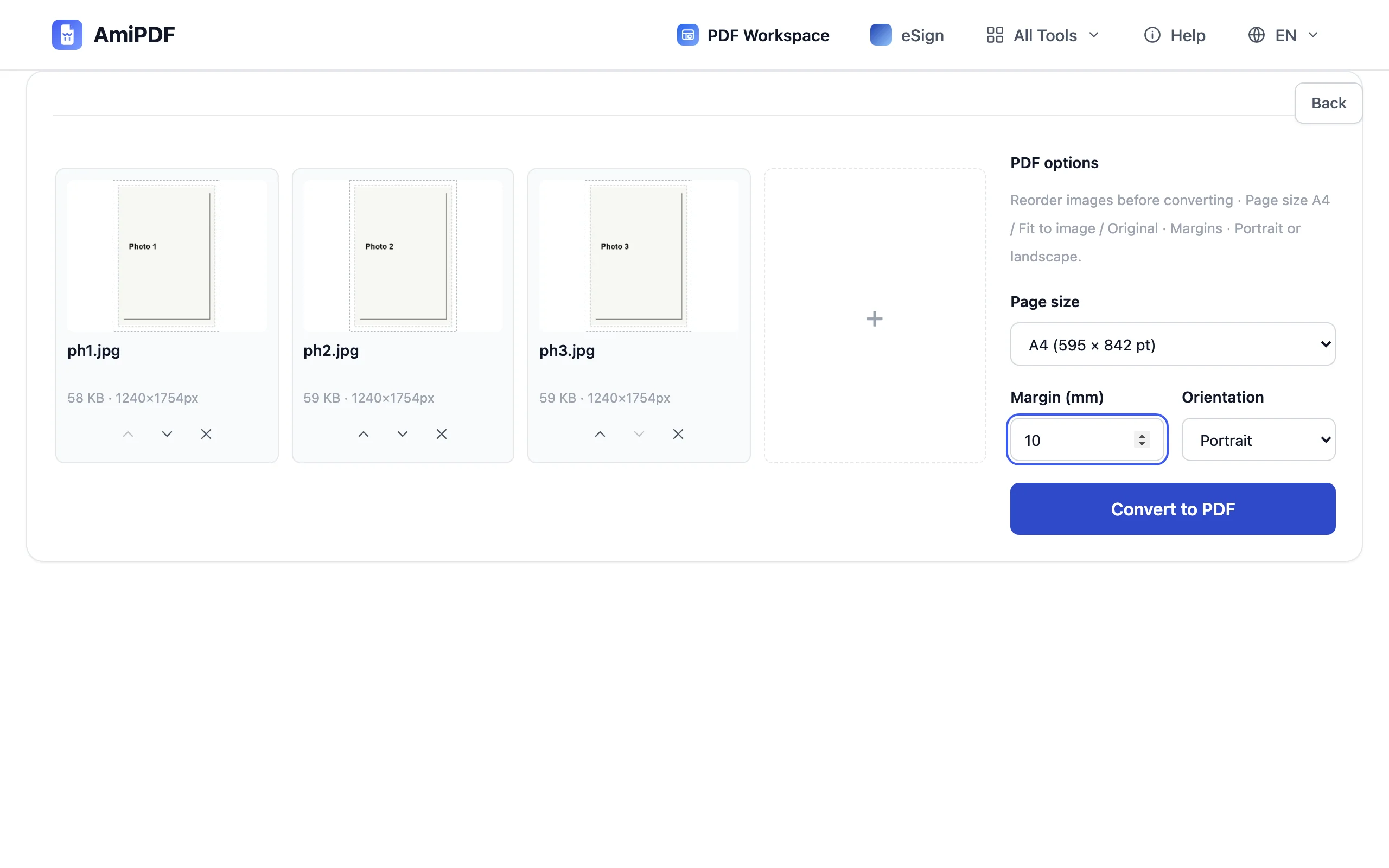
Pilih format halaman
Tiga ukuran halaman mencakup kebutuhan umum. A4 mengubah setiap foto menjadi halaman dokumen standar dengan margin; Sesuaikan dengan gambar mengikuti setiap foto dengan rapat; Asli mempertahankan dimensi piksel masing-masing foto. Atur orientasi potret atau lanskap agar sesuai dengan sebagian besar foto Anda, dan sesuaikan margin jika Anda memilih A4.
Konversi dan unduh
Klik Konversi. Setiap foto menjadi satu halaman, sesuai urutan yang Anda tetapkan, dan PDF yang sudah jadi langsung diunduh. Periksa jumlah halaman terhadap jumlah foto sebelum mengirim dokumen ke mana pun.
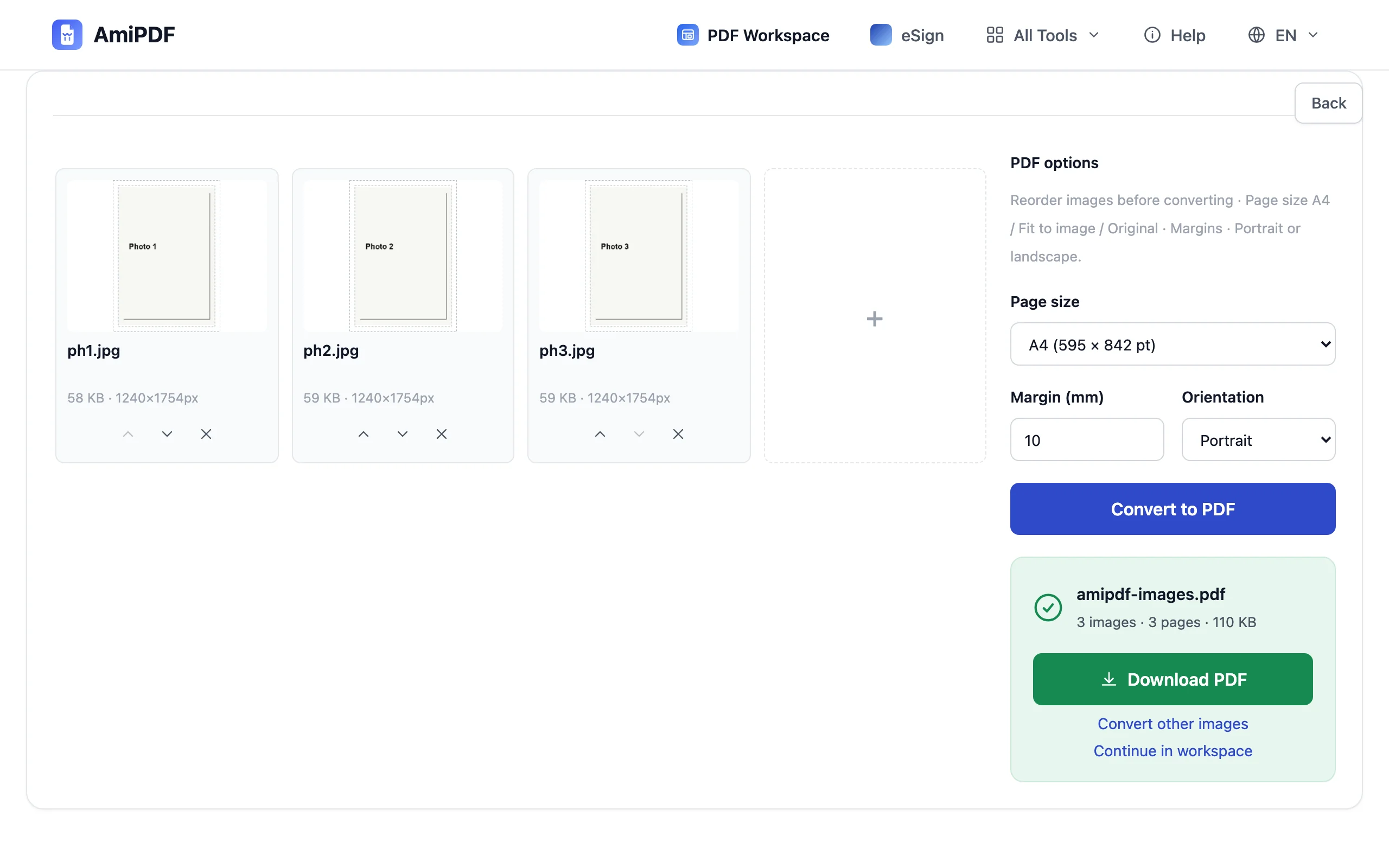
Foto yang menghasilkan halaman bersih
Bidik untuk halaman, bukan layar
Foto yang akan dijadikan PDF berperilaku seperti hasil pindai: isi bingkai dengan kertas, jaga pencahayaan tetap merata, dan bidik lurus, bukan dari sudut. Foto yang diambil seperti itu tidak perlu diperbaiki nanti, dan teks pada struk serta formulir tetap terbaca pada zoom normal.
A4 untuk dokumen, sesuaikan untuk kumpulan foto
Dokumen yang mungkin akan dicetak, seperti formulir atau halaman bertanda tangan, paling pas di A4 dengan margin. Koleksi foto lebih nyaman dibaca dengan Sesuaikan dengan gambar atau ukuran Asli, karena bingkai putih tidak membingkai setiap foto. Satu pengaturan berlaku untuk seluruh kumpulan, jadi pisahkan materi campuran berdasarkan apa yang akan dilakukan penerima.
Foto ke PDF yang sudah ada
Konverter ini menerima gambar, bukan PDF yang sudah ada. Bila foto baru harus bergabung dengan dokumen yang sudah ada, konversikan dulu menjadi PDF kecil, lalu gabungkan kedua file dengan penggabung PDF.
Pertanyaan yang sering diajukan
Foto iPhone saya HEIC. Bisakah saya memakainya?
Tidak apa adanya; konverter membaca JPG, PNG, WebP, GIF, dan BMP. Di Pengaturan > Kamera > Format, opsi Paling Kompatibel akan menghasilkan JPG ke depannya, dan foto HEIC yang sudah ada perlu dikonversi satu langkah ke JPG sebelum dimasukkan.
Seberapa besar foto yang sebaiknya untuk pencetakan?
Foto ponsel modern jauh melampaui kebutuhan halaman cetak. Sebagai batas minimal, sekitar 2.000 piksel pada sisi terpanjang sudah cukup untuk halaman A4 pada kualitas cetak; di bawah itu, halaman masih terlihat baik di layar tetapi kurang tajam saat dicetak.
Bisakah saya mengubah satu foto menjadi PDF?
Bisa. Masukkan satu foto lalu konversi; hasilnya PDF satu halaman. Tidak ada jumlah minimum.