写真をPDFに変換する方法
写真をPDFに変換:JPG、PNG、WebP、GIF、BMP を指定した順序で1つの文書にまとめ、ページは A4 か画像に合わせたサイズを選べます。無料、登録不要、写真は端末内で処理されます。
PDF に変換カメラは、多くの人が実際に持ち歩いているスキャナーです。その結果できるのは IMG_4471 のような機械的な名前が付いた写真のフォルダで、1枚ずつメッセージに添付され、相手側には順序がばらばらに届きます。
写真をPDFに変換するのに必要なのは、写真とブラウザだけです。画像をPDFに変換するツールを使えば、その山は1つの文書にまとまります。すべての写真が1ページになり、順序は自分で決められ、受け取った側はどの端末でも1つのファイルを開くだけです。写真が端末の外へ出ることはありません。
写真をページにする手順
写真を追加する
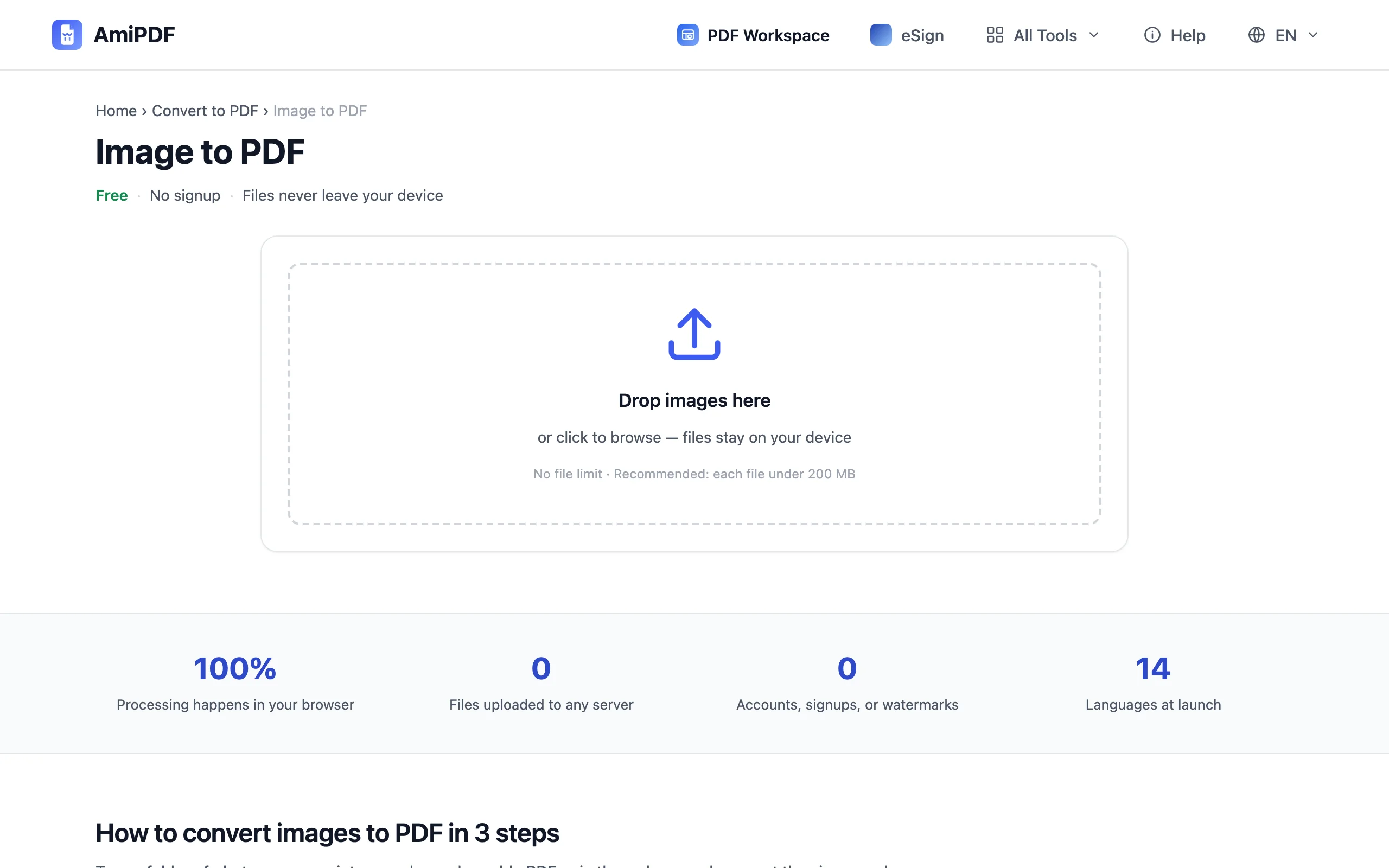
画像をPDFに変換するページを開き、写真をドロップするか、参照して選びます。JPG、PNG、WebP、GIF、BMP のいずれも使え、混在したバッチも問題ありません。PNG のスクリーンショットを、別の変換ツールを経由せずにスマホの写真の間にはさむこともできます。
順序を整える
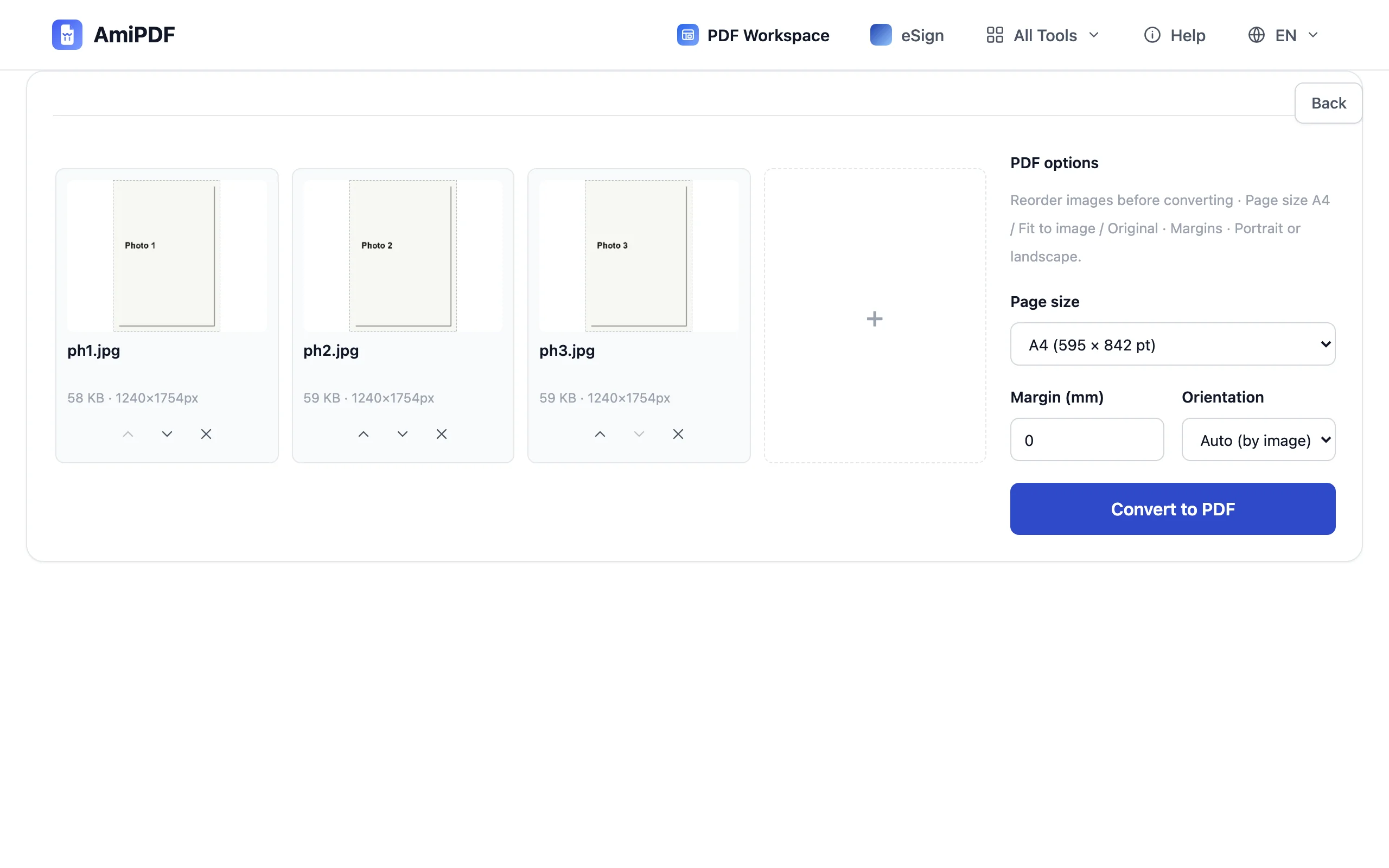
写真はカードの一覧として並びます。カードをドラッグして新しい位置へ移すか、矢印ボタンで少しずつ動かします。ここで決めた順序がそのままPDFのページ順になります。この段階で正しく並べておくのは数秒の手間で済み、後からページを並べ替えるより確実です。
ページ形式を選ぶ
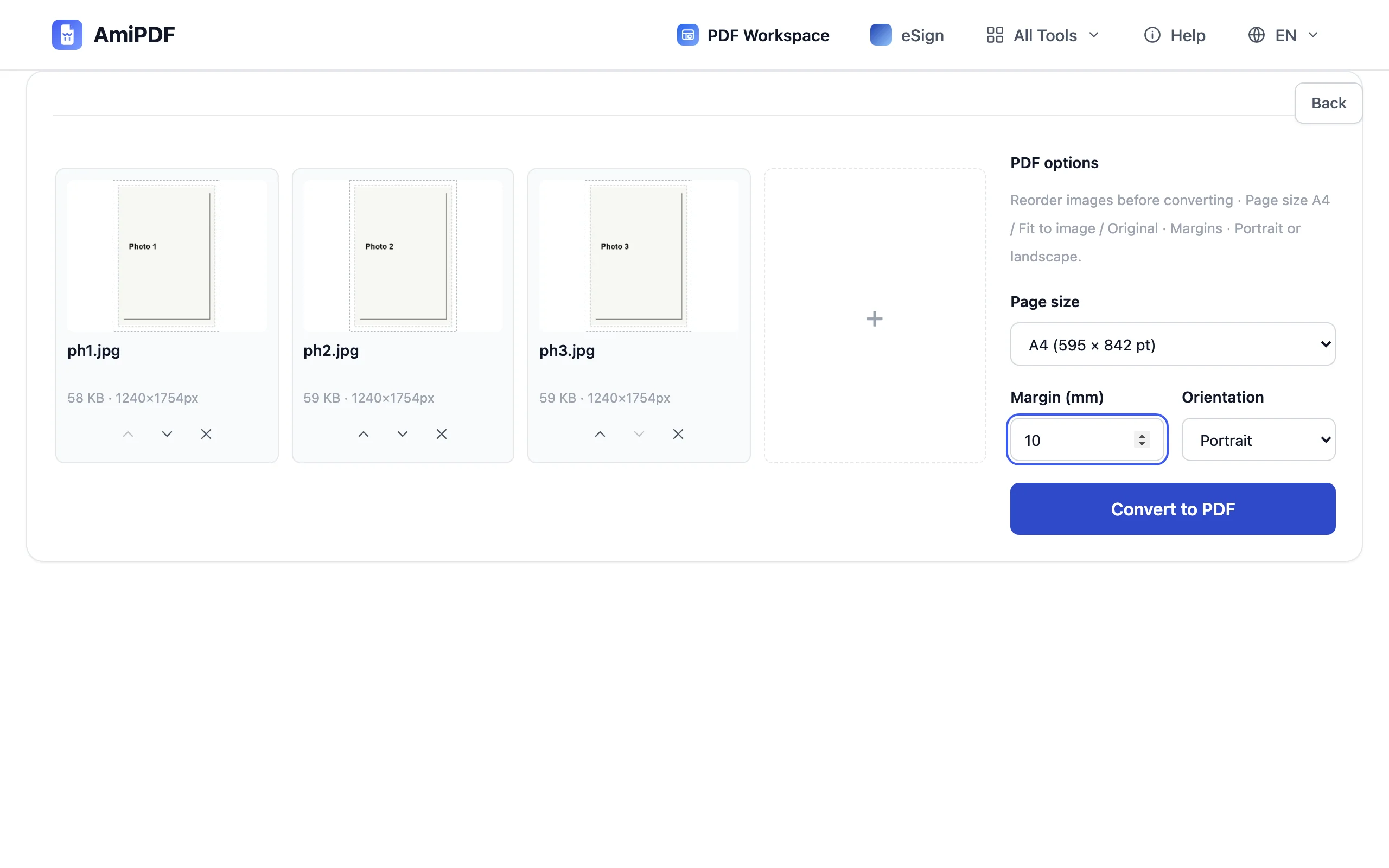
3つのページサイズで通常の用途は足ります。A4 はすべての写真を余白付きの標準的な文書ページにし、画像に合わせるは各写真にぴったり合わせ、元のサイズは各写真自身のピクセル寸法を保ちます。縦向きか横向きかを写真の大半に合わせて設定し、A4 を選んだ場合は余白を調整します。
変換してダウンロード
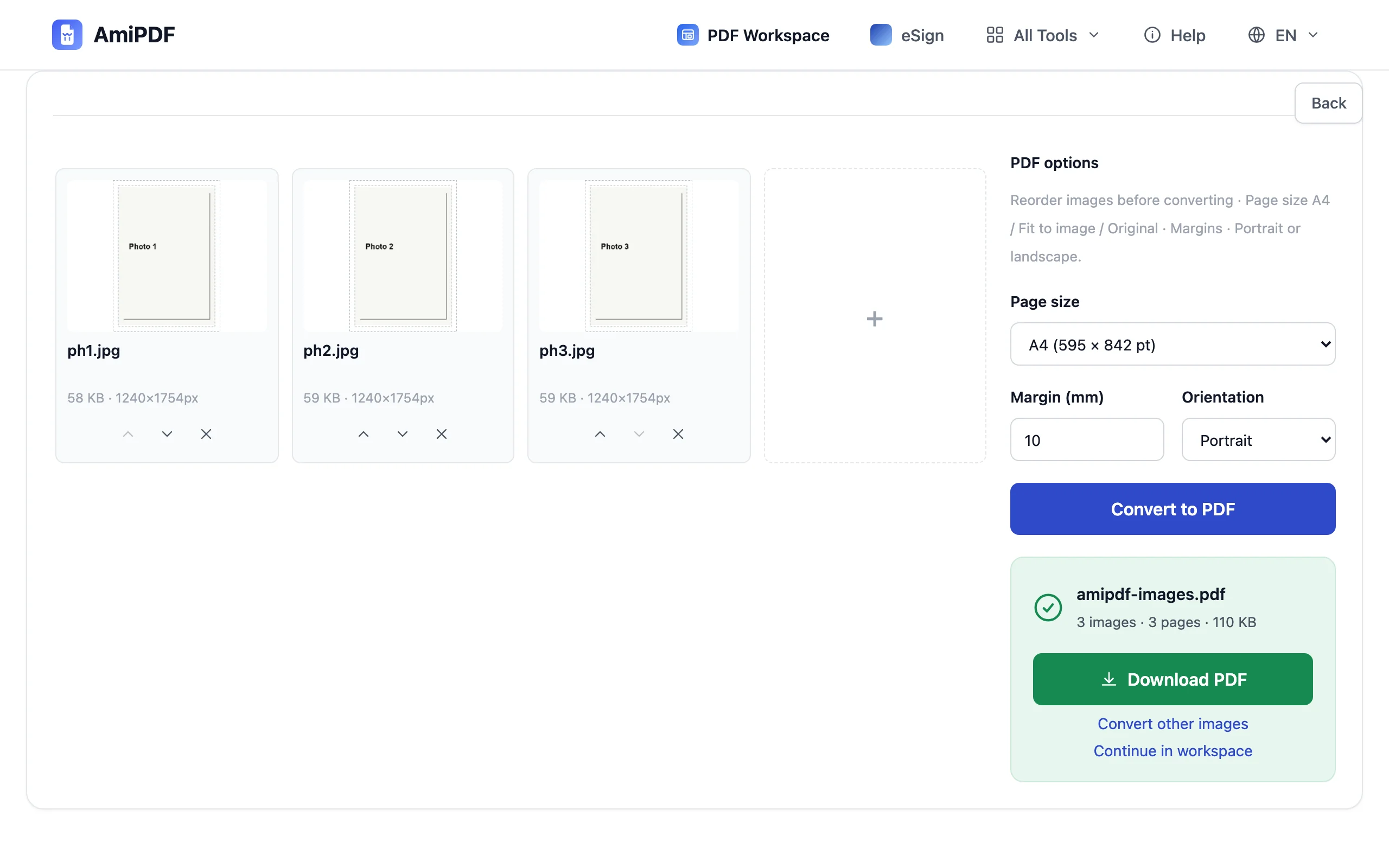
「変換」ボタンをクリックします。各写真が設定した順序で1ページになり、完成したPDFがすぐにダウンロードされます。文書をどこかへ送る前に、ページ数が写真の枚数と一致しているか確認してください。
きれいなページになる写真
画面ではなくページを狙って撮る
PDF にする写真はスキャンと同じように扱うのがコツです。紙でフレームを埋め、光を均一にし、斜めからではなく正面から撮ります。そうやって撮った写真は後から手を入れる必要がなく、レシートや帳票の文字も通常のズームで読めます。
書類は A4、写真集は画像に合わせて
記入済みの帳票や署名済みのページなど、誰かが印刷する可能性のある書類は余白付きの A4 が最適です。写真コレクションは画像に合わせるか元のサイズのほうが読みやすく、白い枠が1枚ごとを縁取りません。設定はバッチ全体に適用されるので、混在した素材は受け取った人が何をするかで仕分けしてください。
すでにあるPDFに写真を足す
この変換ツールが扱うのは画像で、既存のPDFではありません。新しい写真を既存の文書に加えたいときは、まず写真を小さなPDFに変換し、その2つのファイルをPDF結合ツールでまとめます。
よくある質問
iPhone の写真は HEIC です。そのまま使えますか。
そのままでは使えません。この変換ツールが読み込めるのは JPG、PNG、WebP、GIF、BMP です。設定 > カメラ > フォーマット で「互換性優先」を選べば今後は JPG で撮影され、既存の HEIC 写真は取り込む前に JPG へ1回変換する必要があります。
印刷するなら写真はどのくらいの大きさが必要ですか。
最近のスマホの写真は、印刷ページに必要な解像度をはるかに超えています。目安として、長辺が約2,000ピクセルあれば A4 ページを印刷品質で満たせます。それを下回ると画面では問題なく見えても、紙の上では甘くなります。
写真1枚だけをPDFにできますか。
できます。写真を1枚ドロップして変換すれば、1ページのPDFになります。最低枚数の制限はありません。