如何將照片轉換為 PDF
如何將照片轉換為 PDF:把 JPG、PNG、WebP、GIF 與 BMP 依你指定的順序合併成一份文件,頁面可選 A4 或符合影像大小,全程在瀏覽器中處理。免費、免註冊。
轉換成 PDF相機是多數人真正隨身攜帶的掃描器。結果往往是一整個資料夾的照片,檔名像 IMG_4471 這樣由機器命名,一張一張附加到訊息串裡,到了對方那端順序全亂。
要將照片轉換為 PDF,你只需要照片和一個瀏覽器。影像轉 PDF 工具會把整堆照片收攏成一份文件:每張照片成為一頁,順序由你決定,收件者用任何裝置都能開啟同一個檔案。照片不會離開你的電腦。
從照片到頁面,一步一步操作
加入照片
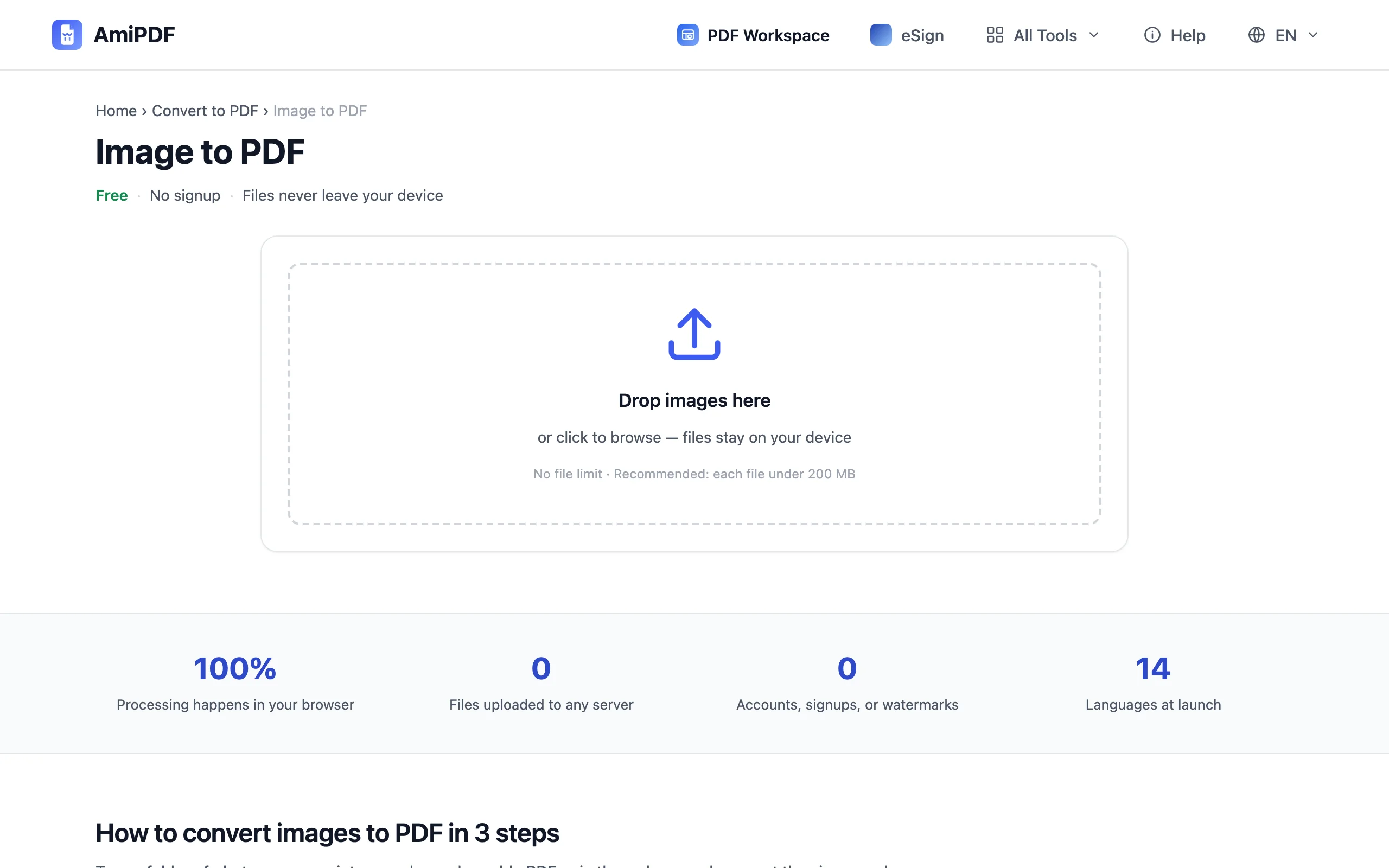
開啟影像轉 PDF 頁面,把照片拖放進去,或瀏覽選取。JPG、PNG、WebP、GIF 與 BMP 都接受,混合批次也沒問題:一張 PNG 螢幕截圖可以夾在手機照片之間,不必先繞去其他轉換工具。
排好順序
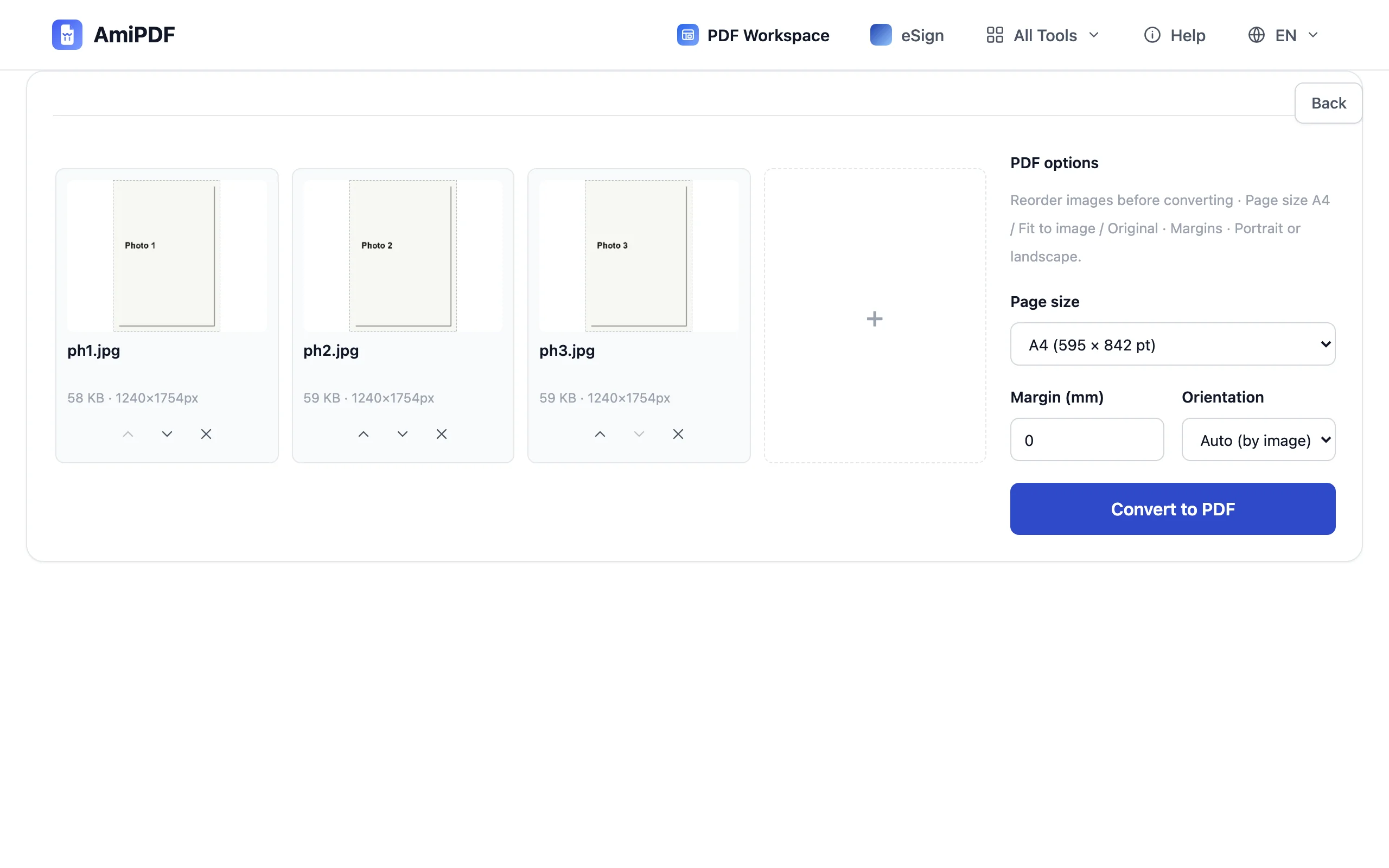
照片會以卡片清單的形式出現。把卡片拖到新位置,或用箭頭按鈕微調;你最後確定的順序就是 PDF 的頁面順序。在這裡一次排好只花幾秒,比事後重排頁面省事。
選擇頁面格式
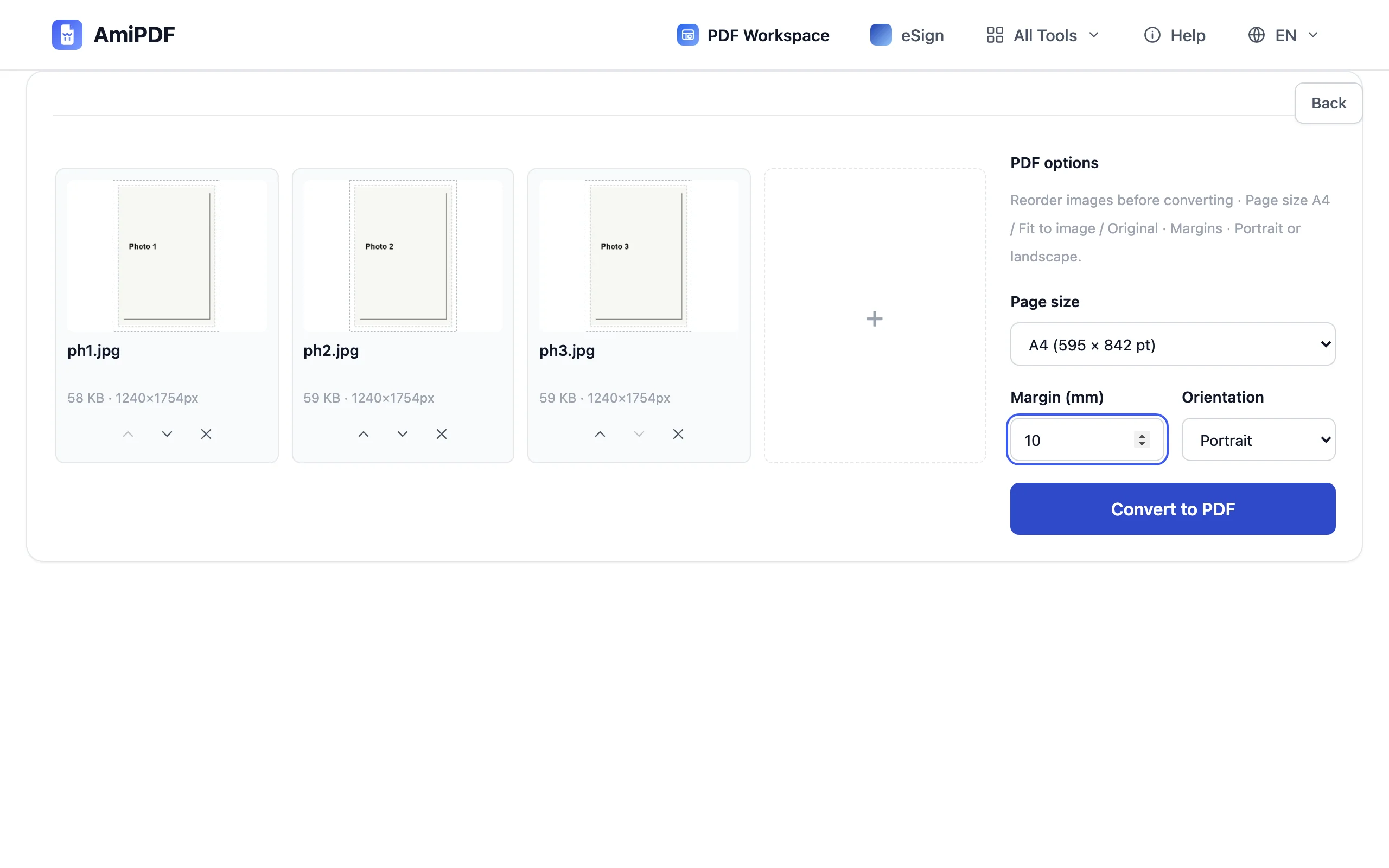
三種頁面尺寸涵蓋一般需求。A4 會把每張照片放進標準文件頁面並加上邊界;符合影像會緊貼每張照片;原始尺寸則保留照片本身的像素尺寸。依多數照片的方向設定直向或橫向,若選擇 A4,可再調整邊界。
轉換並下載
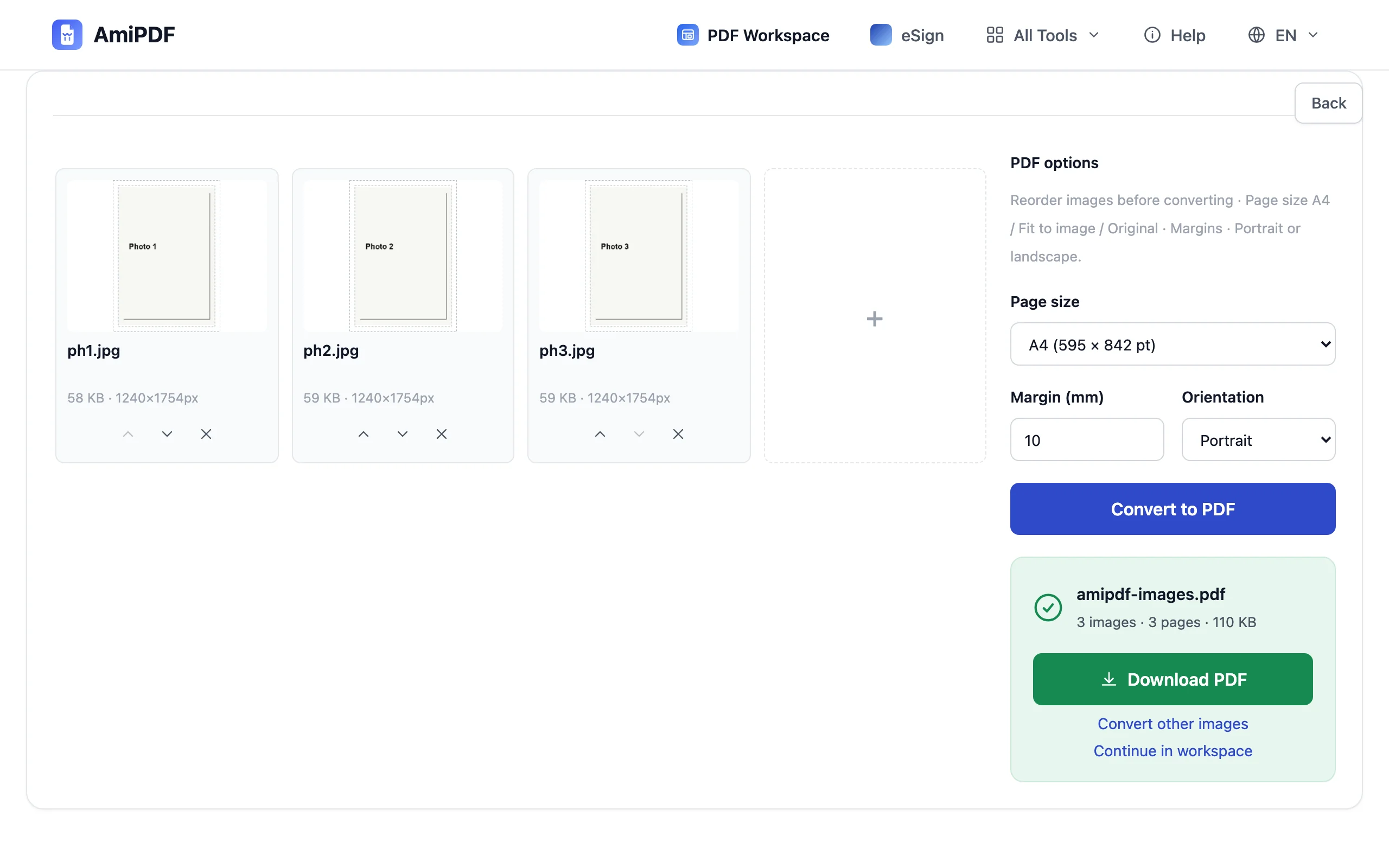
點選轉換。每張照片依你設定的順序成為一頁,完成的 PDF 會立即下載。把文件送出之前,先確認頁數與照片數量相符。
拍出乾淨頁面的照片
為頁面而拍,不是為螢幕而拍
要放進 PDF 的照片,拍法跟掃描類似:讓紙張填滿畫面,光線保持均勻,正面拍攝而不是斜角拍。這樣拍出來的照片之後不需修正,收據和表單上的文字在一般縮放比例下也依然清楚。
文件用 A4,照片集用符合影像
可能會被列印的文件,例如表單或簽名頁,最適合放在有邊界的 A4 上。照片集則以符合影像或原始尺寸閱讀起來更順,不會每張都被白邊框住。一個設定會套用到整個批次,所以混合素材請依收件者後續的用途來分類。
把照片加入既有的 PDF
這個轉換工具處理的是影像,不是既有的 PDF。當新照片必須加入現有文件時,先把它們轉成一份小 PDF,再用 PDF 合併工具把兩個檔案合併。
常見問題
我的 iPhone 照片是 HEIC 格式,可以使用嗎?
以原格式不行;這個轉換工具讀取 JPG、PNG、WebP、GIF 與 BMP。在設定 > 相機 > 格式中,選用最相容後,之後拍照會存成 JPG;既有的 HEIC 照片則需要先轉成 JPG 才能加入。
要列印的話,照片應該多大?
現在手機拍的照片遠超出列印頁面所需。最低標準是長邊約 2,000 像素,可涵蓋 A4 頁面的列印品質;低於這個數字,頁面在螢幕上仍沒問題,印在紙上則會偏軟。
可以把單張照片轉成 PDF 嗎?
可以。放入一張照片並轉換,結果就是一份單頁 PDF。批次沒有最低數量限制。