Wie man Fotos in PDF umwandelt
Fotos in PDF umwandeln: JPG, PNG, WebP, GIF und BMP in einem Dokument in Ihrer Reihenfolge zusammenführen, Seiten in A4 oder passend zum Bild. Kostenlos.
In PDF umwandelnEine Kamera ist der Scanner, den die meisten tatsächlich dabeihaben. Das Ergebnis ist ein Ordner voller Fotos mit Maschinennamen wie IMG_4471, die einzeln an einen Nachrichtenverlauf angehängt werden und auf der anderen Seite in falscher Reihenfolge ankommen.
Um Fotos in PDF umzuwandeln, brauchen Sie nur die Fotos und einen Browser. Das Bild-zu-PDF-Tool fasst den Stapel zu einem einzigen Dokument zusammen: Jedes Foto wird zu einer Seite, die Reihenfolge bestimmen Sie, und der Empfänger öffnet eine einzige Datei auf jedem Gerät. Die Fotos verlassen Ihren Rechner nie.
Von Fotos zu Seiten, Schritt für Schritt
Die Fotos hinzufügen
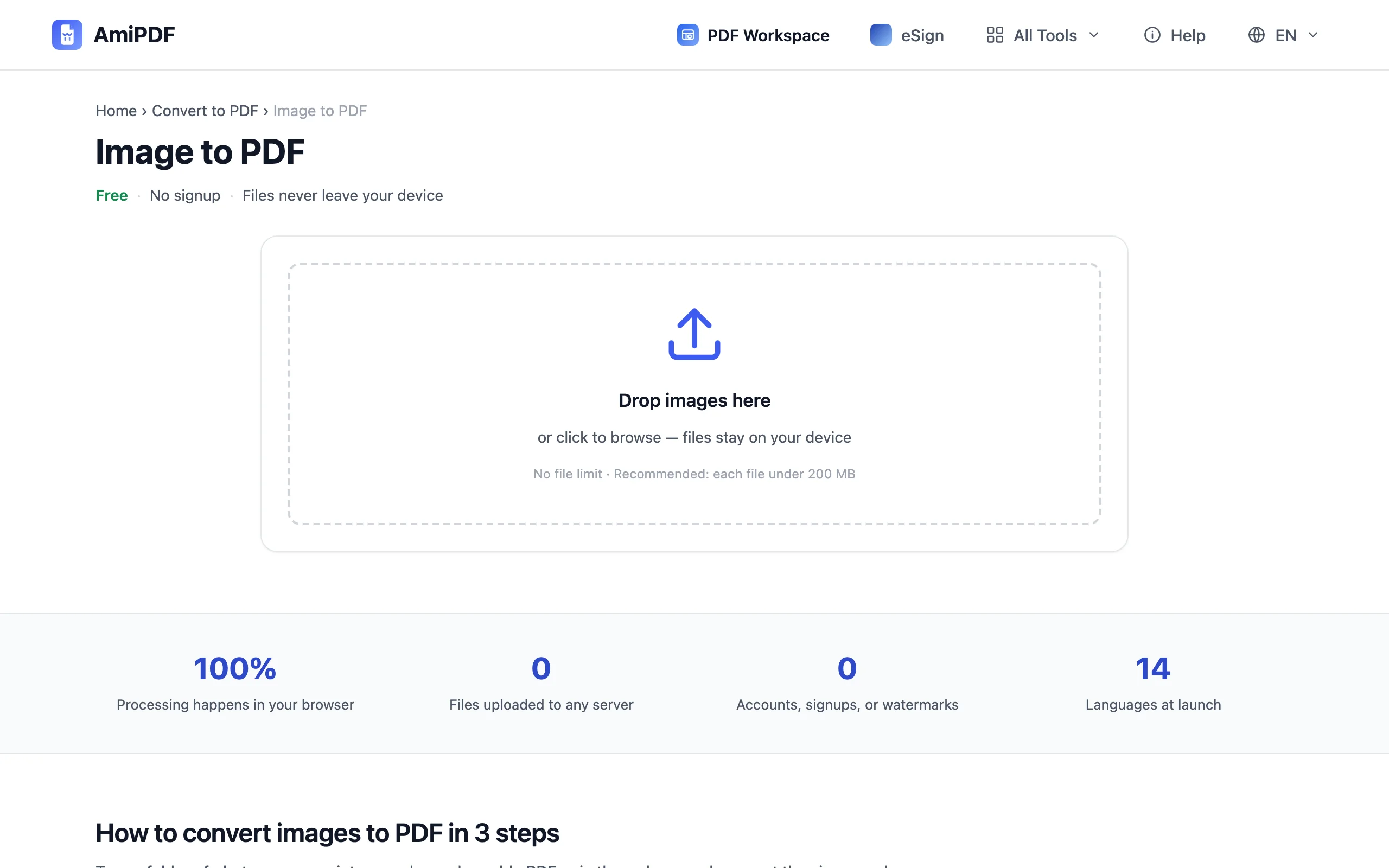
Öffnen Sie die Bild-zu-PDF-Seite und ziehen Sie die Fotos hinein oder wählen Sie sie über den Dateidialog aus. JPG, PNG, WebP, GIF und BMP werden alle akzeptiert, auch gemischte Stapel: Ein PNG-Screenshot kann zwischen Handyfotos liegen, ohne Umweg über einen anderen Konverter.
Die Reihenfolge festlegen
Die Fotos erscheinen als Liste von Karten. Ziehen Sie eine Karte an eine neue Position oder verschieben Sie sie mit den Pfeilschaltflächen; die Reihenfolge, die Sie festlegen, ist die Seitenreihenfolge des PDFs. Das hier gleich richtig zu machen kostet Sekunden und ist besser, als Seiten später neu zu ordnen.
Das Seitenformat wählen
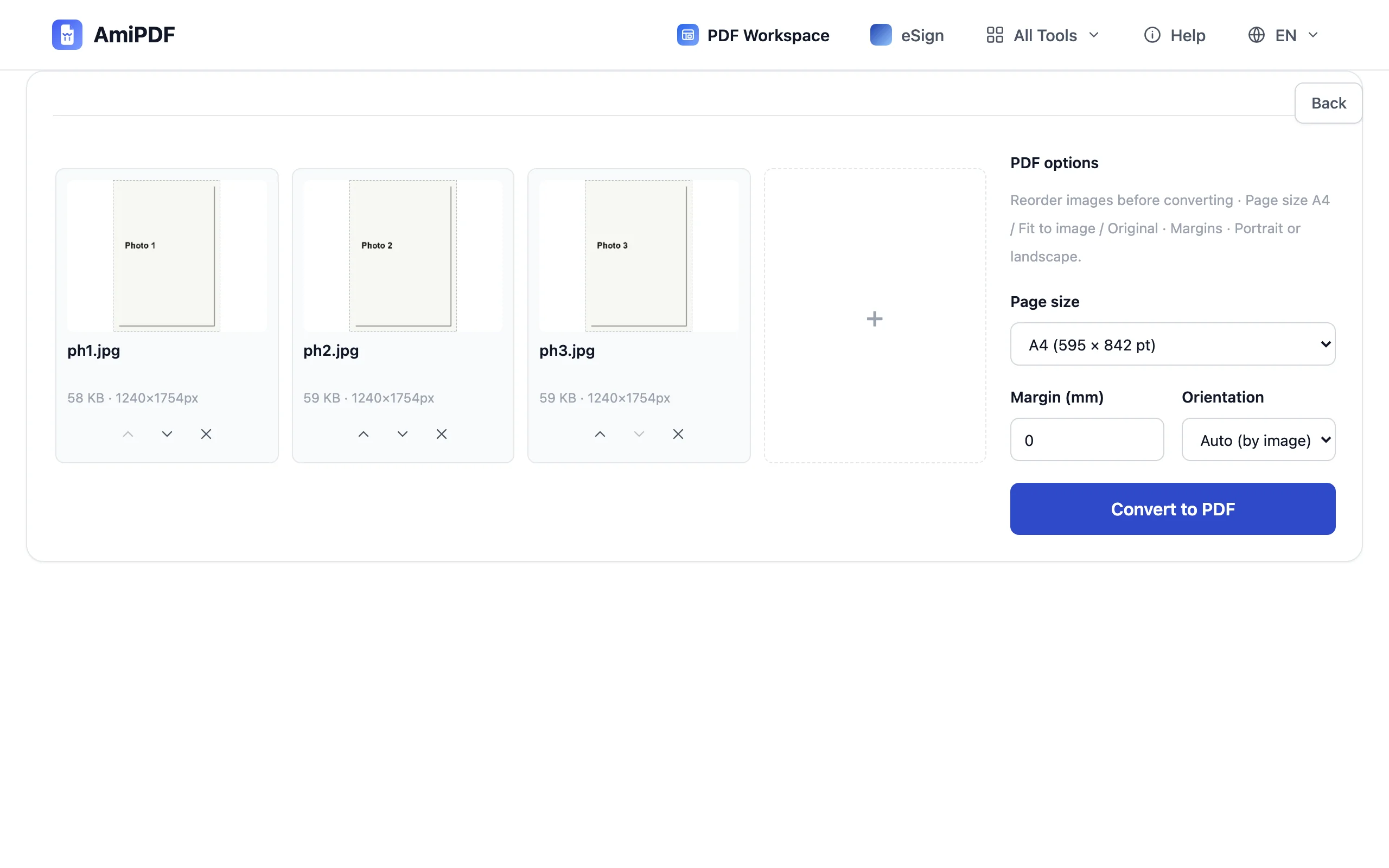
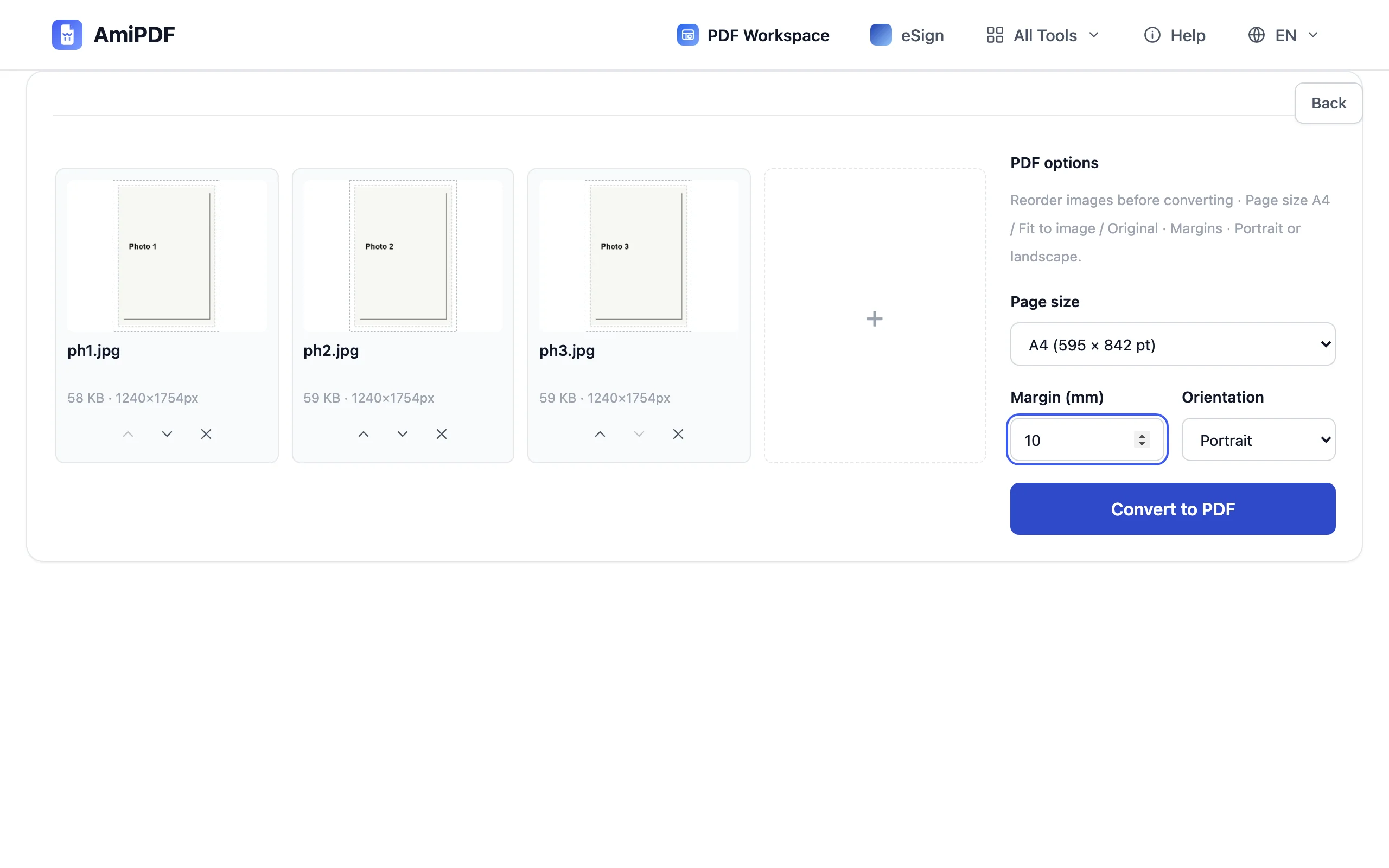
Drei Seitengrößen decken die üblichen Anforderungen ab. A4 macht aus jedem Foto eine standardmäßige Dokumentseite mit Rändern; An Bild anpassen schließt jedes Foto eng ein; Original behält die Pixelmaße des jeweiligen Fotos. Stellen Sie Hoch- oder Querformat passend zur Mehrheit Ihrer Aufnahmen ein und passen Sie die Ränder an, wenn Sie A4 gewählt haben.
Konvertieren und herunterladen
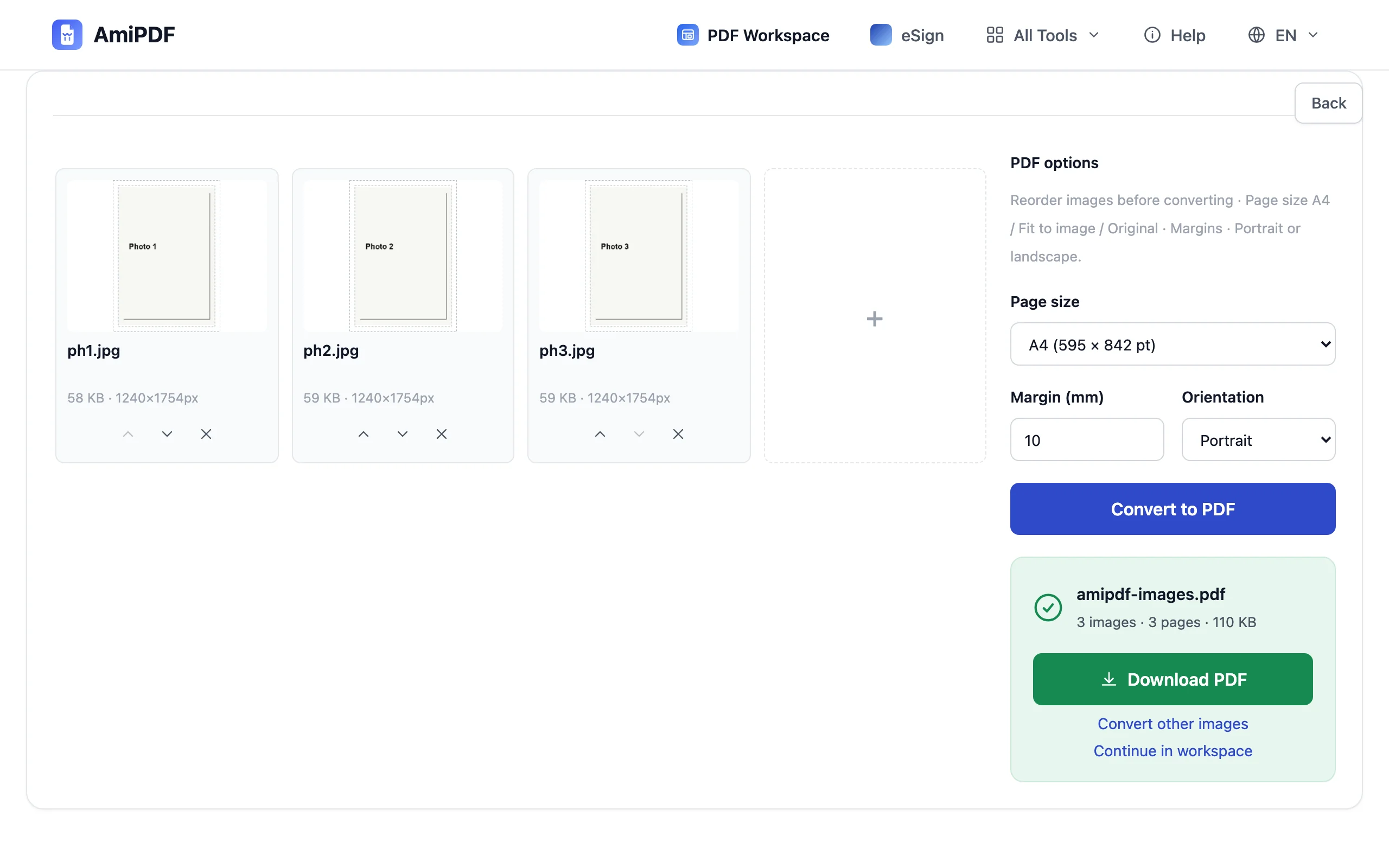
Klicken Sie auf Konvertieren. Jedes Foto wird zu einer Seite, in der von Ihnen festgelegten Reihenfolge, und das fertige PDF wird sofort heruntergeladen. Prüfen Sie die Seitenzahl gegen die Anzahl der Fotos, bevor Sie das Dokument irgendwohin senden.
Fotos, die saubere Seiten ergeben
Für die Seite fotografieren, nicht für den Bildschirm
Fotos, die für ein PDF bestimmt sind, verhalten sich wie Scans: Füllen Sie den Rahmen mit dem Papier, sorgen Sie für gleichmäßiges Licht und fotografieren Sie gerade statt schräg. Ein so aufgenommenes Foto muss später nicht korrigiert werden, und der Text auf Belegen und Formularen bleibt bei normaler Vergrößerung lesbar.
A4 für Papierkram, An Bild anpassen für Fotoserien
Dokumente, die jemand drucken könnte, etwa Formulare oder unterschriebene Seiten, liegen auf A4 mit Rändern am besten. Fotosammlungen lesen sich besser mit An Bild anpassen oder Originalgröße, wo keine weißen Ränder jedes Bild umrahmen. Eine Einstellung gilt für den ganzen Stapel, also sortieren Sie gemischtes Material danach, was der Empfänger damit tun wird.
Fotos in ein PDF, das bereits existiert
Der Konverter nimmt Bilder entgegen, keine vorhandenen PDFs. Wenn neue Fotos zu einem bestehenden Dokument kommen sollen, wandeln Sie sie zuerst in ein kleines PDF um und fügen Sie dann die beiden Dateien mit einem PDF-Zusammenfügen-Tool zusammen.
Häufige Fragen
Meine iPhone-Fotos sind HEIC. Kann ich sie verwenden?
Nicht so, wie sie sind; der Konverter liest JPG, PNG, WebP, GIF und BMP. Unter Einstellungen > Kamera > Formate nimmt die Option Maximale Kompatibilität künftig JPG auf, und vorhandene HEIC-Fotos müssen vor dem Hochladen in einem Schritt in JPG umgewandelt werden.
Wie groß sollten die Fotos für den Druck sein?
Fotos moderner Handys liegen weit über dem, was eine gedruckte Seite braucht. Als Untergrenze decken etwa 2.000 Pixel an der langen Kante eine A4-Seite in Druckqualität ab; darunter sehen Seiten am Bildschirm noch gut aus, werden auf Papier aber weicher.
Kann ich ein einzelnes Foto in ein PDF umwandeln?
Ja. Legen Sie ein einzelnes Foto ab und konvertieren Sie; das Ergebnis ist ein einseitiges PDF. Eine Mindestanzahl gibt es nicht.