Cách chuyển ảnh sang PDF
Cách chuyển ảnh sang PDF: kết hợp JPG, PNG, WebP, GIF và BMP thành một tài liệu theo thứ tự bạn chọn, khổ A4 hoặc vừa với ảnh. Miễn phí.
Chuyển sang PDFMáy ảnh là chiếc máy quét mà hầu hết mọi người thực sự mang theo. Kết quả là một thư mục ảnh với những cái tên máy móc như IMG_4471, được đính từng tấm vào một cuộc trò chuyện và đến bên kia theo thứ tự lộn xộn.
Để chuyển ảnh sang PDF, bạn chỉ cần ảnh và một trình duyệt. Công cụ chuyển ảnh sang PDF gom cả đống lại thành một tài liệu: mỗi ảnh trở thành một trang, thứ tự do bạn quyết định, và người nhận mở một tệp duy nhất trên bất kỳ thiết bị nào. Ảnh không bao giờ rời khỏi máy của bạn.
Từ ảnh thành trang, từng bước một
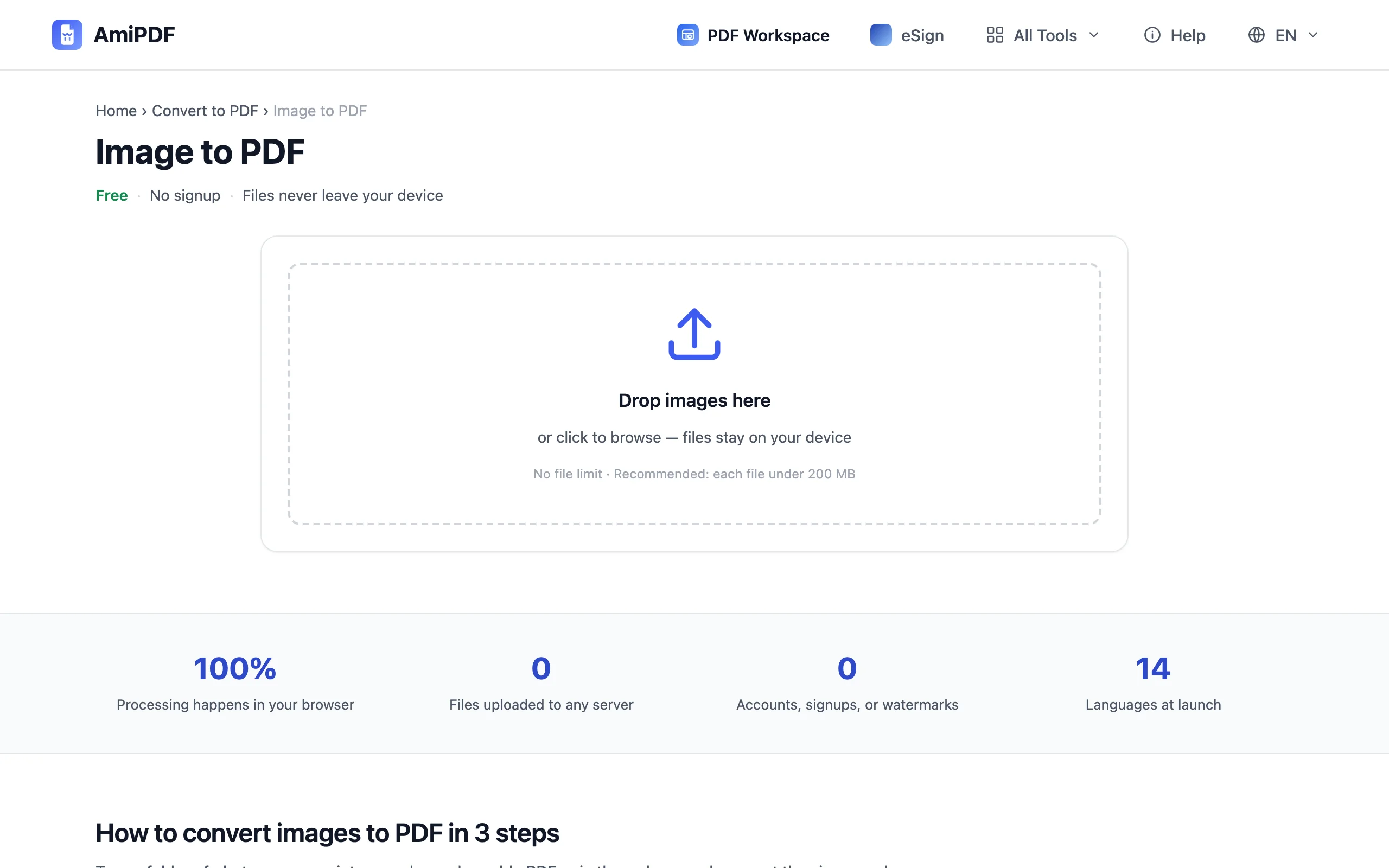
Thêm ảnh vào
Mở trang chuyển ảnh sang PDF và kéo thả ảnh vào, hoặc chọn tệp từ máy. JPG, PNG, WebP, GIF và BMP đều được chấp nhận, kể cả khi trộn lẫn: một ảnh chụp màn hình PNG có thể nằm giữa các ảnh điện thoại mà không cần qua một công cụ chuyển đổi khác.
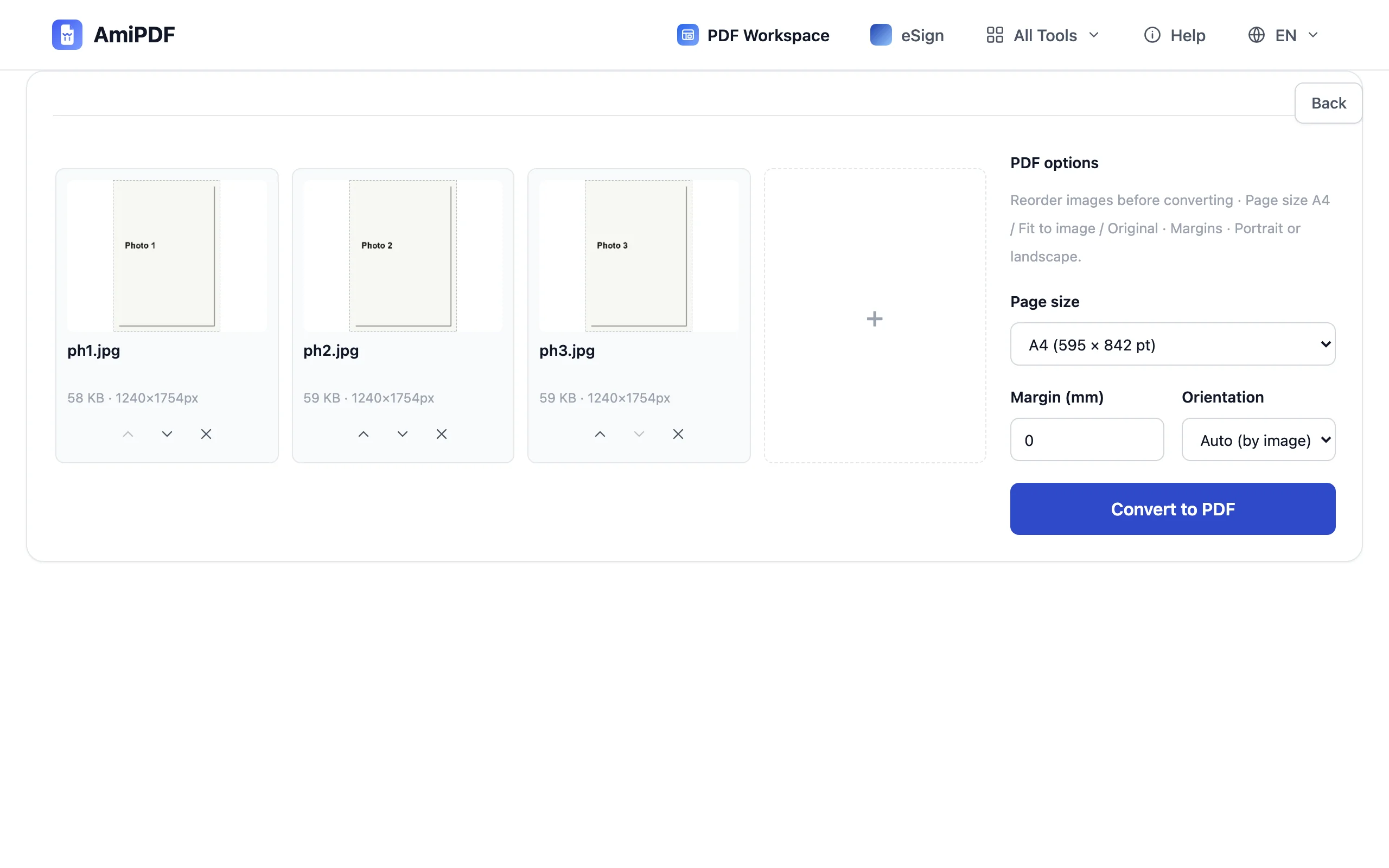
Sắp xếp thứ tự
Ảnh hiện thành một danh sách thẻ. Kéo một thẻ đến vị trí mới, hoặc dùng nút mũi tên để dịch chuyển; thứ tự bạn chọn chính là thứ tự trang của PDF. Chỉnh đúng ở bước này chỉ tốn vài giây và tốt hơn việc sắp xếp lại trang sau khi đã tạo xong.
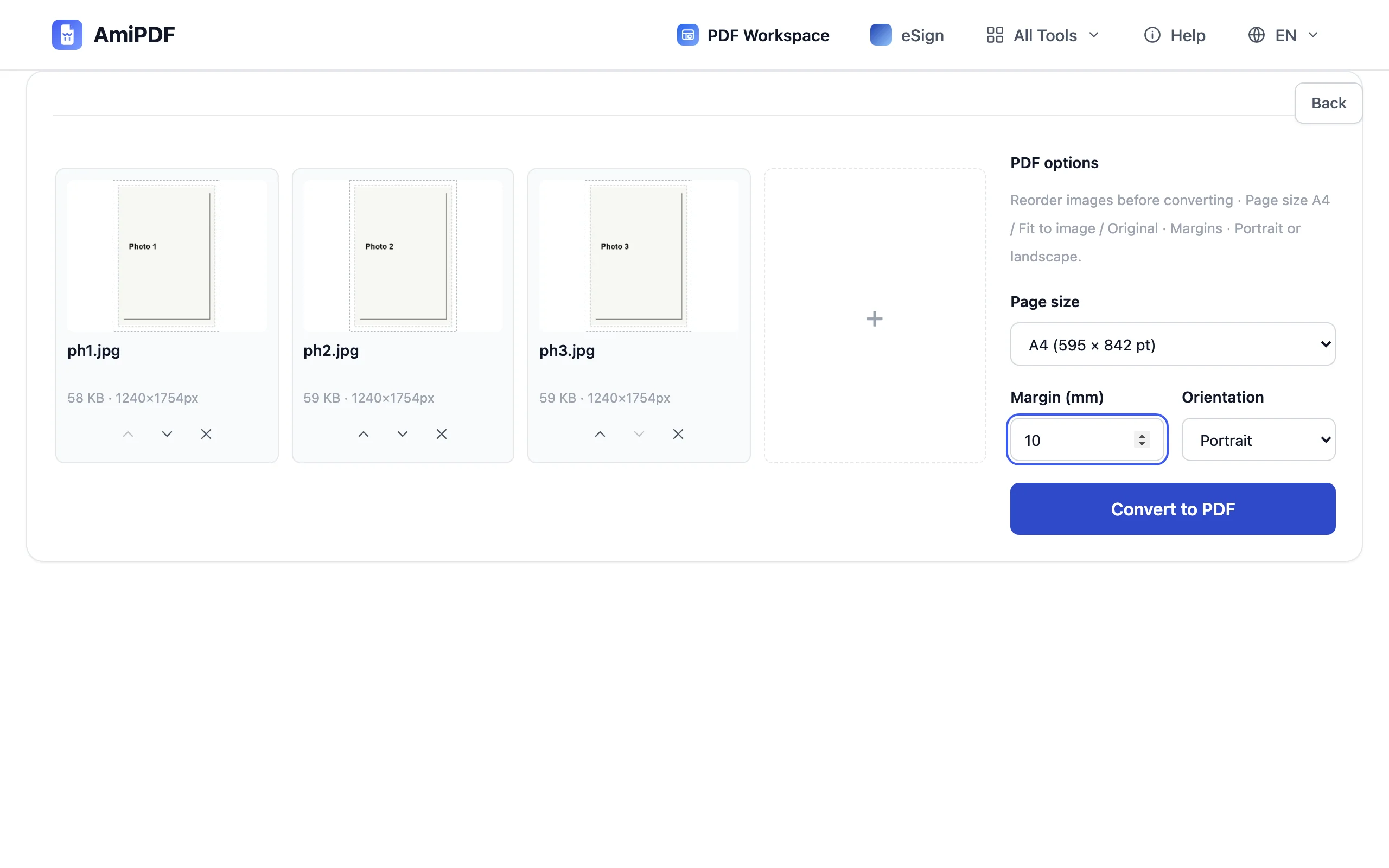
Chọn định dạng trang
Ba khổ trang đáp ứng các nhu cầu thường gặp. A4 biến mỗi ảnh thành một trang tài liệu tiêu chuẩn có lề; Vừa với ảnh ôm sát từng ảnh; Kích thước gốc giữ nguyên kích thước pixel của mỗi ảnh. Đặt dọc hoặc ngang cho khớp với phần lớn ảnh của bạn, và điều chỉnh lề nếu bạn chọn A4.
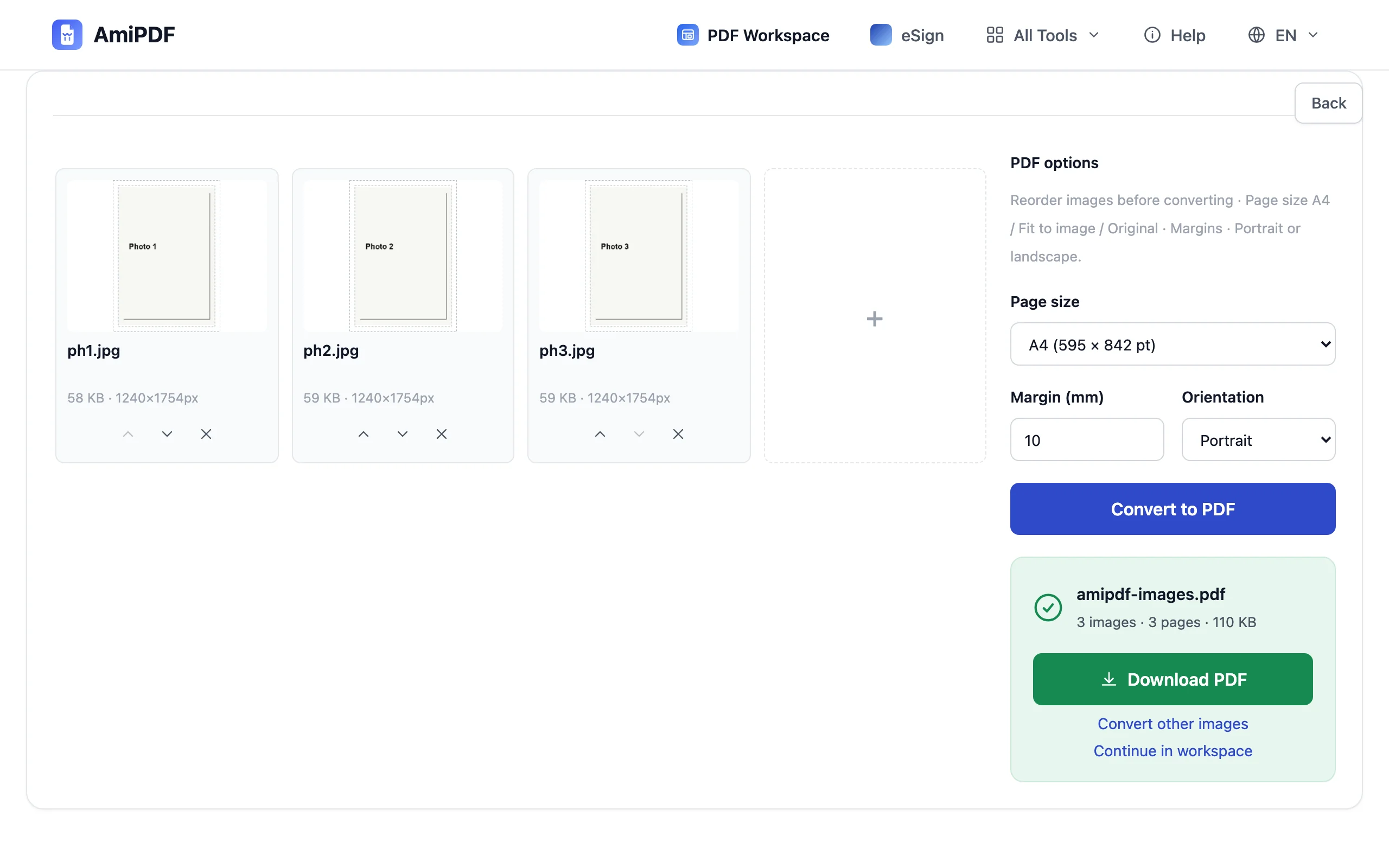
Chuyển đổi và tải xuống
Nhấp vào Chuyển đổi. Mỗi ảnh trở thành một trang, theo thứ tự bạn đã đặt, và PDF hoàn chỉnh được tải xuống ngay lập tức. Kiểm tra số trang so với số ảnh trước khi gửi tài liệu đi bất cứ đâu.
Ảnh cho những trang sạch gọn
Chụp cho trang giấy, không phải cho màn hình
Ảnh để đưa vào PDF hoạt động như bản quét: lấp đầy khung hình bằng tờ giấy, giữ ánh sáng đều, và chụp thẳng góc thay vì chụp xiên. Ảnh chụp như vậy không cần chỉnh sửa sau, và chữ trên hóa đơn hay biểu mẫu vẫn đọc được ở mức thu phóng thông thường.
A4 cho giấy tờ, vừa với ảnh cho bộ ảnh
Tài liệu mà ai đó có thể in, như biểu mẫu hay trang có chữ ký, nằm đẹp nhất trên A4 có lề. Bộ sưu tập ảnh xem tốt hơn với Vừa với ảnh hoặc Kích thước gốc, khi đó viền trắng không đóng khung từng tấm. Một thiết lập áp dụng cho cả lô, nên hãy phân loại tài liệu trộn theo việc người nhận sẽ làm gì với chúng.
Thêm ảnh vào một PDF đã có
Công cụ chuyển đổi nhận ảnh, không nhận PDF có sẵn. Khi ảnh mới phải nhập vào một tài liệu đã có, trước tiên hãy chuyển chúng thành một PDF nhỏ, rồi nối hai tệp bằng công cụ nối PDF.
Câu hỏi thường gặp
Ảnh iPhone của tôi là HEIC. Tôi có dùng được không?
Không thể dùng nguyên trạng; công cụ chỉ đọc JPG, PNG, WebP, GIF và BMP. Trong Cài đặt > Camera > Định dạng, tùy chọn Tương thích nhất sẽ chụp JPG từ nay về sau, còn ảnh HEIC hiện có cần chuyển sang JPG một bước trước khi đưa vào.
Ảnh cần lớn cỡ nào để in?
Ảnh điện thoại hiện đại vượt xa mức một trang in cần. Mức tối thiểu, khoảng 2.000 pixel ở cạnh dài là đủ cho một trang A4 đạt chất lượng in; dưới mức đó, trang vẫn ổn trên màn hình nhưng mờ nhòe khi in ra giấy.
Tôi có thể chuyển một ảnh duy nhất thành PDF không?
Có. Kéo thả một ảnh và chuyển đổi; kết quả là PDF một trang. Không có số lượng tối thiểu.