Como converter fotos em PDF
Como converter fotos em PDF: combine JPG, PNG, WebP, GIF e BMP em um único documento na ordem que você escolher, em páginas A4 ou ajustadas à imagem. Grátis.
Converter em PDFA câmera é o scanner que a maioria das pessoas realmente carrega. O resultado é uma pasta de fotos com nomes automáticos como IMG_4471, anexadas uma a uma em uma conversa e chegando fora de ordem do outro lado.
Para converter fotos em PDF, você só precisa das fotos e de um navegador. A ferramenta de imagem para PDF junta a pilha em um único documento: cada foto vira uma página, a ordem é definida por você e o destinatário abre um único arquivo em qualquer dispositivo. As fotos nunca saem do seu computador.
Das fotos às páginas, passo a passo
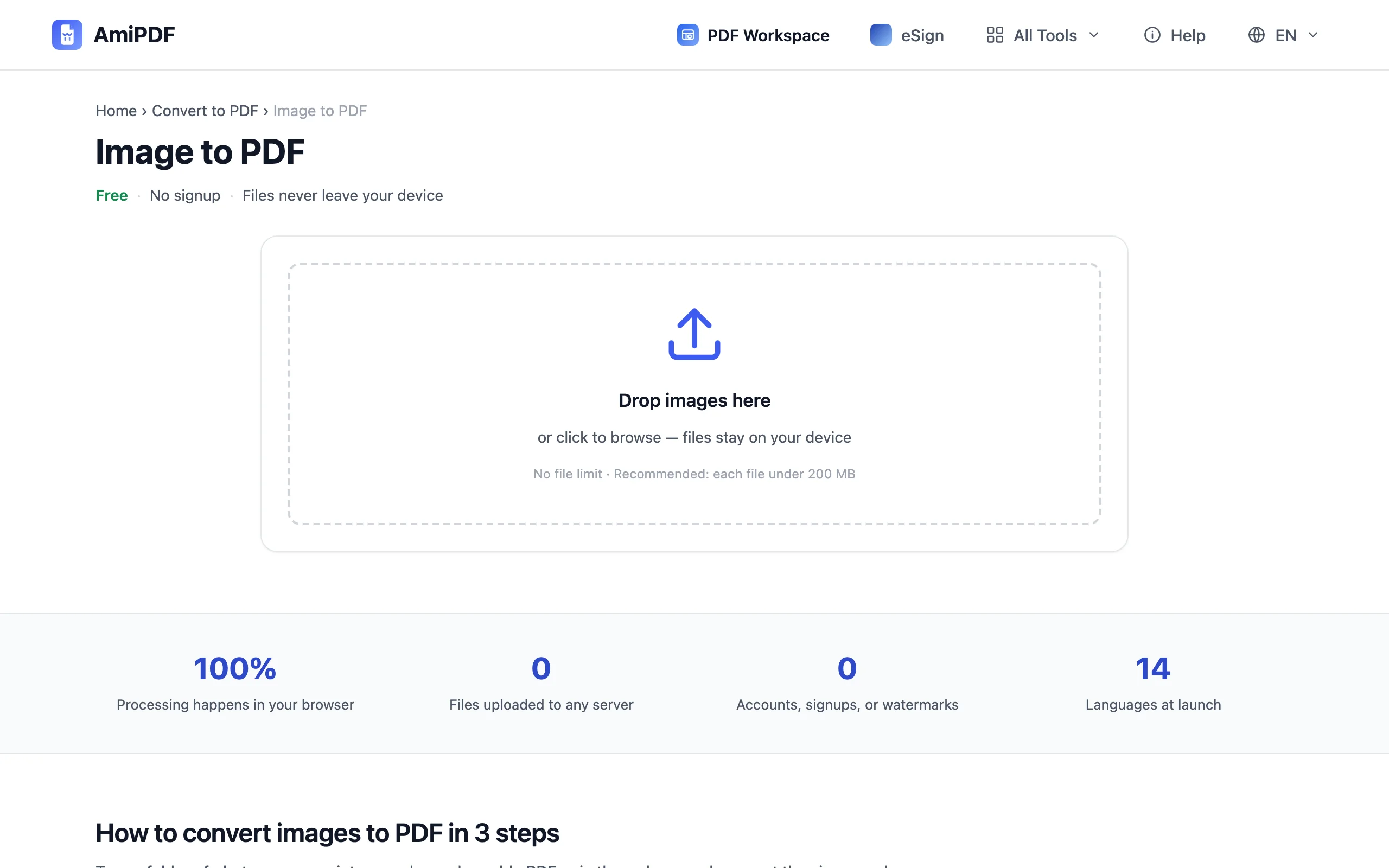
Adicione as fotos
Abra a página de imagem para PDF e arraste as fotos, ou selecione os arquivos. JPG, PNG, WebP, GIF e BMP são aceitos, inclusive em lotes mistos: uma captura de tela em PNG pode ficar entre fotos de celular sem passar por outro conversor.
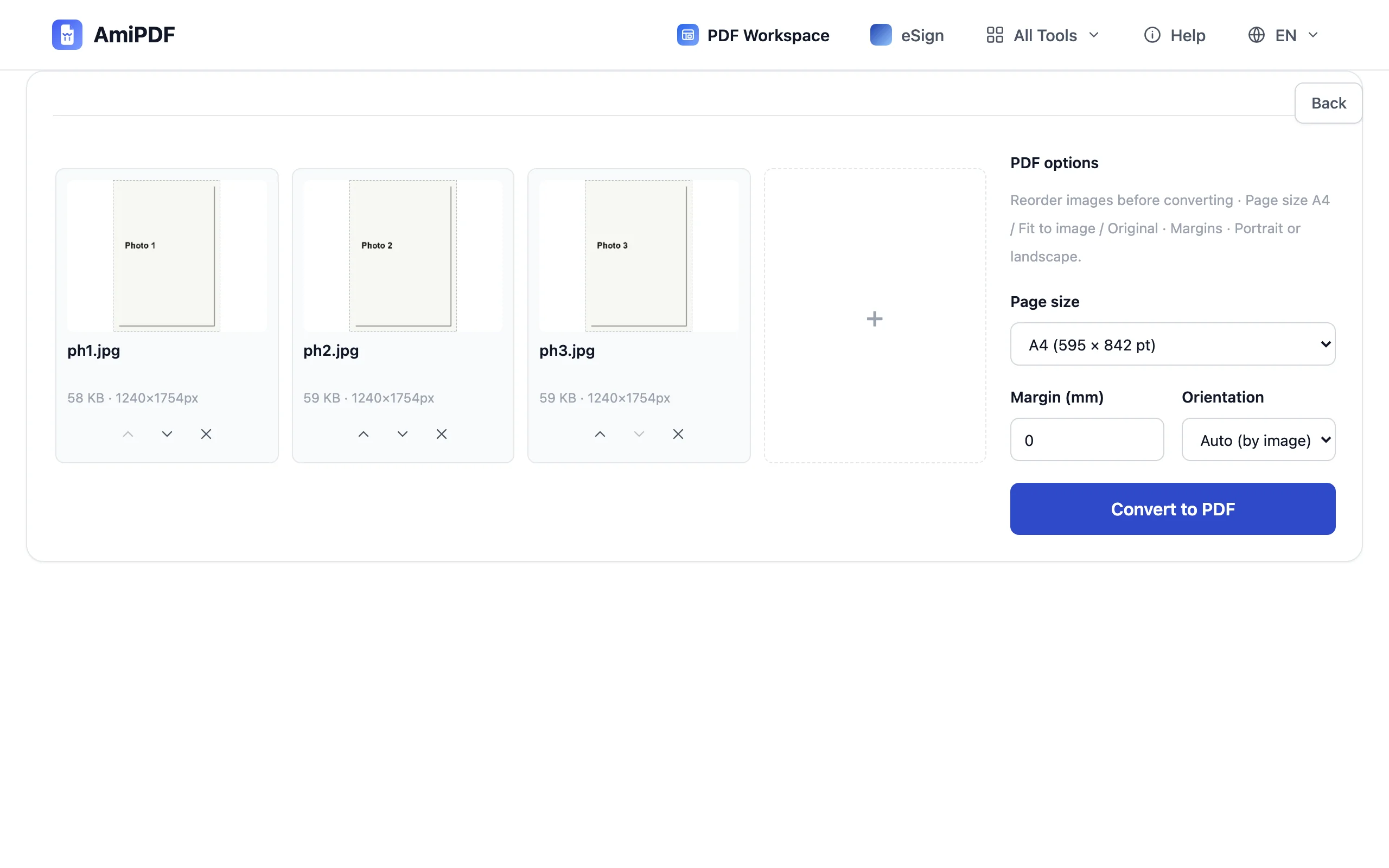
Coloque-as em ordem
As fotos aparecem como uma lista de cartões. Arraste um cartão para uma nova posição ou mova-o com os botões de seta; a sequência que você definir é a ordem das páginas do PDF. Acertar isso aqui leva segundos e é melhor do que reordenar as páginas depois.
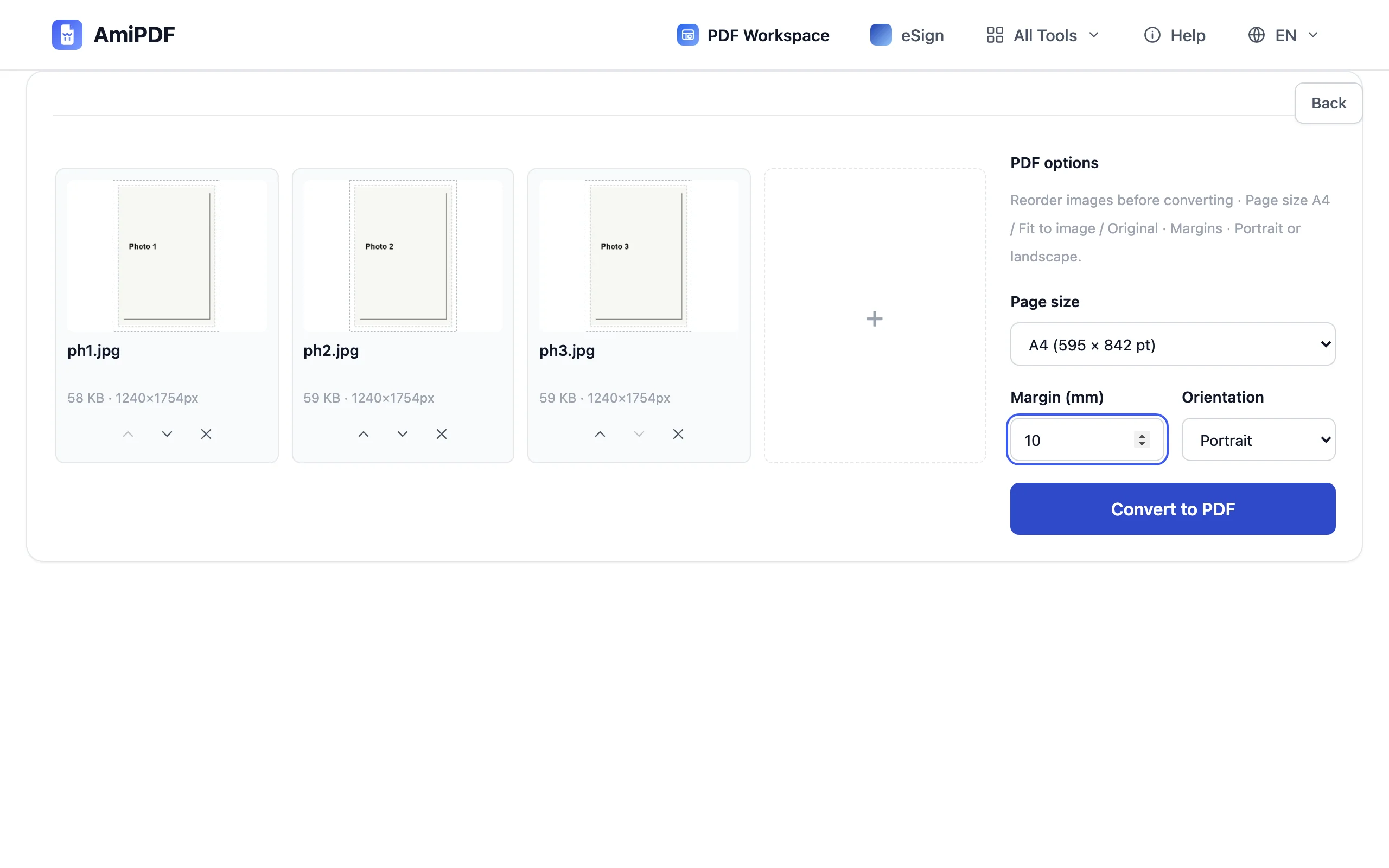
Escolha o formato da página
Três tamanhos de página cobrem as necessidades mais comuns. A4 transforma cada foto em uma página padrão de documento, com margens; Ajustar à imagem cola em cada foto de perto; Original mantém as dimensões em pixels de cada foto. Defina retrato ou paisagem conforme a maioria das suas fotos e ajuste as margens se escolher A4.
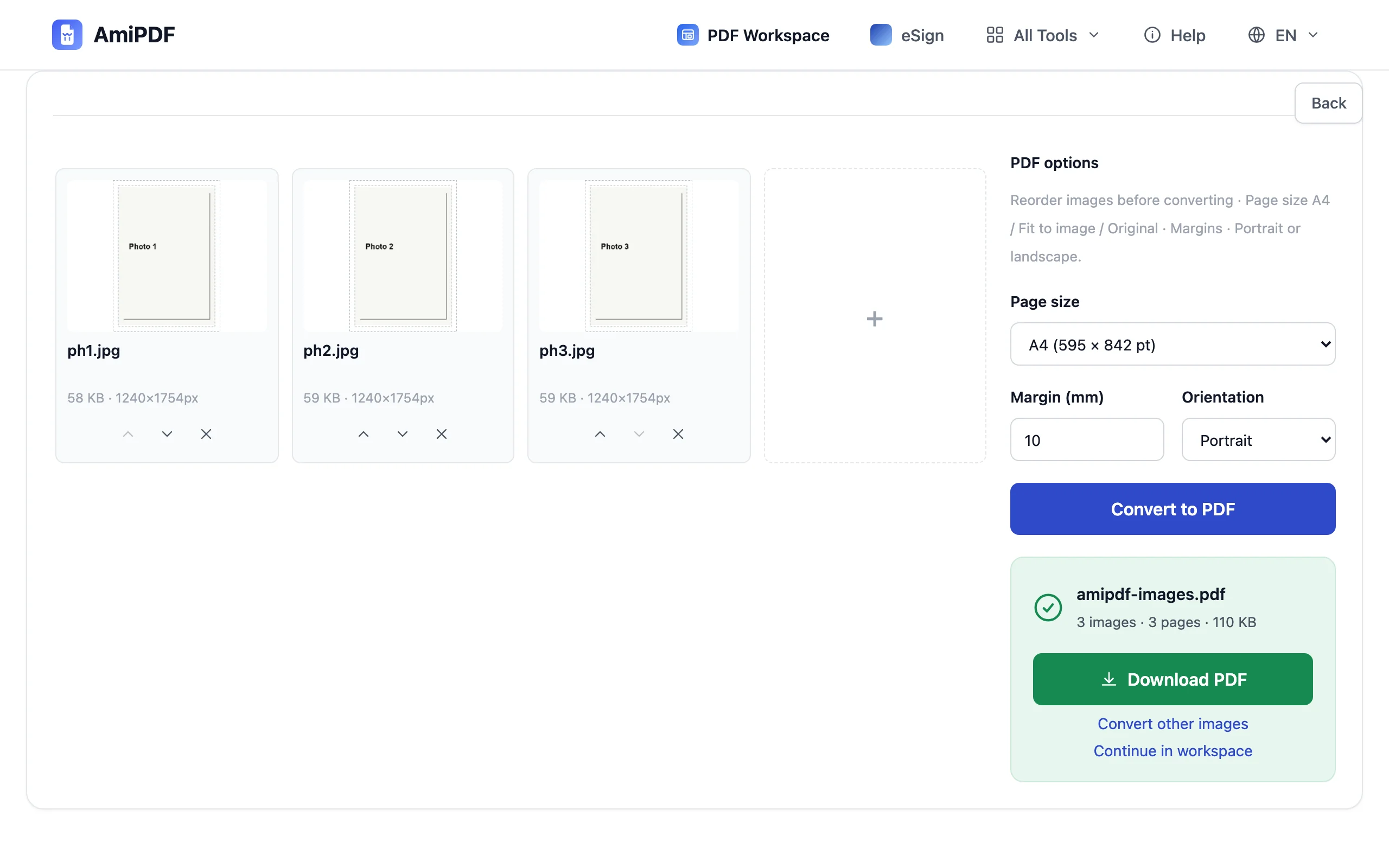
Converta e baixe
Clique em Converter. Cada foto vira uma página, na ordem definida, e o PDF final é baixado na hora. Confira a contagem de páginas em relação à quantidade de fotos antes de enviar o documento.
Fotos que geram páginas limpas
Fotografe para a página, não para a tela
Fotos destinadas a um PDF se comportam como digitalizações: preencha o quadro com o papel, mantenha a luz uniforme e fotografe de frente, não em ângulo. Uma foto feita assim não precisa de correção depois, e o texto de recibos e formulários continua legível no zoom normal.
A4 para documentos, ajuste para conjuntos de fotos
Documentos que alguém pode imprimir, como formulários ou páginas assinadas, ficam melhores em A4 com margens. Coleções de fotos ficam melhores com Ajustar à imagem ou tamanho Original, em que bordas brancas não emolduram cada foto. Uma configuração vale para todo o lote, então organize materiais mistos conforme o que o destinatário fará com eles.
Fotos em um PDF que já existe
O conversor aceita imagens, não PDFs existentes. Quando novas fotos precisam entrar em um documento já existente, converta-as primeiro em um PDF pequeno e depois junte os dois arquivos com um mesclador de PDF.
Perguntas frequentes
As fotos do meu iPhone são HEIC. Posso usá-las?
Ainda não no formato original; o conversor aceita JPG, PNG, WebP, GIF e BMP. Em Ajustes > Câmera > Formatos, a opção Mais Compatível passa a registrar em JPG, e as fotos HEIC já existentes precisam de uma conversão em uma etapa para JPG antes de serem adicionadas.
Qual deve ser o tamanho das fotos para impressão?
As fotos de celulares modernos ficam muito acima do que uma página impressa precisa. Como base, cerca de 2.000 pixels no lado maior cobrem uma página A4 com qualidade de impressão; abaixo disso, as páginas ainda ficam boas na tela, mas perdem nitidez no papel.
Posso converter uma única foto em PDF?
Sim. Adicione uma foto e converta; o resultado é um PDF de uma página. Não há lote mínimo.