如何將 PDF 壓縮到 100KB
用三種壓縮等級與壓縮前後大小報告,把 PDF 縮到嚴格的大小上限(100KB、200KB、500KB 或 1MB)以下。免費,且全程在本機執行。
壓縮 PDF政府入口網站、求職申請與簽證表單經常要求 PDF 小於 100 KB、200 KB 或 500 KB。沒有任何工具能精準命中特定的位元組數,但你也不需要:你要的是讓檔案 低於 上限。AmiPDF 的 PDF 壓縮工具 會在你下載任何檔案之前顯示壓縮前後的大小,因此你可以逐級調降並重試,直到檔案符合要求。所有處理都在你的瀏覽器中執行;檔案不會離開你的裝置。
壓縮到目標大小:逐步說明
開啟壓縮工具
前往 壓縮 PDF 工具,先確認實際的上限:入口網站的上傳頁面通常會標明。「100 KB」和「1 MB」是不同的目標:前者只能容納幾頁內容不多的頁面,後者則相當寬鬆。知道數字是多少,就能判斷什麼時候該壓縮、什麼時候該改用拆分。
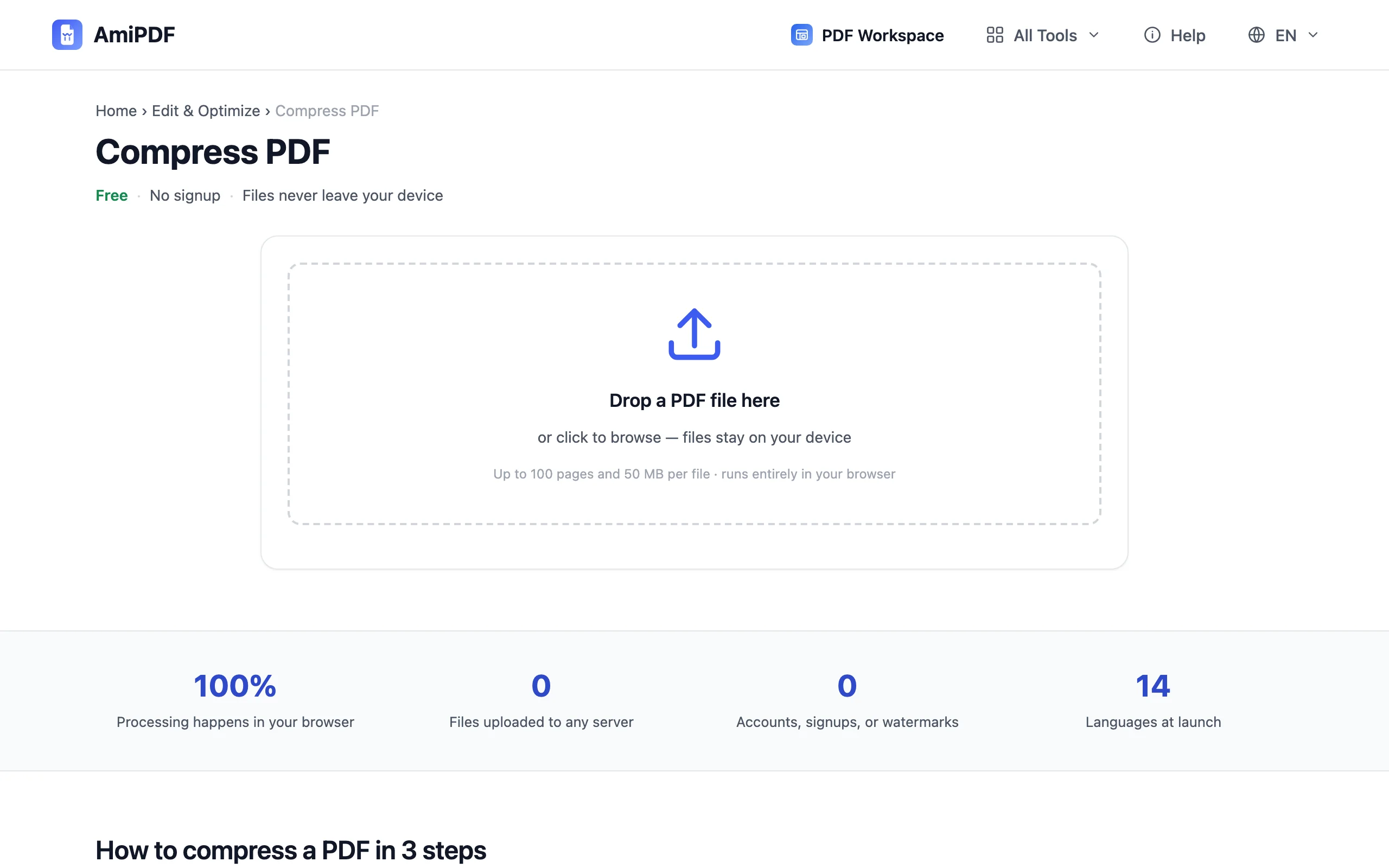
加入 PDF 並選擇等級
把檔案拖曳進來;可接受最多 100 頁、50 MB 的文件。如果檔案更大,請先用 拆分工具 拆開:50 頁的掃描檔不可能塞進 100 KB,但拆開後的個別部分可以。第一次處理請先從 建議 等級開始。
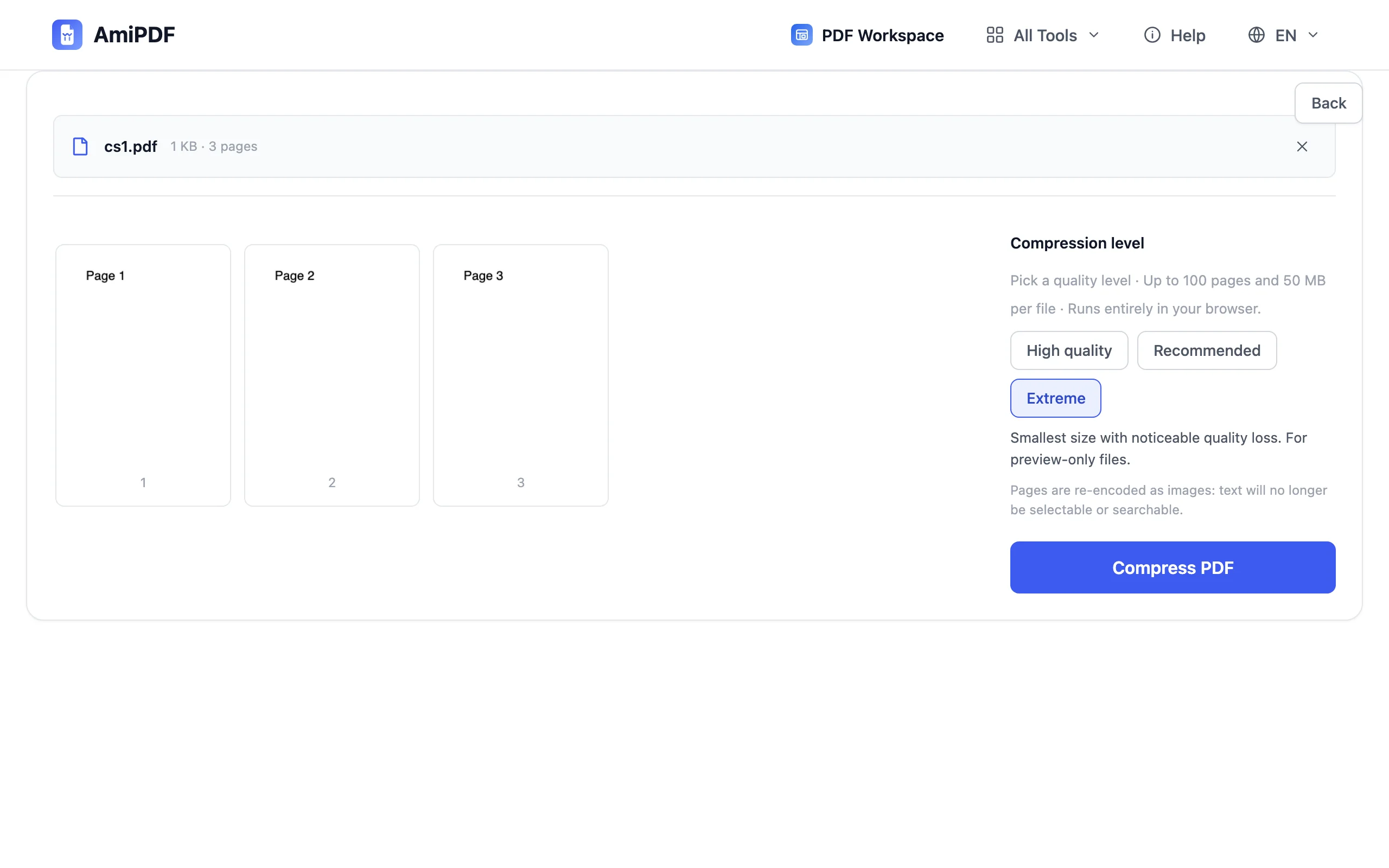
壓縮並查看大小報告
點選壓縮,然後查看「壓縮前 → 壓縮後」的大小報告;報告會在你下載任何檔案之前顯示。如果結果低於你的上限,就完成了。如果仍超出,請用 極致 等級再跑一次:輸出最小,畫質會有明顯損失,但對於入口網站只需存檔的預覽副本來說已經足夠。
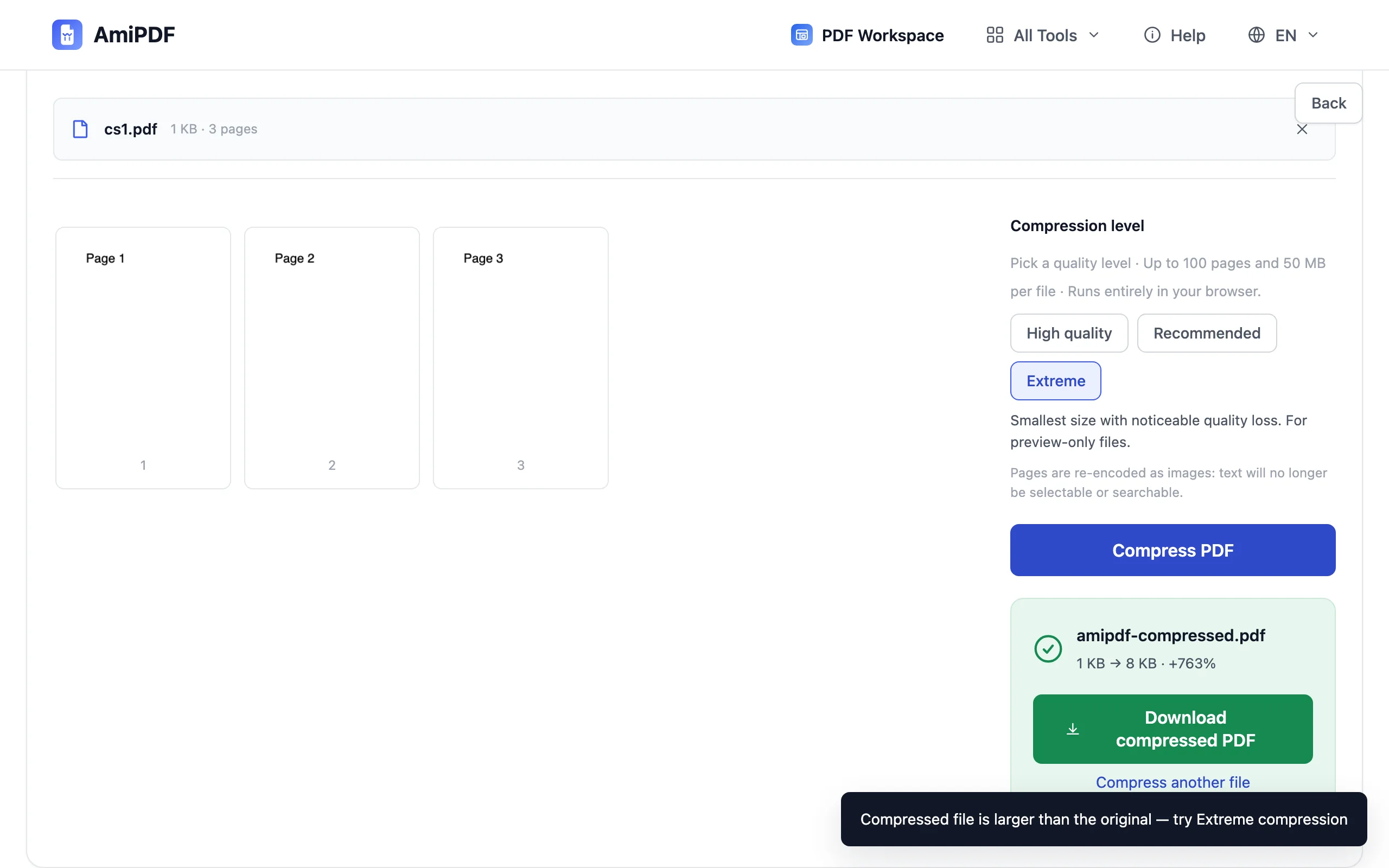
下載並確認
儲存壓縮後的副本,並確認是否符合你目標的上限。每次重試都很快,因為檔案經過第一次處理後已經變小,所以一次降一個等級,會比直接跳到極致等級、犧牲不必要放棄的畫質來得好。
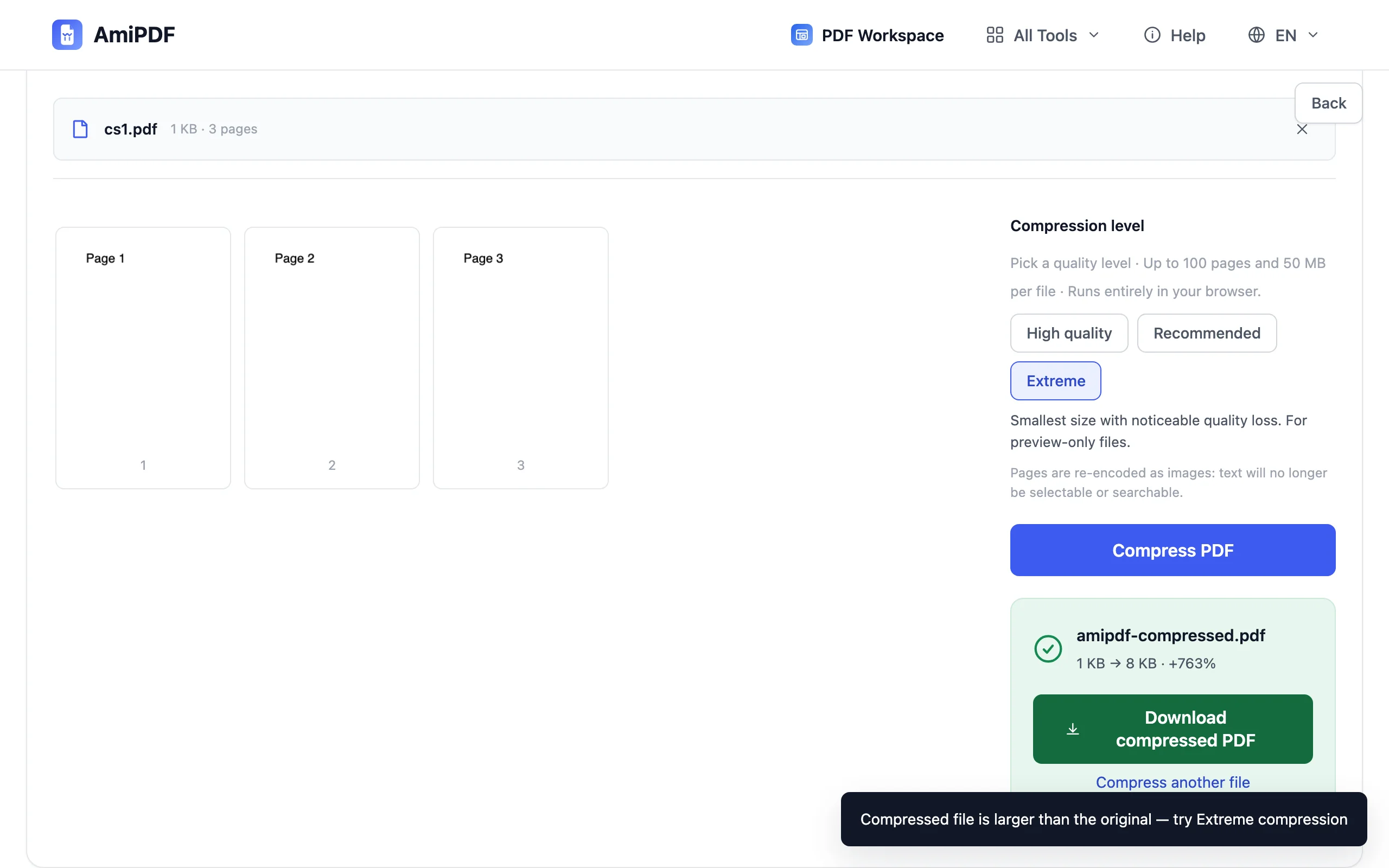
達成嚴格的上限
了解 100 KB 實際上能裝多少內容
100 KB 是很小的額度:幾頁乾淨的文字,或一份不大的掃描檔。如果你的文件是 30 頁的掃描合約,請把它拆成各自符合上限的多個部分,而不是一路壓縮到文字無法辨識。
重新壓縮輸出檔,而不是原始檔
對已壓縮的檔案反覆處理,比每次重新上傳原始檔更快,而且每一次處理都會讓檔案再小一些。每次降一個等級;直接跳到極致等級會浪費中間的等級。
保留原始檔
壓縮會把頁面重新編碼成圖片:文字將無法選取與搜尋。把壓縮後的副本傳給入口網站,原始檔自己留著。詳細說明請見 如何壓縮 PDF。
常見問題
我可以設定像 100 KB 這樣精確的目標嗎?
工具沒有設定精確大小的旋鈕,只提供三種品質等級,並在下載前顯示實際結果。實務上這樣就夠了:壓縮、查看報告,如果仍超過上限就再降一個等級。
為什麼我的檔案在極致等級下仍超過上限?
單純是檔案的頁數或像素對這樣的額度來說太多。請用拆分工具把它拆成更小的部分,再分別壓縮每一部分。只靠反覆重新壓縮,無法讓大檔案降到 100 KB 的上限以下。
壓縮後文字還能選取嗎?
不行:頁面會重新編碼成圖片,文字會成為圖像的一部分。每當你需要搜尋或複製文字時,請保留未壓縮的原始檔。