Cara Mengompres PDF hingga 100KB
Perkecil PDF di bawah batas ukuran ketat (100KB, 200KB, 500KB, atau 1MB) lewat tiga tingkat kompresi dan laporan ukuran sebelum-sesudah. Gratis, lokal.
Kompres PDFPortal pemerintah, lamaran kerja, dan formulir visa rutin menuntut PDF di bawah 100 KB, 200 KB, atau 500 KB. Tidak ada alat yang mencapai jumlah byte persis, dan Anda memang tidak membutuhkannya: Anda hanya perlu berada di bawah batas itu. Pengompres PDF AmiPDF menampilkan ukuran sebelum dan sesudah sebelum Anda mengunduh apa pun, sehingga Anda bisa turun satu tingkat dan mencoba lagi sampai file muat. Semuanya berjalan di browser Anda; file tidak pernah meninggalkan perangkat Anda.
Mengompres ke ukuran target, langkah demi langkah
Buka alat kompres
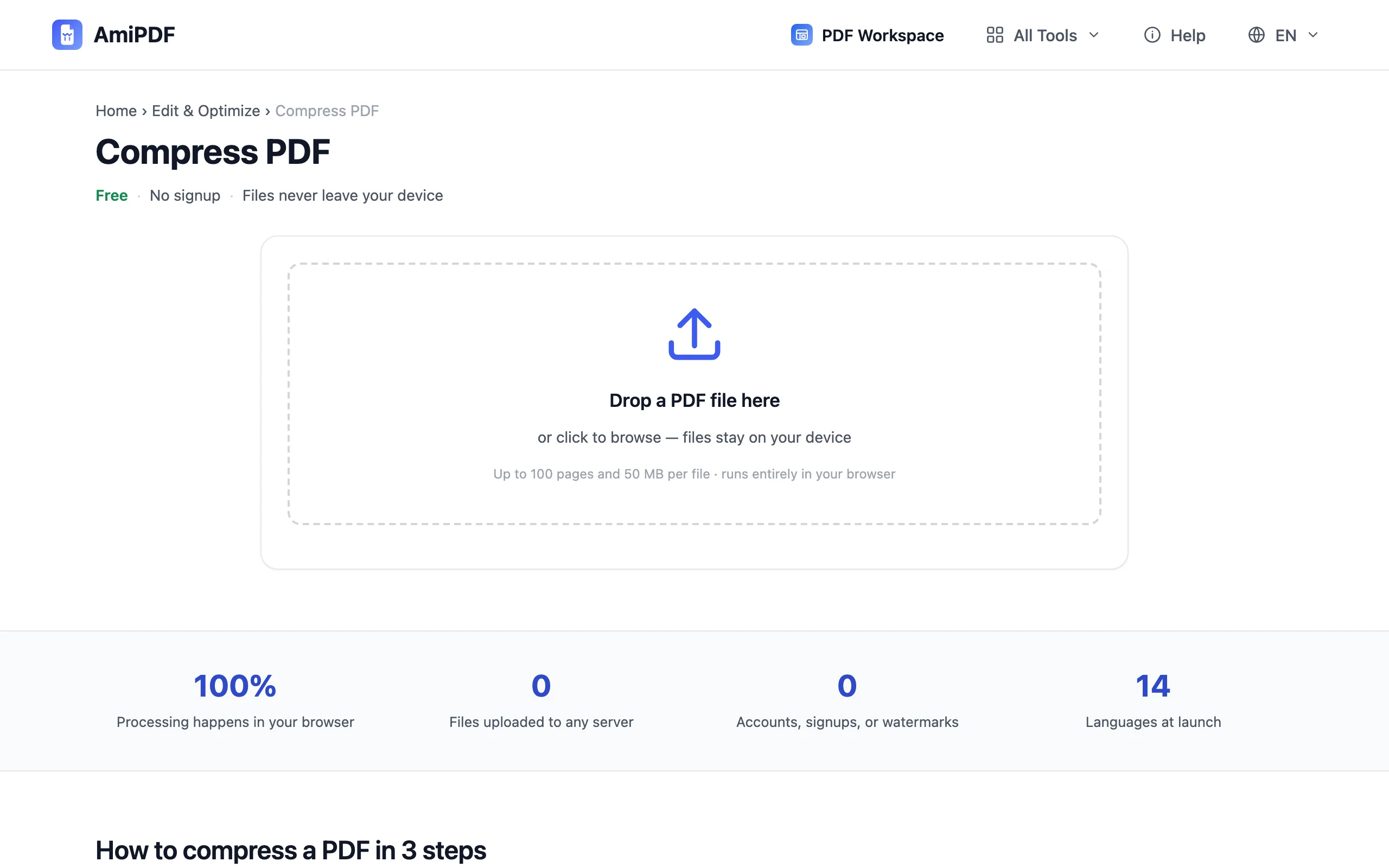
Buka alat kompres PDF dan cek dulu batas sebenarnya: halaman unggah portal biasanya mencantumkannya. «100 KB» dan «1 MB» adalah target yang berbeda: yang pertama hanya muat beberapa halaman ringan, yang kedua masih lapang. Mengetahui angkanya memberi tahu Anda kapan harus mengompres dan kapan sebaiknya memisah file.
Tambahkan PDF dan pilih tingkat
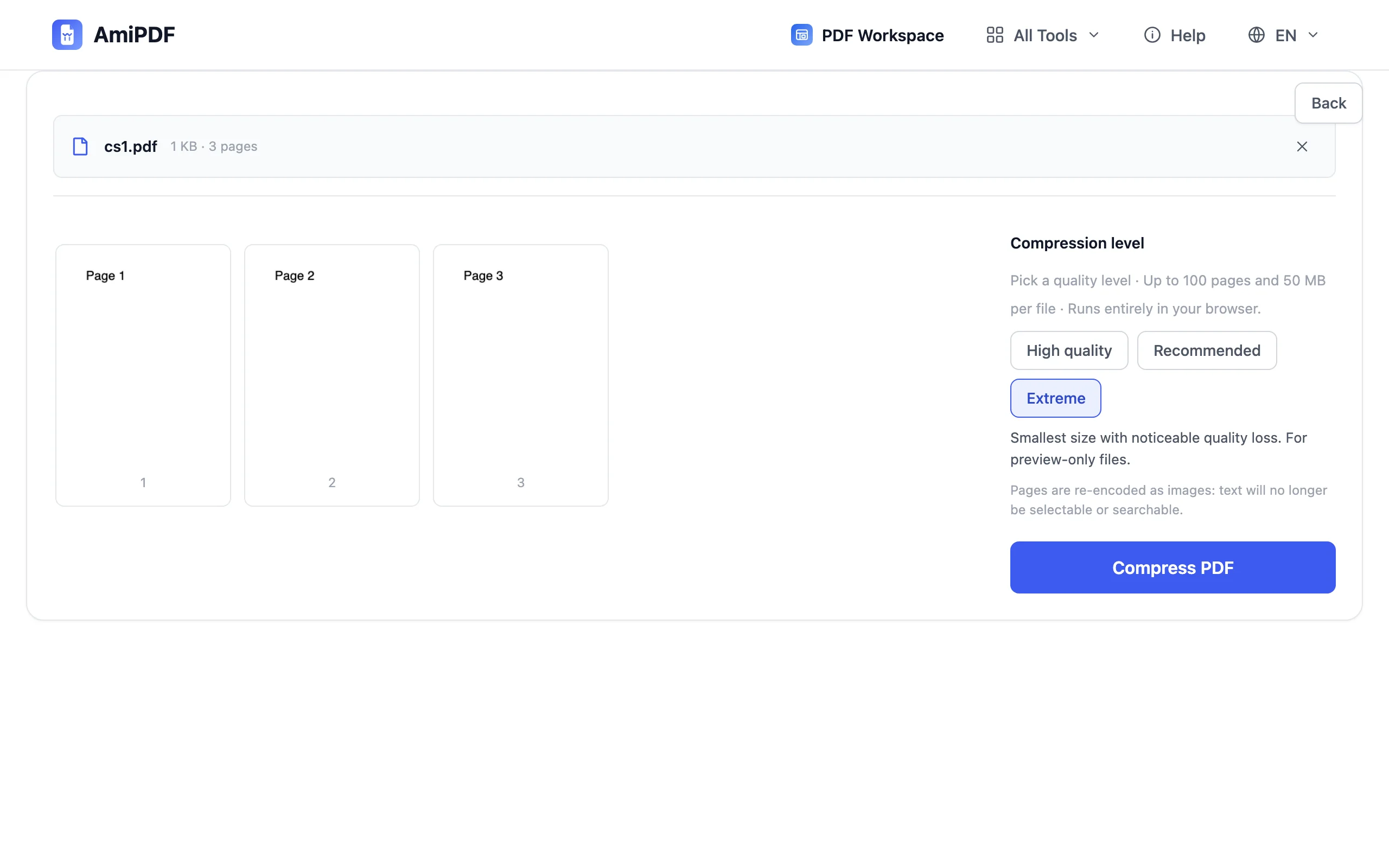
Lepaskan file Anda; dokumen hingga 100 halaman dan 50 MB diterima. Jika lebih besar, pisahkan dulu dengan pemisah PDF: pindaian 50 halaman tidak akan pernah muat di bawah 100 KB, tetapi bagian-bagiannya bisa. Mulai dari Direkomendasikan untuk percobaan pertama.
Kompres dan baca laporan ukuran
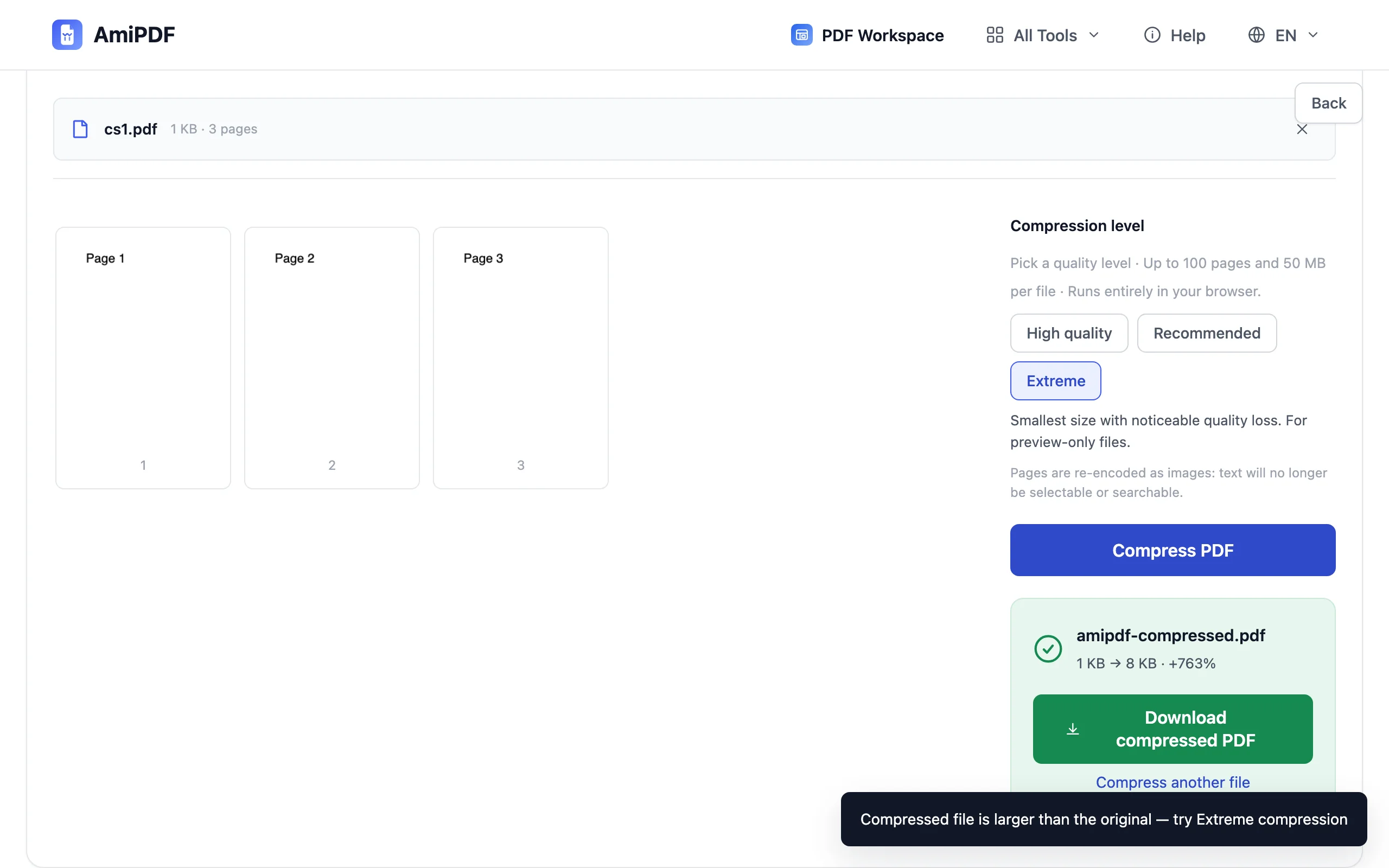
Klik kompres dan periksa laporan ukuran sebelum → sesudah; laporan ditampilkan sebelum Anda mengunduh apa pun. Jika hasilnya di bawah batas Anda, selesai. Jika masih di atas, jalankan lagi pada Ekstrem: hasil terkecil, dengan penurunan kualitas yang terlihat, tetapi cukup untuk salinan pratinjau yang hanya perlu disimpan portal.
Unduh dan periksa
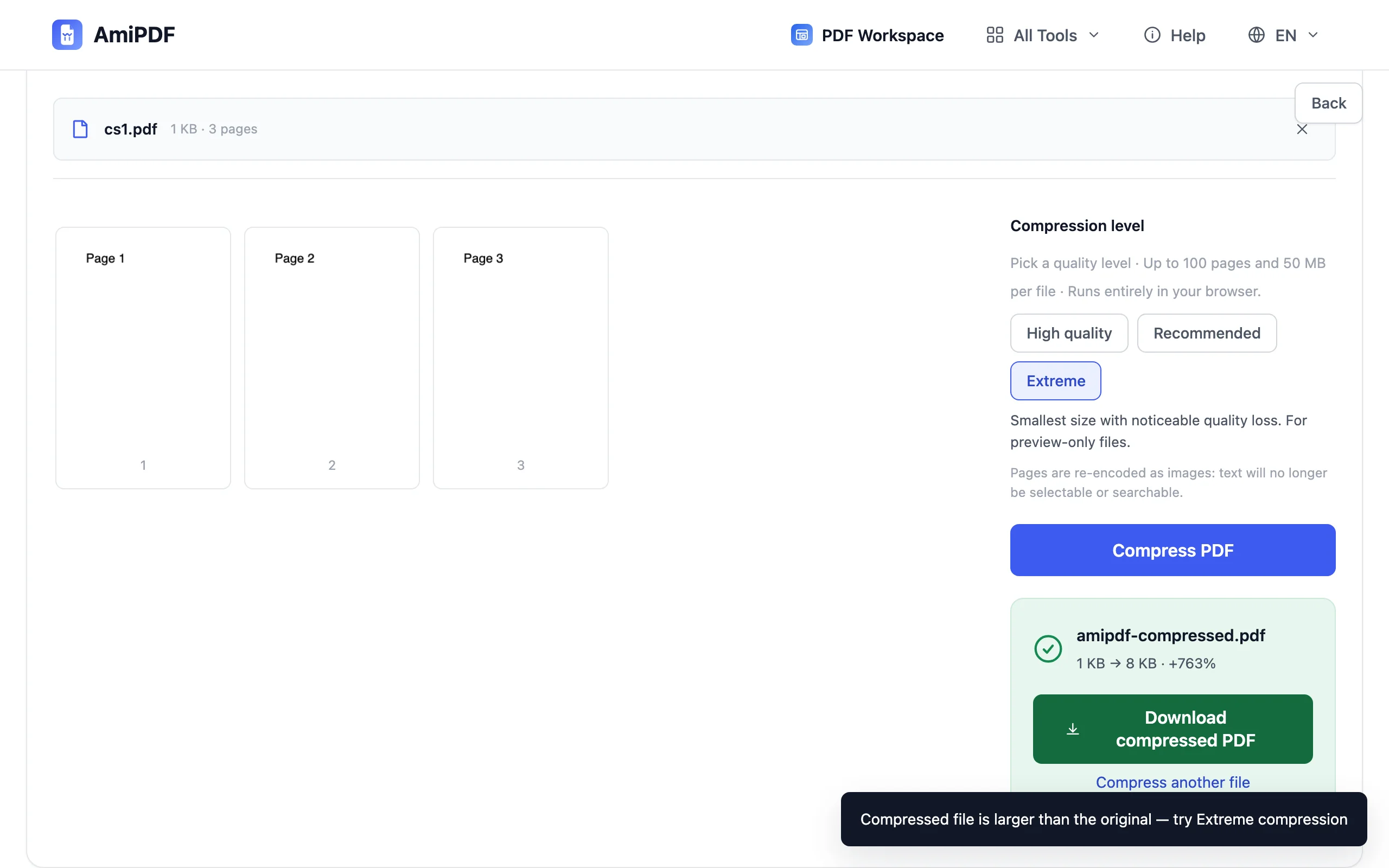
Simpan salinan terkompresi dan cek terhadap batas yang Anda targetkan. Setiap percobaan ulang berlangsung cepat karena file sudah lebih kecil sejak proses pertama, jadi turun satu tingkat setiap kali lebih baik daripada langsung ke ekstrem dan kehilangan kualitas yang tidak perlu Anda korbankan.
Mencapai batas ketat
Pahami apa yang realistis muat dalam 100 KB
100 KB adalah anggaran kecil: beberapa halaman teks bersih, atau satu pindaian sederhana. Jika dokumen Anda kontrak pindaian 30 halaman, pisahkan menjadi bagian-bagian yang masing-masing muat di bawah batas daripada mengompres sampai teksnya tidak terbaca.
Kompres ulang hasilnya, bukan file asli
Mengulang proses pada file yang sudah terkompresi lebih cepat daripada mengunggah ulang file asli setiap kali, dan setiap proses memperkecil file. Turun satu tingkat per proses; langsung ke ekstrem membuang tingkat di antaranya.
Simpan file asli
Kompresi mengodekan ulang halaman sebagai gambar: teks tidak lagi bisa dipilih dan dicari. Kirim salinan terkompresi ke portal, simpan file asli untuk Anda sendiri. Detailnya ada di Cara Mengompres PDF.
Pertanyaan yang sering diajukan
Bisakah saya menetapkan target persis seperti 100 KB?
Tidak ada pengatur ukuran persis; alat ini menawarkan tiga tingkat kualitas dan menampilkan hasil sebenarnya sebelum diunduh. Dalam praktiknya itu cukup: kompres, baca laporan, turun satu tingkat jika masih di atas batas.
Mengapa file saya masih di atas batas pada tingkat ekstrem?
File tersebut memang membawa terlalu banyak halaman atau piksel untuk anggaran itu. Pisahkan menjadi bagian lebih kecil dengan pemisah PDF, lalu kompres tiap bagian. Mengompres ulang berulang kali saja tidak akan membawa file besar di bawah batas 100 KB.
Apakah teks tetap bisa dipilih setelah dikompres?
Tidak: halaman dikodekan ulang sebagai gambar, jadi teks menjadi bagian dari gambar. Simpan file asli tanpa kompresi setiap kali Anda perlu mencari atau menyalin teks.
Kompres sampai file muat
Tiga tingkat, laporan ukuran sebelum diunduh. Gratis, privat, tanpa pendaftaran.
Kompres PDF