PDF auf 100 KB komprimieren
Ein PDF unter eine harte Größengrenze bringen (100 KB, 200 KB, 500 KB oder 1 MB): drei Komprimierungsstufen und ein Größenbericht vorher und nachher. Kostenlos, läuft lokal.
PDF komprimierenStaatliche Portale, Bewerbungen und Visumformulare verlangen regelmäßig PDFs unter 100 KB, 200 KB oder 500 KB. Kein Tool trifft eine exakte Byte-Zahl, aber das müssen Sie auch nicht: Sie müssen unter die Grenze kommen. Der PDF-Kompressor von AmiPDF zeigt die Größe vor und nach der Komprimierung, bevor Sie etwas herunterladen, sodass Sie eine Stufe niedriger gehen und es erneut versuchen können, bis die Datei passt. Alles läuft in Ihrem Browser; die Datei verlässt Ihr Gerät nie.
Auf eine Zielgröße komprimieren, Schritt für Schritt
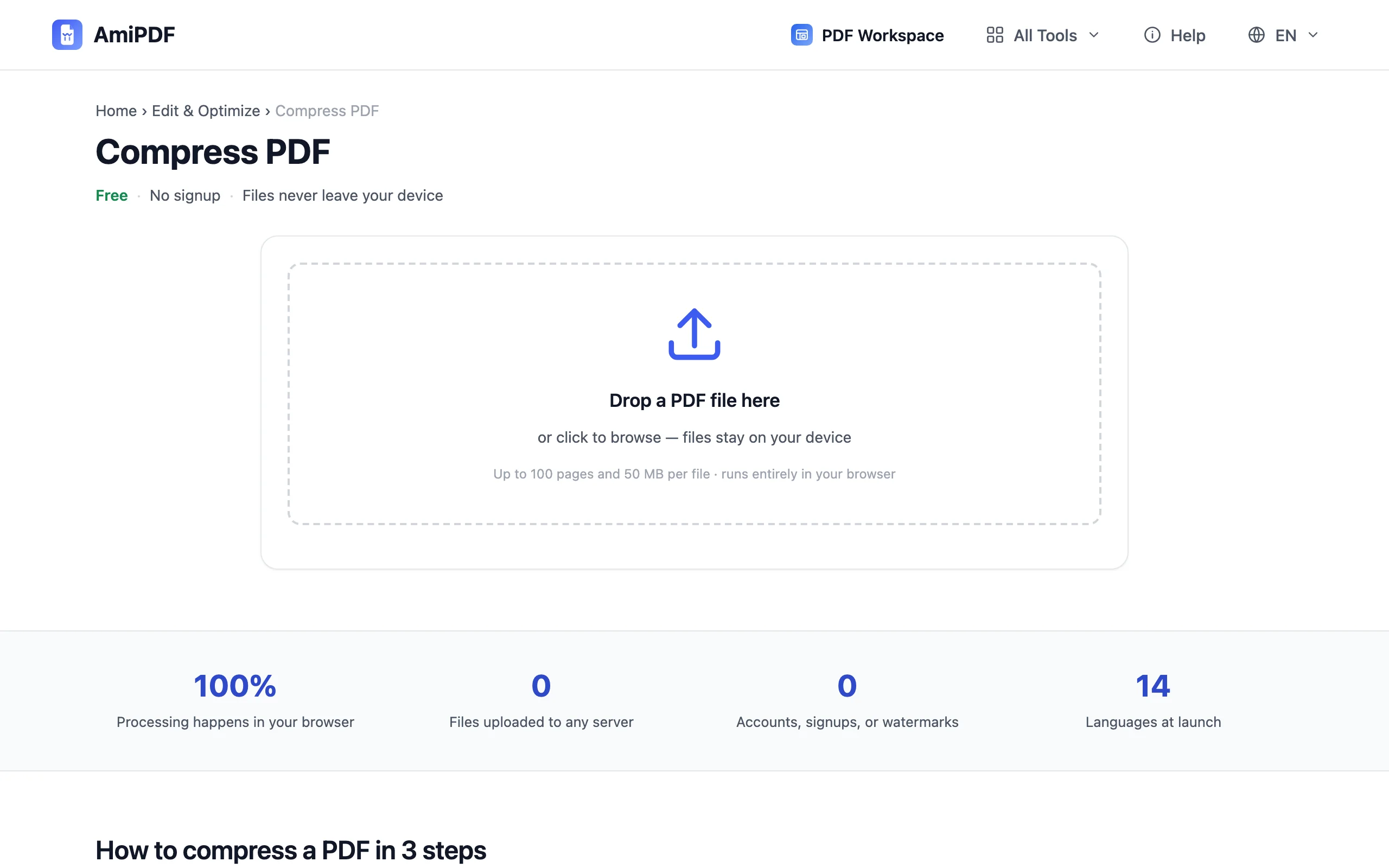
Komprimierungstool öffnen
Gehen Sie zum Tool zum Komprimieren von PDFs und prüfen Sie zuerst das tatsächliche Limit: Die Upload-Seite des Portals nennt es in der Regel. «100 KB» und «1 MB» sind unterschiedliche Ziele: Das erste passt nur für wenige leichte Seiten, das zweite ist komfortabel. Wenn Sie die Zahl kennen, wissen Sie, wann Sie komprimieren und wann Sie besser aufteilen.
PDF hinzufügen und Stufe wählen
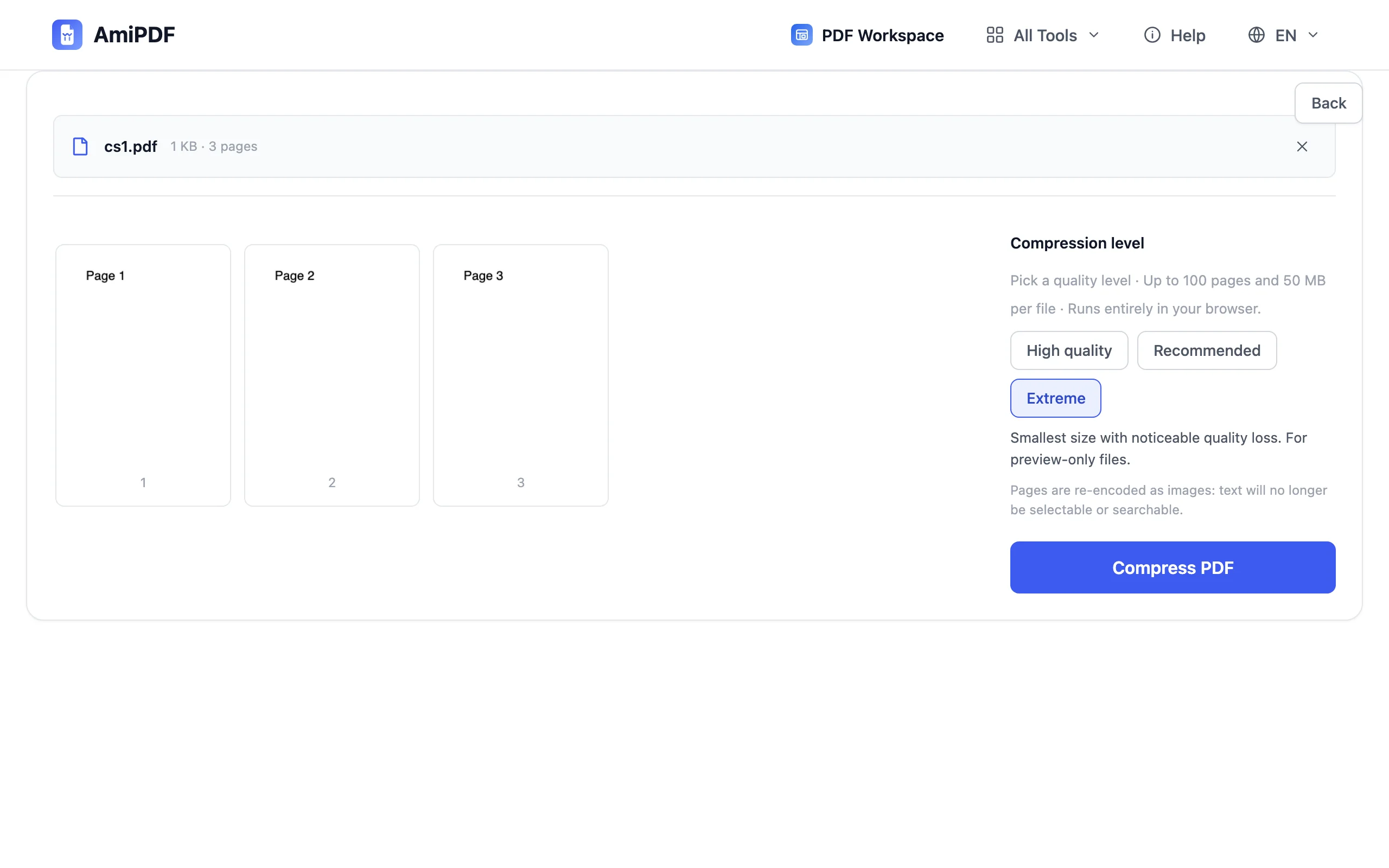
Ziehen Sie Ihre Datei hinein; Dokumente bis zu 100 Seiten und 50 MB werden akzeptiert. Ist sie größer, teilen Sie sie zuerst mit dem Splitter: Ein Scan mit 50 Seiten passt nie unter 100 KB, seine einzelnen Teile aber schon. Beginnen Sie mit Empfohlen für den ersten Durchgang.
Komprimieren und den Größenbericht lesen
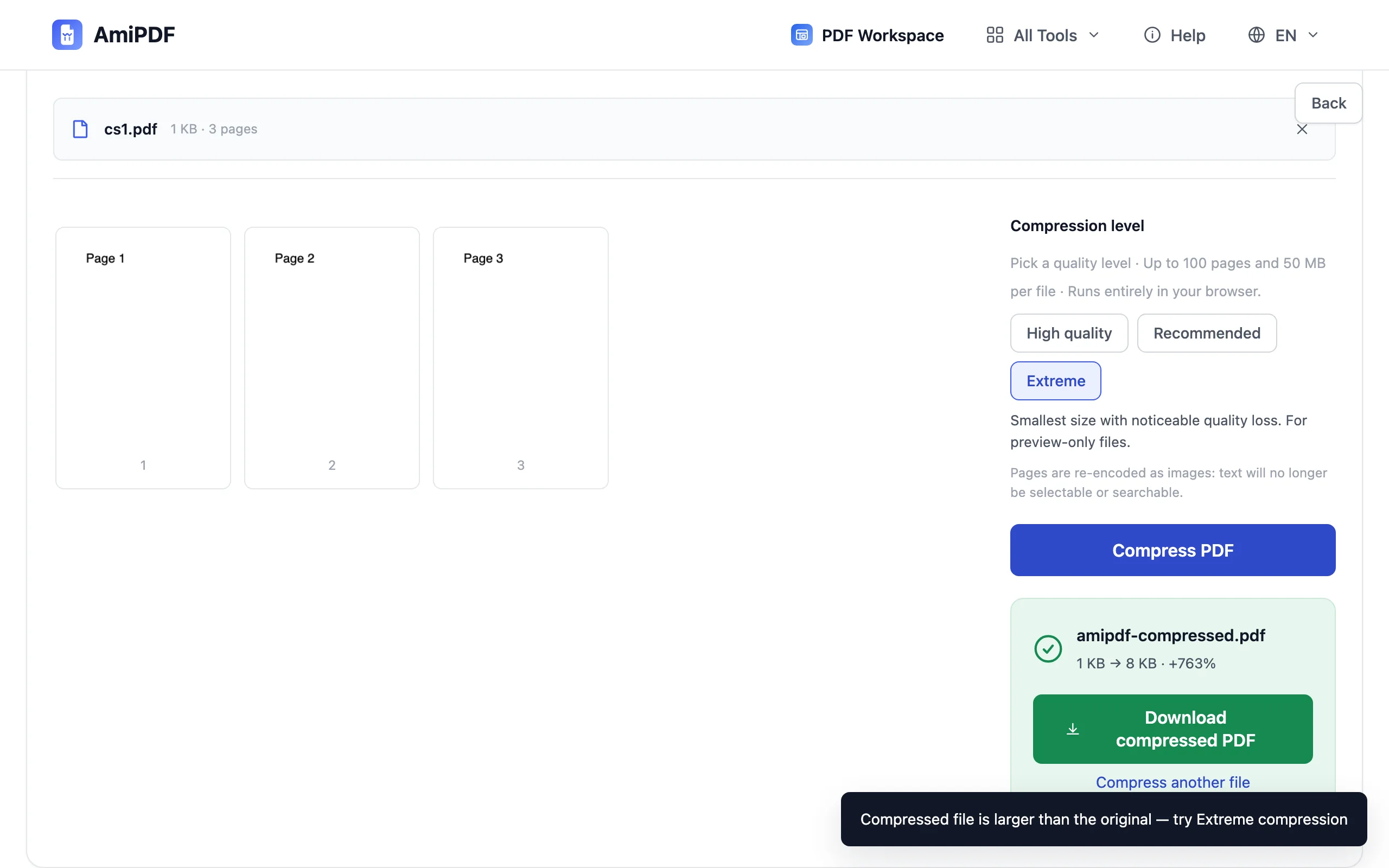
Klicken Sie auf Komprimieren und prüfen Sie den Größenbericht vorher → nachher; er wird angezeigt, bevor Sie etwas herunterladen. Liegt das Ergebnis unter Ihrer Grenze, sind Sie fertig. Ist es noch darüber, lassen Sie es erneut mit Extrem laufen: die kleinste Ausgabe, mit sichtbarem Qualitätsverlust, der für eine Vorschauversion in Ordnung ist, die ein Portal nur speichern muss.
Herunterladen und prüfen
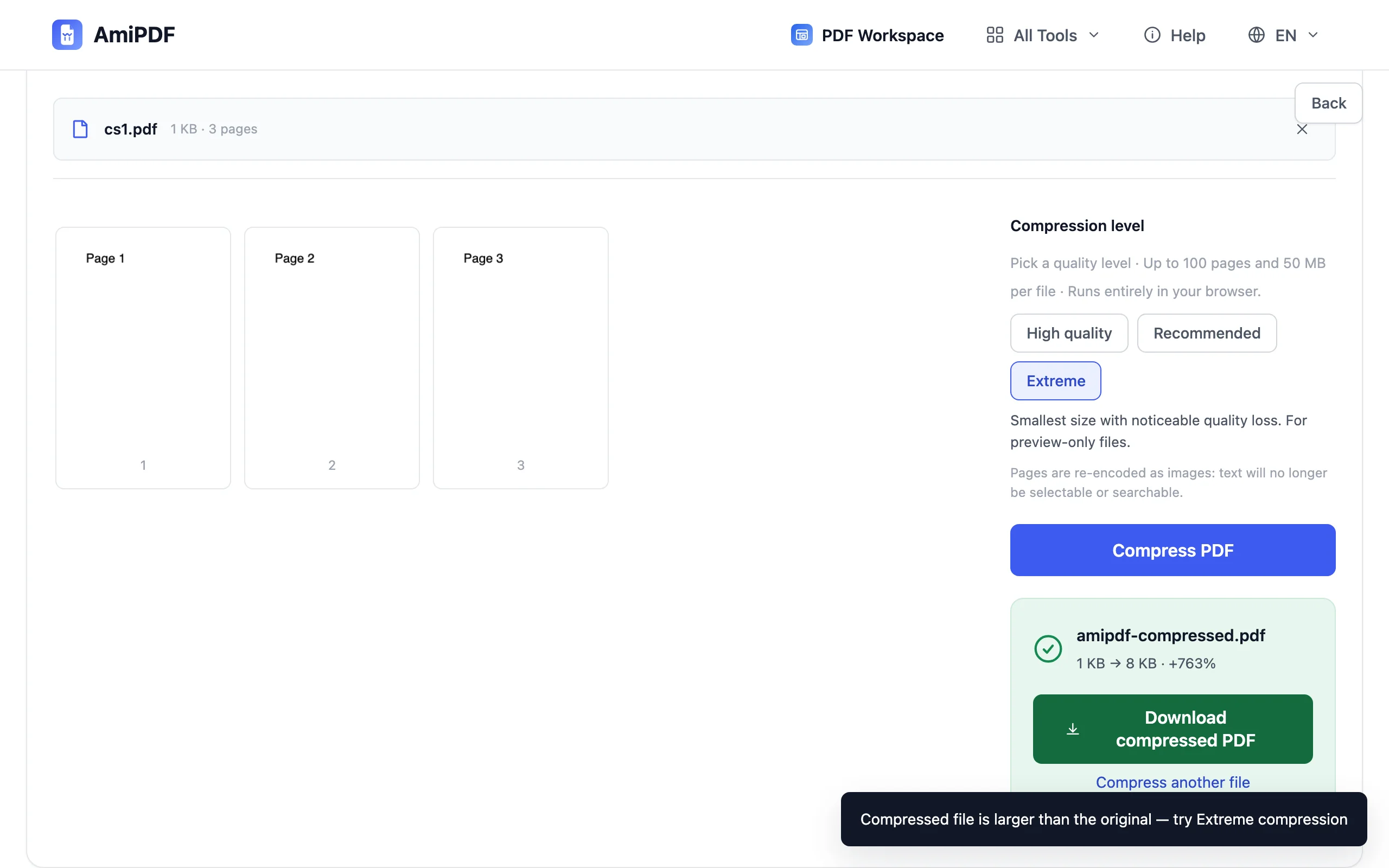
Speichern Sie die komprimierte Kopie und prüfen Sie sie gegen die Grenze, die Sie anvisiert haben. Jeder weitere Versuch ist schnell, weil die Datei vom ersten Durchgang bereits kleiner ist; eine Stufe nach der anderen ist besser, als direkt auf Extrem zu springen und Qualität aufzugeben, die Sie nicht hätten opfern müssen.
Enge Grenzen einhalten
Was in 100 KB realistisch passt
100 KB sind ein kleines Budget: ein paar Seiten sauberer Text oder ein bescheidener Scan. Wenn Ihr Dokument ein 30-seitiger gescannter Vertrag ist, teilen Sie es in Teile auf, die jeweils unter die Grenze passen, statt so lange zu komprimieren, bis der Text unlesbar ist.
Die Ausgabe erneut komprimieren, nicht das Original
Die bereits komprimierte Datei erneut zu bearbeiten ist schneller, als jedes Mal das Original hochzuladen, und jeder Durchgang macht die Datei kleiner. Eine Stufe pro Durchgang; direkt auf Extrem zu springen verschenkt die Stufen dazwischen.
Das Original aufbewahren
Beim Komprimieren werden Seiten als Bilder neu kodiert: Text ist danach nicht mehr auswählbar oder durchsuchbar. Senden Sie die komprimierte Kopie an das Portal und behalten Sie das Original für sich. Die Details stehen in PDF komprimieren.
Häufige Fragen
Kann ich ein genaues Ziel wie 100 KB festlegen?
Einen Regler für exakte Größen gibt es nicht: Das Tool bietet drei Qualitätsstufen und zeigt das echte Ergebnis vor dem Download. In der Praxis reicht das: komprimieren, Bericht lesen, eine Stufe niedriger gehen, wenn Sie noch über der Grenze liegen.
Warum ist meine Datei auch auf der Stufe Extrem noch über der Grenze?
Die Datei hat einfach zu viele Seiten oder Pixel für dieses Budget. Teilen Sie sie mit dem Splitter in kleinere Teile und komprimieren Sie jeden Teil. Wiederholtes Komprimieren allein bringt eine große Datei nicht unter eine Grenze von 100 KB.
Bleibt der Text nach dem Komprimieren auswählbar?
Nein: Die Seiten werden als Bilder neu kodiert, der Text wird also Teil des Bildes. Behalten Sie das unkomprimierte Original, wenn Sie Text suchen oder kopieren müssen.