Como comprimir um PDF para 100 KB
Reduza um PDF para caber em um limite rígido (100 KB, 200 KB, 500 KB ou 1 MB) com três níveis de compressão e relatório de tamanho antes e depois. Grátis e local.
Comprimir PDFPortais governamentais, processos seletivos e formulários de visto costumam exigir PDFs com menos de 100 KB, 200 KB ou 500 KB. Nenhuma ferramenta entrega uma contagem exata de bytes, mas você não precisa de uma: precisa ficar abaixo do limite. O compressor de PDF do AmiPDF mostra o tamanho antes e depois antes de você baixar qualquer coisa, então você pode descer um nível e tentar de novo até o arquivo caber. Tudo roda no seu navegador; o arquivo nunca sai do seu dispositivo.
Comprimir para um tamanho alvo, passo a passo
Abra o compressor
Acesse a ferramenta de comprimir PDF e confira primeiro o limite real: a página de upload do portal normalmente informa. «100 KB» e «1 MB» são alvos diferentes: o primeiro só comporta algumas páginas leves, o segundo é confortável. Saber o número indica quando comprimir e quando dividir.
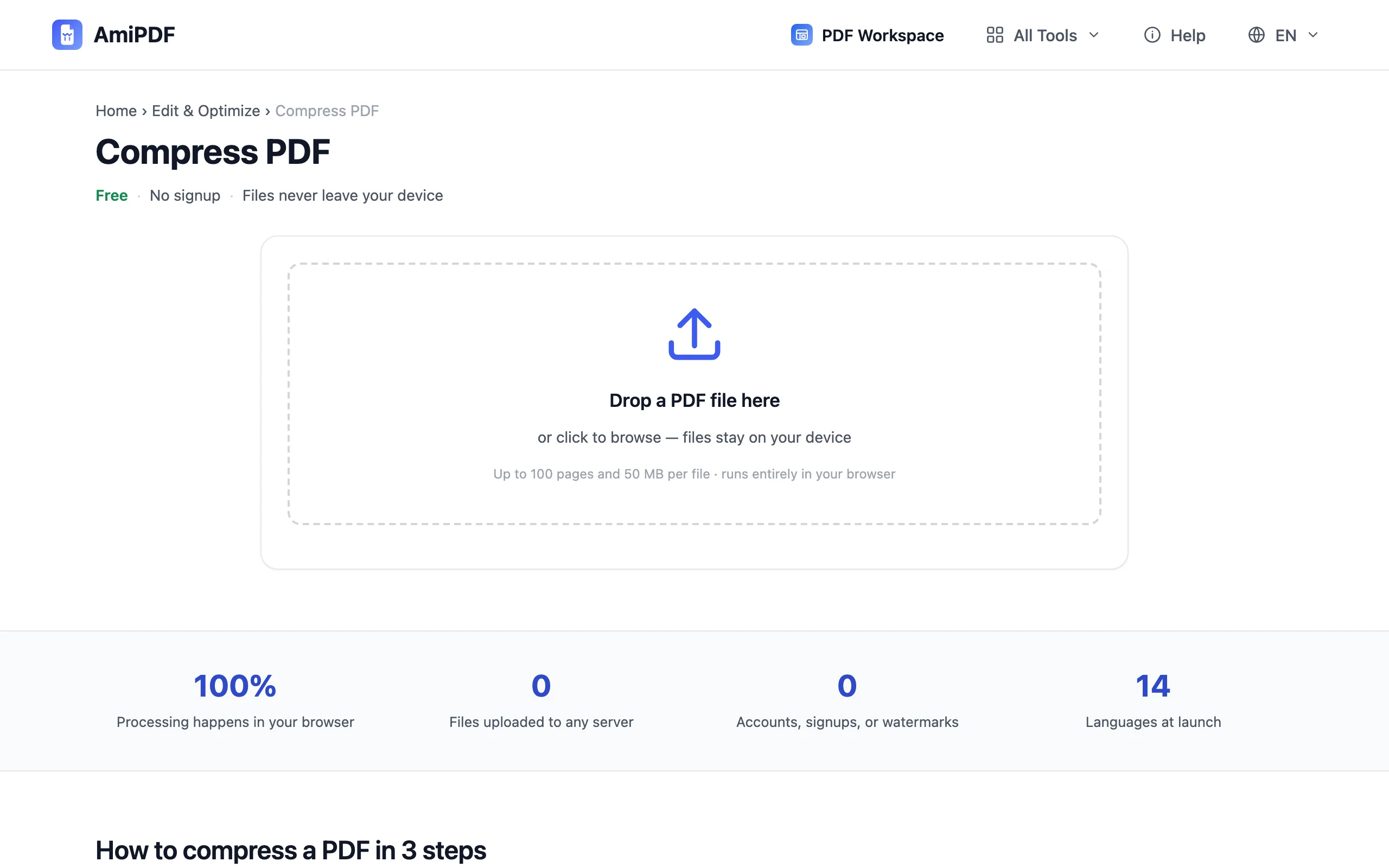
Adicione seu PDF e escolha um nível
Solte o arquivo ali; são aceitos documentos de até 100 páginas e 50 MB. Se for maior, divida antes com o divisor: um documento digitalizado de 50 páginas nunca vai caber em 100 KB, mas as partes individuais podem. Comece em Recomendado na primeira tentativa.
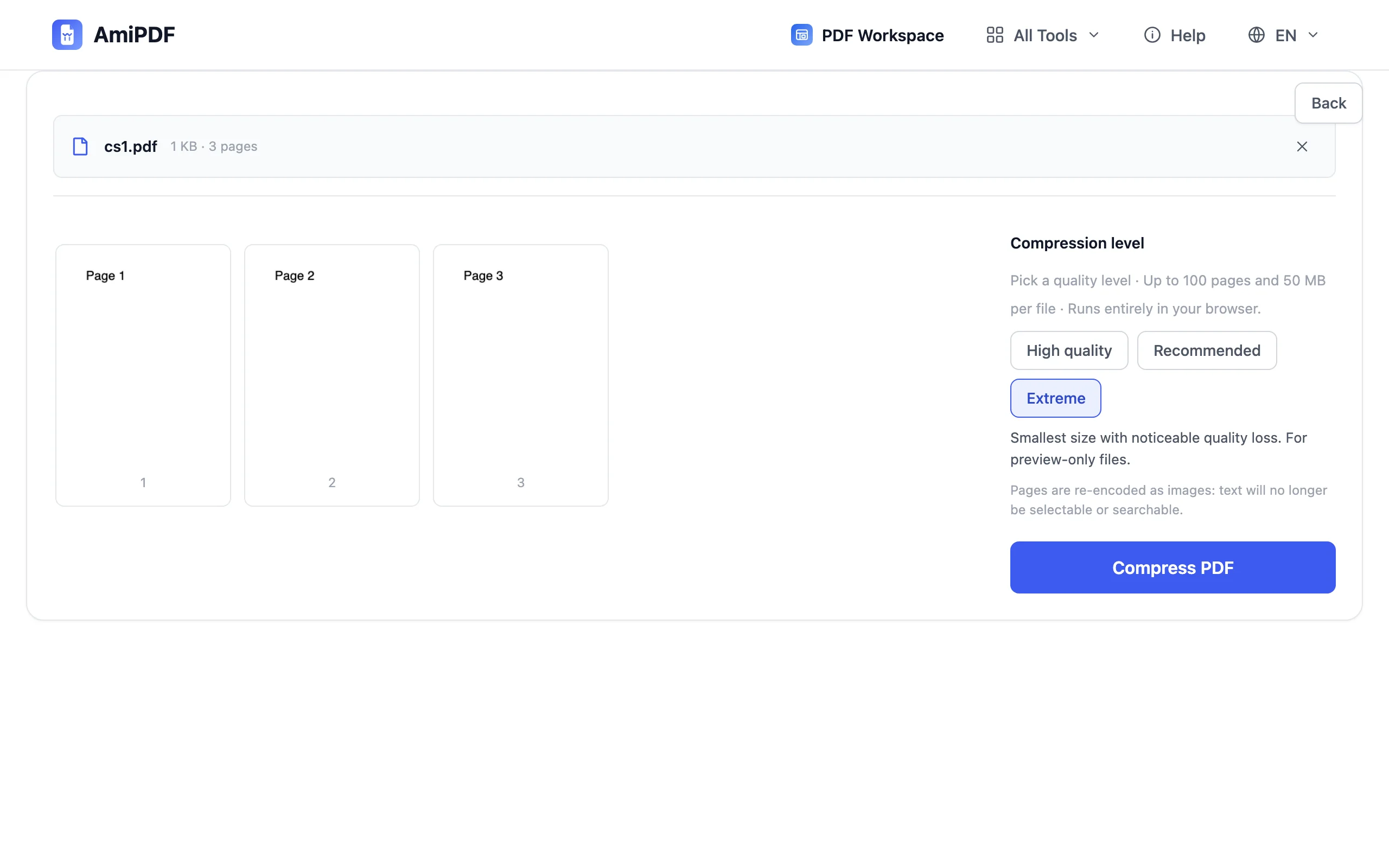
Comprima e leia o relatório de tamanho
Clique em comprimir e confira o relatório de tamanho antes → depois; ele aparece antes de você baixar qualquer coisa. Se o resultado estiver abaixo do seu limite, terminou. Se ainda estiver acima, rode de novo em Extrema: a menor saída, com perda de qualidade visível que é aceitável para uma cópia de visualização que o portal só precisa armazenar.
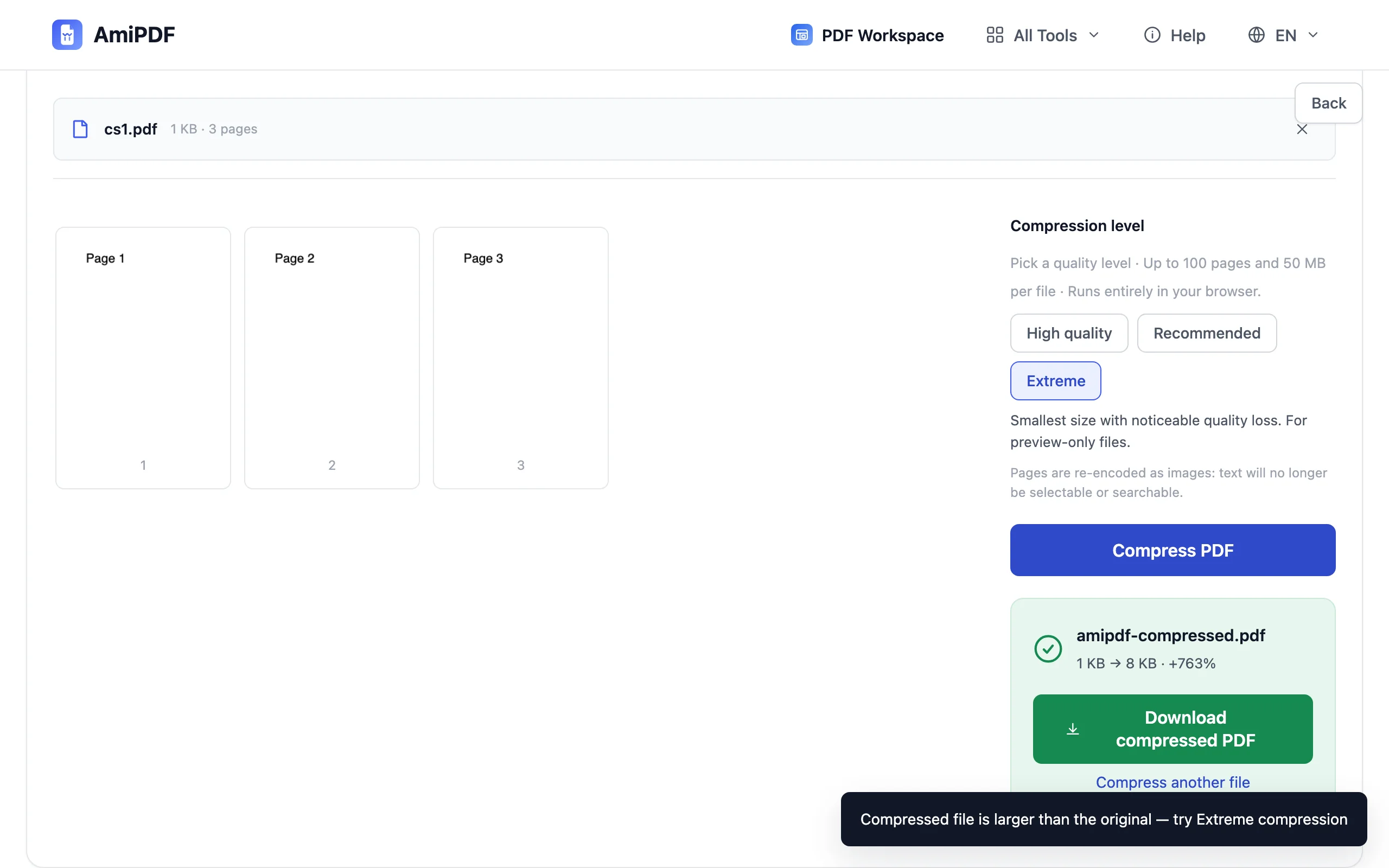
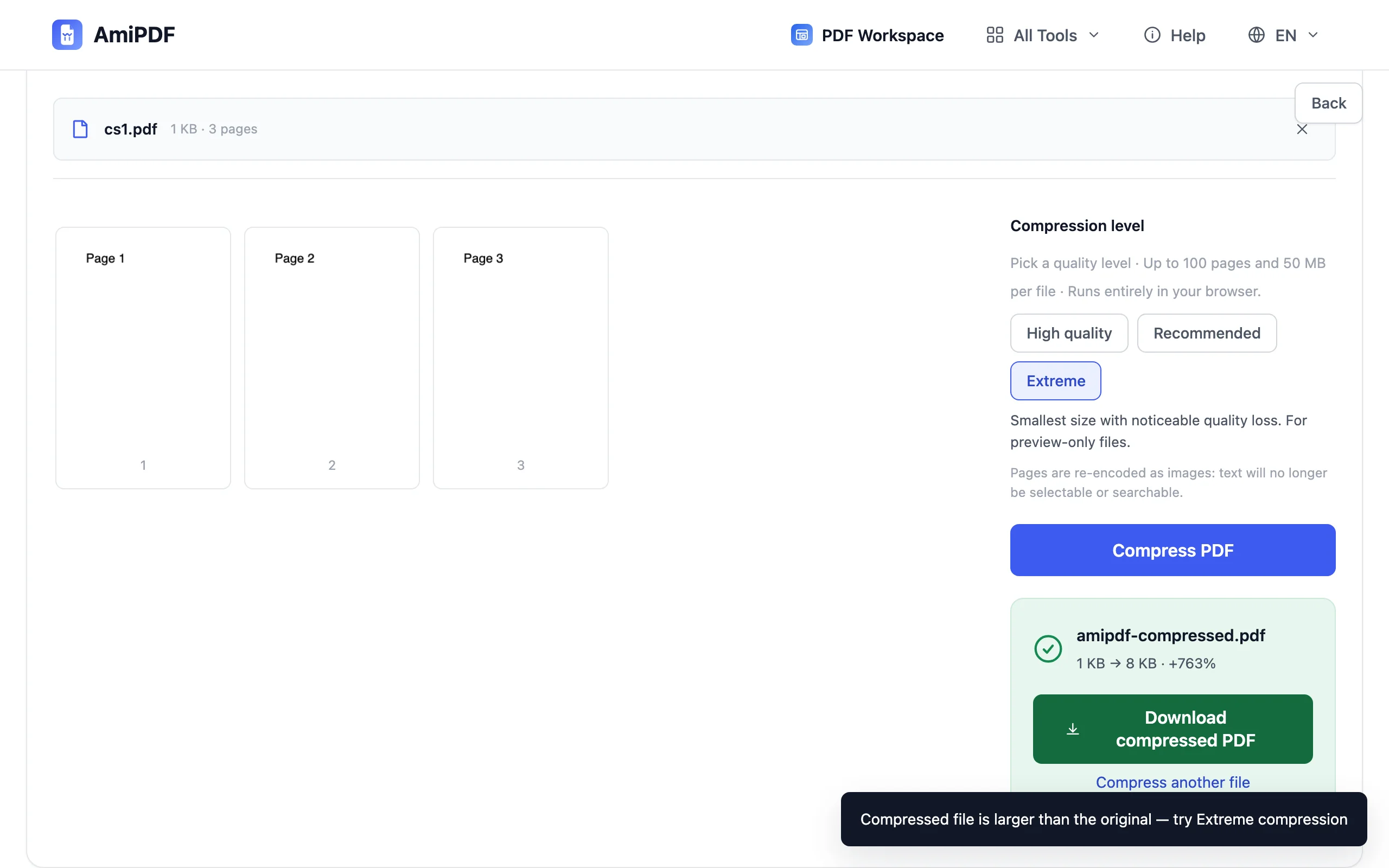
Baixe e verifique
Salve a cópia comprimida e confira em relação ao limite que você precisava atingir. Cada nova tentativa é rápida porque o arquivo já está menor desde a primeira passagem, então descer um nível por vez vale mais do que ir direto ao extremo e perder qualidade que você não precisava abrir mão.
Atingindo limites apertados
Saiba o que 100 KB realmente comporta
100 KB é um orçamento pequeno: algumas páginas de texto limpo, ou uma digitalização modesta. Se o seu documento é um contrato digitalizado de 30 páginas, divida em partes que caibam no limite em vez de comprimir até o texto ficar ilegível.
Recomprima a saída, não o original
Iterar sobre o arquivo já comprimido é mais rápido do que enviar o original de novo a cada vez, e cada passagem reduz mais um pouco o arquivo. Um nível por passagem; ir direto ao extremo desperdiça os níveis intermediários.
Guarde o original
A compressão recodifica as páginas como imagens: o texto deixa de ser selecionável e pesquisável. Envie a cópia comprimida ao portal e fique com o original. Os detalhes estão em Como comprimir um PDF.
Perguntas frequentes
Posso definir um alvo exato, como 100 KB?
Não existe um ajuste de tamanho exato: a ferramenta oferece três níveis de qualidade e mostra o resultado real antes do download. Na prática isso basta: comprima, leia o relatório e desça um nível se ainda estiver acima do limite.
Por que meu arquivo continua acima do limite no nível extremo?
O arquivo simplesmente tem páginas ou pixels demais para esse orçamento. Divida em partes menores com o divisor e comprima cada parte. Recomprimir repetidamente não vai colocar um arquivo grande abaixo de um limite de 100 KB.
O texto continua selecionável depois de comprimir?
Não: as páginas são recodificadas como imagens, então o texto passa a fazer parte da imagem. Guarde o original não comprimido sempre que precisar pesquisar ou copiar texto.
Comprima até o arquivo caber
Três níveis, relatório de tamanho antes do download. Grátis, privado, sem cadastro.
Comprimir PDF