Comment compresser un PDF à 100 KB
Réduisez un PDF sous une limite stricte (100 KB, 200 KB, 500 KB ou 1 MB) avec trois niveaux de compression et un rapport de taille avant et après. Gratuit, en local.
Compresser PDFLes portails administratifs, les candidatures et les formulaires de visa exigent souvent des PDF de moins de 100 KB, 200 KB ou 500 KB. Aucun outil n’atteint un nombre exact d’octets, mais ce n’est pas nécessaire : il faut passer sous la limite. Le compresseur PDF d’AmiPDF affiche la taille avant et après avant tout téléchargement, ce qui permet de descendre d’un niveau et de réessayer jusqu’à ce que le fichier passe. Tout s’exécute dans votre navigateur ; le fichier ne quitte jamais votre appareil.
Compresser vers une taille cible, étape par étape
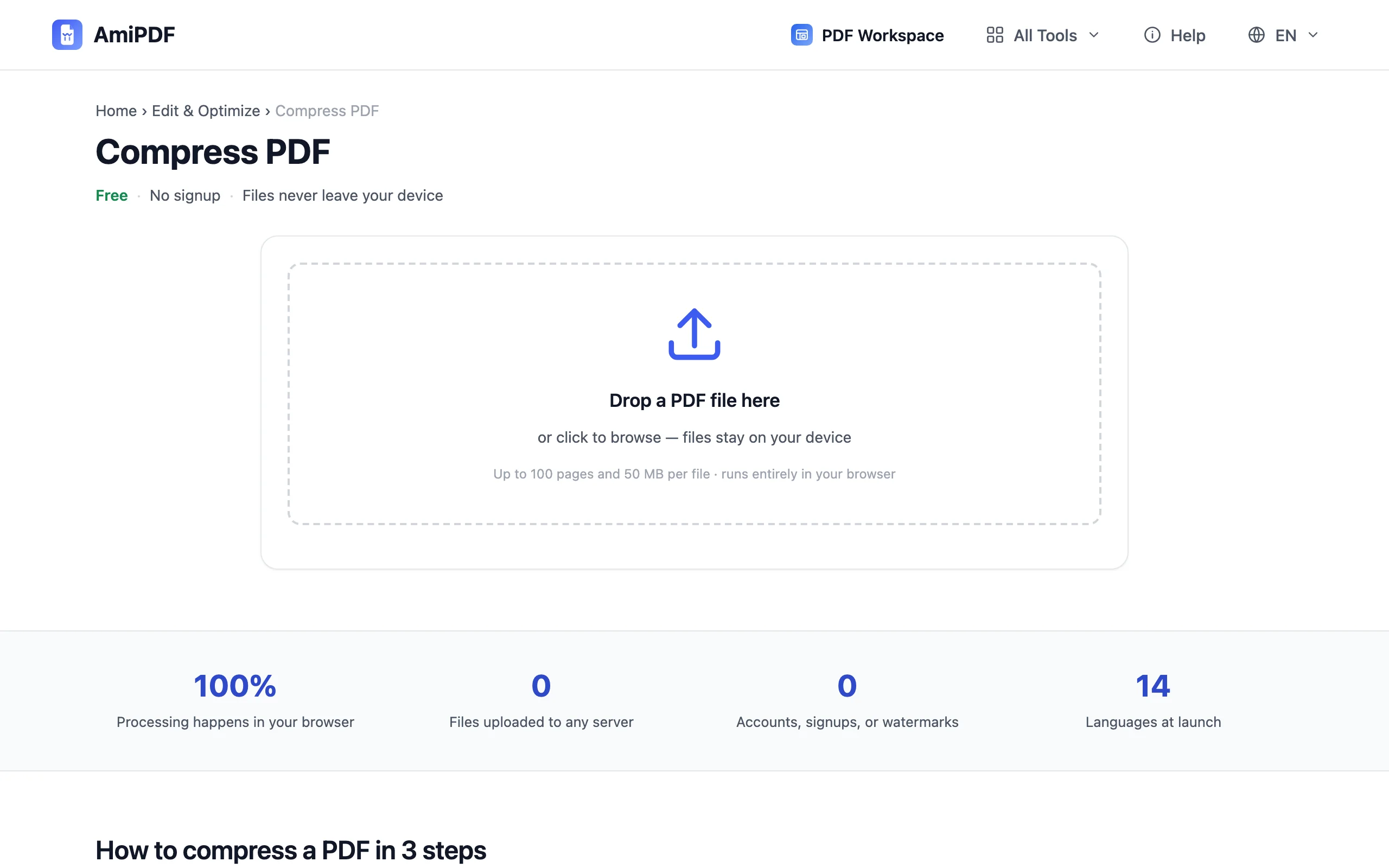
Ouvrez le compresseur
Rendez-vous sur l’outil de compression PDF et vérifiez d’abord la limite réelle : la page d’envoi du portail l’indique en général. « 100 KB » et « 1 MB » sont deux objectifs différents : le premier ne convient qu’à quelques pages légères, le second est confortable. Connaître le chiffre permet de savoir quand compresser et quand découper à la place.
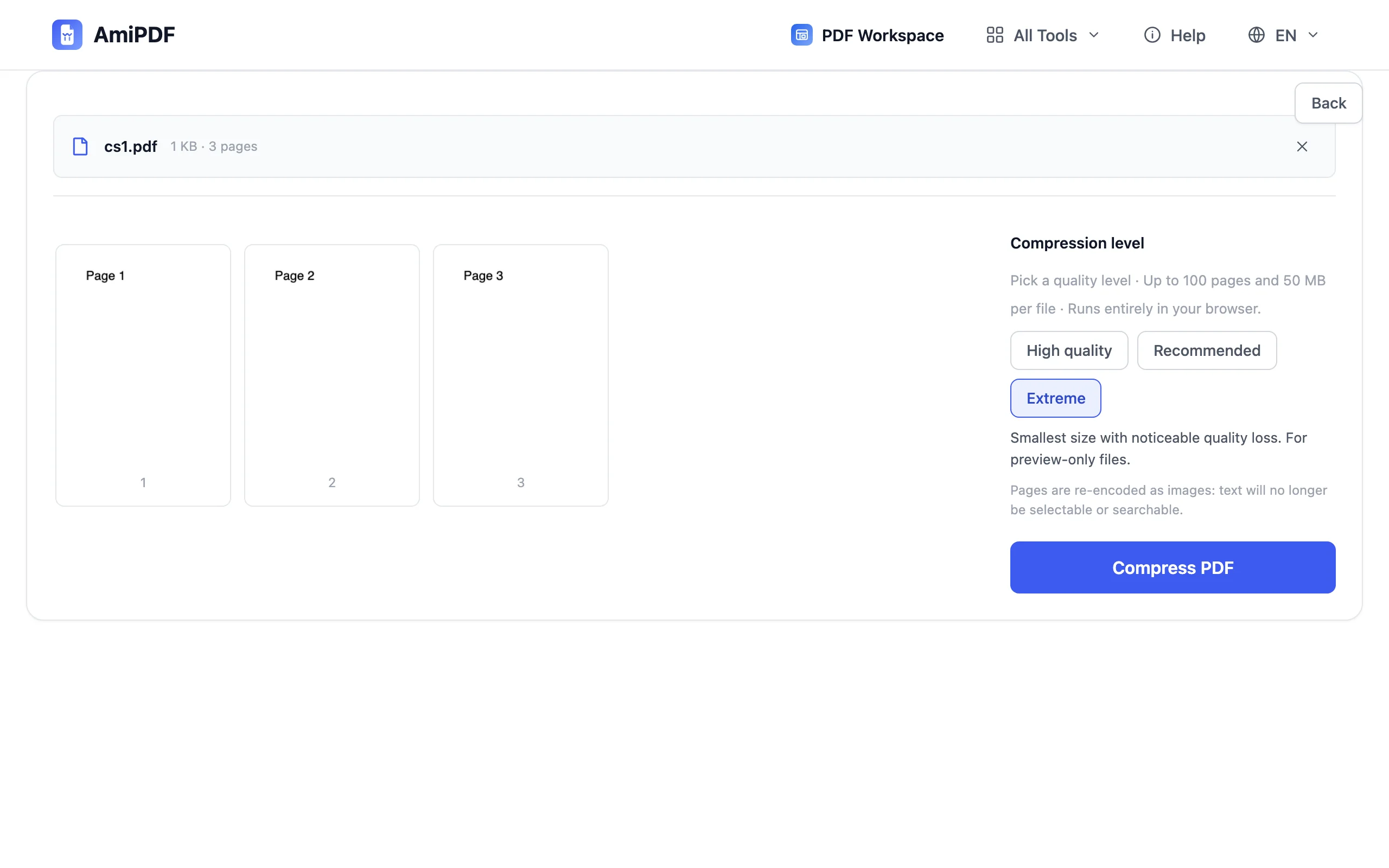
Ajoutez votre PDF et choisissez un niveau
Déposez votre fichier ; les documents jusqu’à 100 pages et 50 MB sont acceptés. S’il est plus volumineux, découpez-le d’abord avec le séparateur : un scan de 50 pages ne passera jamais sous 100 KB, mais ses parties prises séparément le peuvent. Commencez par Recommandé pour un premier essai.
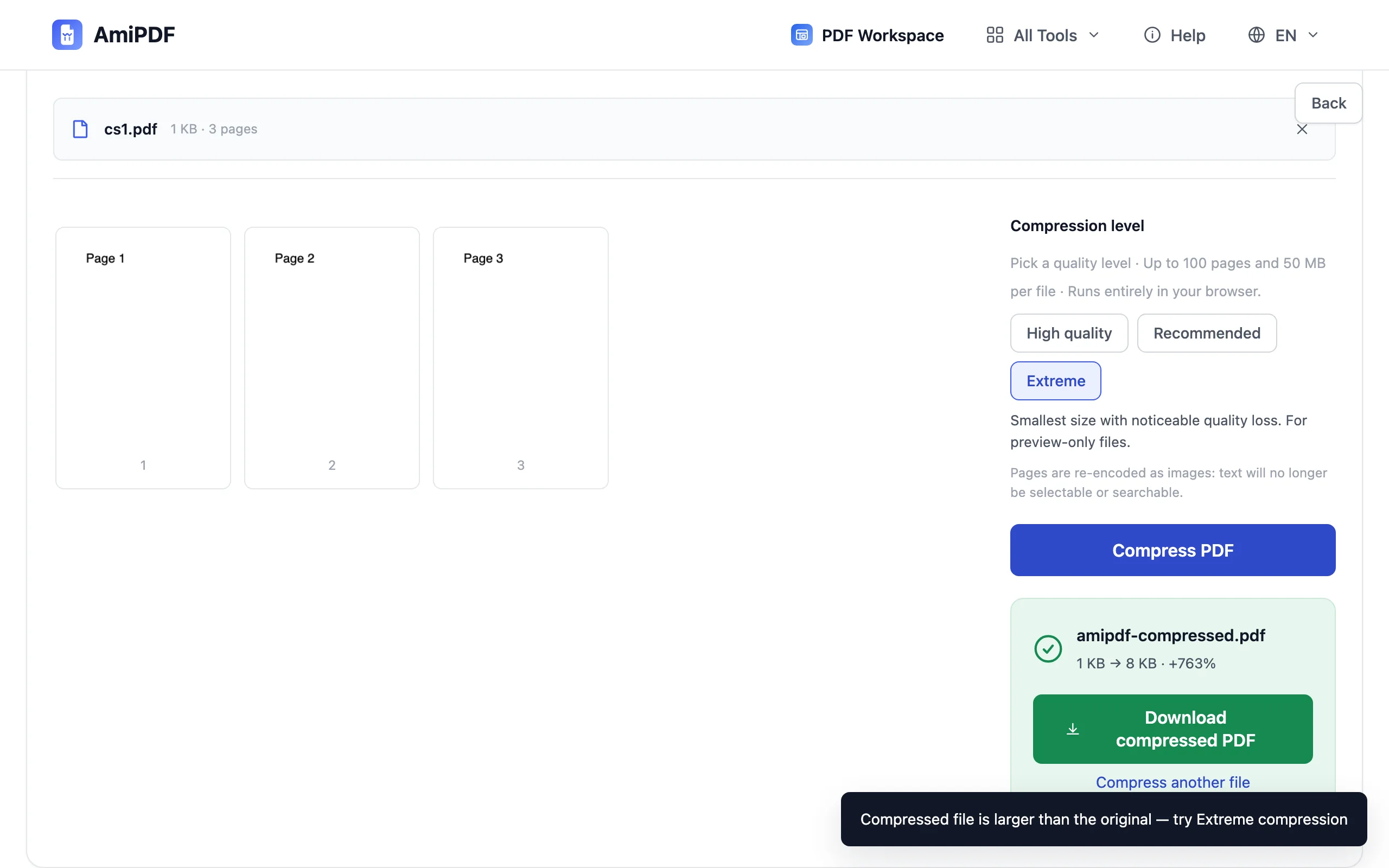
Compressez et lisez le rapport de taille
Cliquez sur compresser et consultez le rapport de taille avant → après ; il s’affiche avant tout téléchargement. Si le résultat est sous votre limite, c’est terminé. S’il la dépasse encore, relancez avec Extrême : la sortie la plus petite, avec une perte de qualité visible, acceptable pour une copie d’aperçu qu’un portail doit simplement stocker.
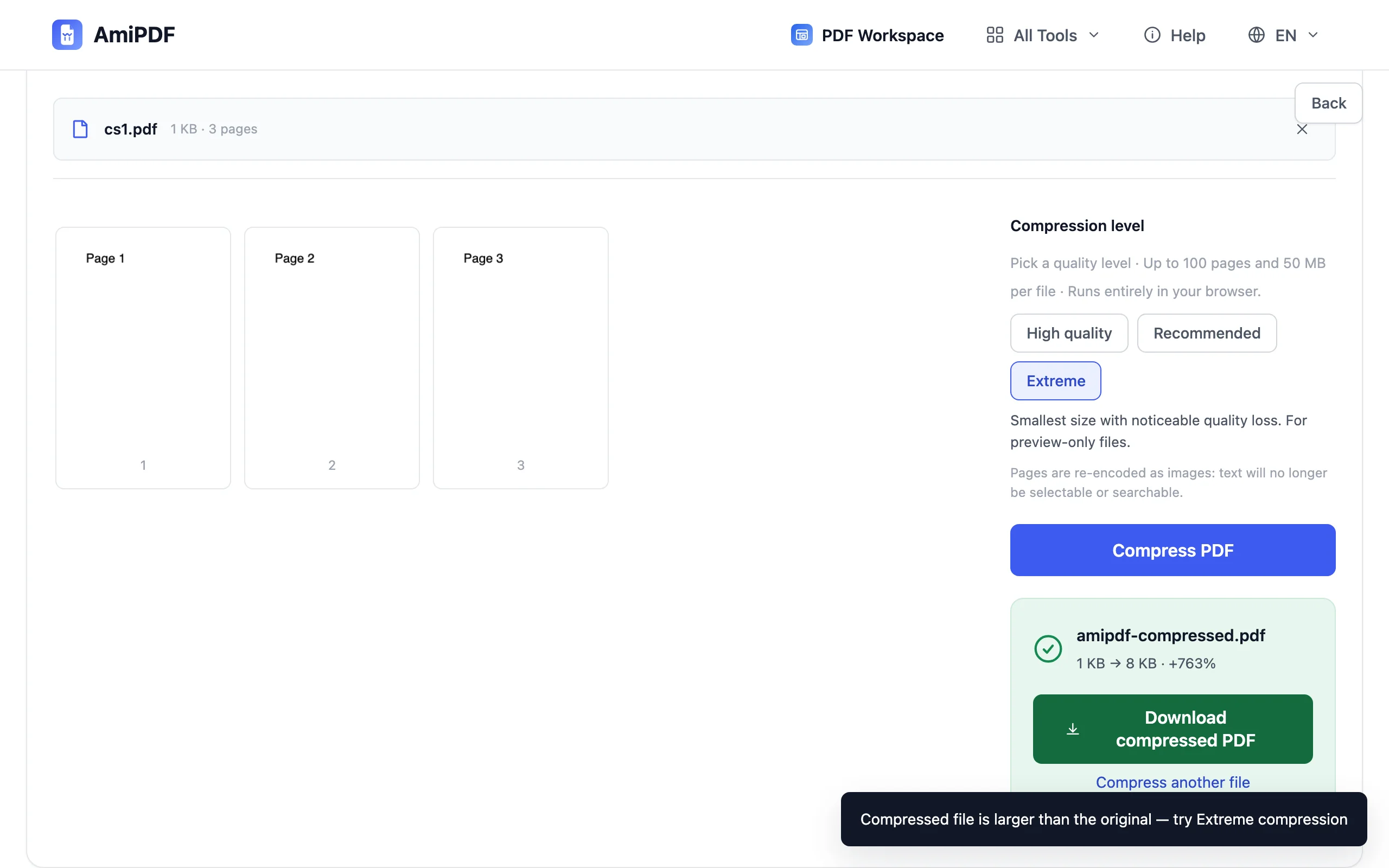
Téléchargez et vérifiez
Enregistrez la copie compressée et vérifiez-la par rapport à la limite visée. Chaque nouvelle tentative est rapide, car le fichier est déjà plus petit depuis le premier passage : descendre d’un niveau à la fois vaut mieux que de passer directement à extrême et perdre une qualité que vous n’aviez pas besoin de sacrifier.
Atteindre des limites serrées
Sachez ce que 100 KB permet vraiment
100 KB représente un petit budget : quelques pages de texte propre, ou un scan modeste. Si votre document est un contrat scanné de 30 pages, découpez-le en parties qui respectent chacune la limite plutôt que de compresser jusqu’à ce que le texte devienne illisible.
Recompressez le résultat, pas l’original
Itérer sur le fichier déjà compressé est plus rapide que de renvoyer l’original à chaque fois, et chaque passage réduit un fichier plus petit. Un niveau à la fois ; passer directement à extrême gâche les niveaux intermédiaires.
Conservez l’original
La compression réencode les pages en images : le texte cesse d’être sélectionnable et recherchable. Envoyez la copie compressée au portail, gardez l’original pour vous. Les détails se trouvent dans Comment compresser un PDF.
Questions fréquentes
Puis-je fixer une cible exacte comme 100 KB ?
Il n’y a pas de réglage de taille exacte : l’outil propose trois niveaux de qualité et affiche le résultat réel avant le téléchargement. En pratique, cela suffit : compressez, lisez le rapport, descendez d’un niveau si vous dépassez encore la limite.
Pourquoi mon fichier dépasse-t-il encore la limite au niveau extrême ?
Le fichier contient simplement trop de pages ou de pixels pour ce budget. Découpez-le en parties plus petites avec le séparateur, puis compressez chaque partie. Une recompression répétée ne suffira pas à faire passer un gros fichier sous une limite de 100 KB.
Le texte restera-t-il sélectionnable après la compression ?
Non : les pages sont réencodées en images, le texte fait donc partie de l’image. Conservez l’original non compressé chaque fois que vous devez rechercher ou copier du texte.