PDFを100KBに圧縮する方法
厳しいサイズ上限(100KB、200KB、500KB、1MB)に収まるようPDFを縮小。3段階の圧縮レベルと圧縮前後のサイズレポート。無料、端末内で処理。
PDF を圧縮政府のポータル、求人応募、ビザ申請フォームでは、100 KB、200 KB、500 KB 未満の PDF が求められることがよくあります。バイト数ぴったりに合わせられるツールはありませんが、必要ありません。必要なのは上限を下回ることだけです。AmiPDF のPDF 圧縮ツールは、ダウンロードする前に圧縮前後のサイズを表示するので、レベルを一段下げて再試行し、収まるまで調整できます。処理はすべてブラウザ内で完結し、ファイルが端末から出ることはありません。
目標サイズまで圧縮する手順
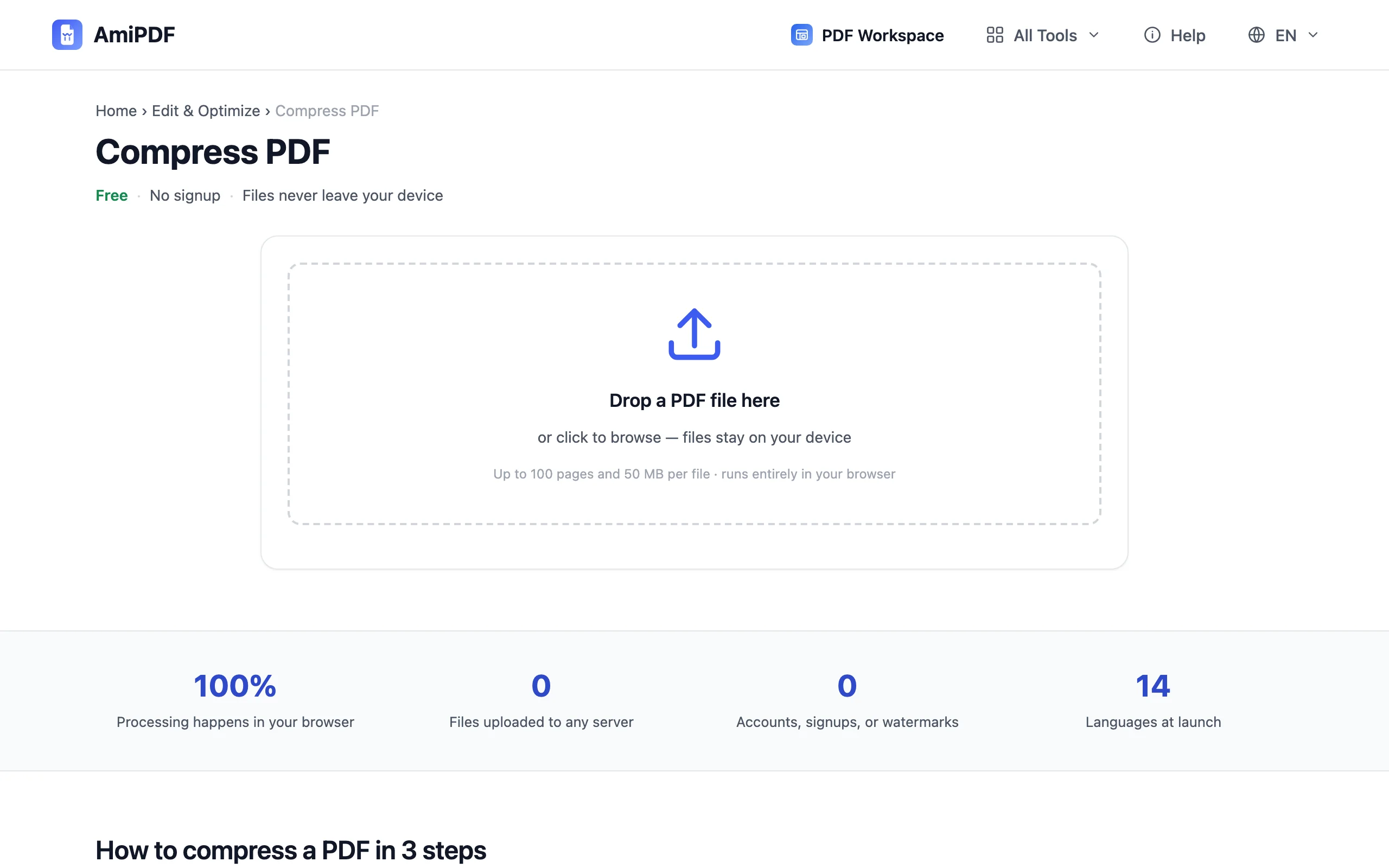
圧縮ツールを開く
PDF 圧縮ツールを開き、まず実際の上限を確認します。ポータルのアップロードページに記載されているのが普通です。「100 KB」と「1 MB」は別物の目標です。前者は軽い数ページ分しか収まりませんが、後者には余裕があります。数字を把握しておけば、圧縮すべきか、分割すべきかを判断できます。
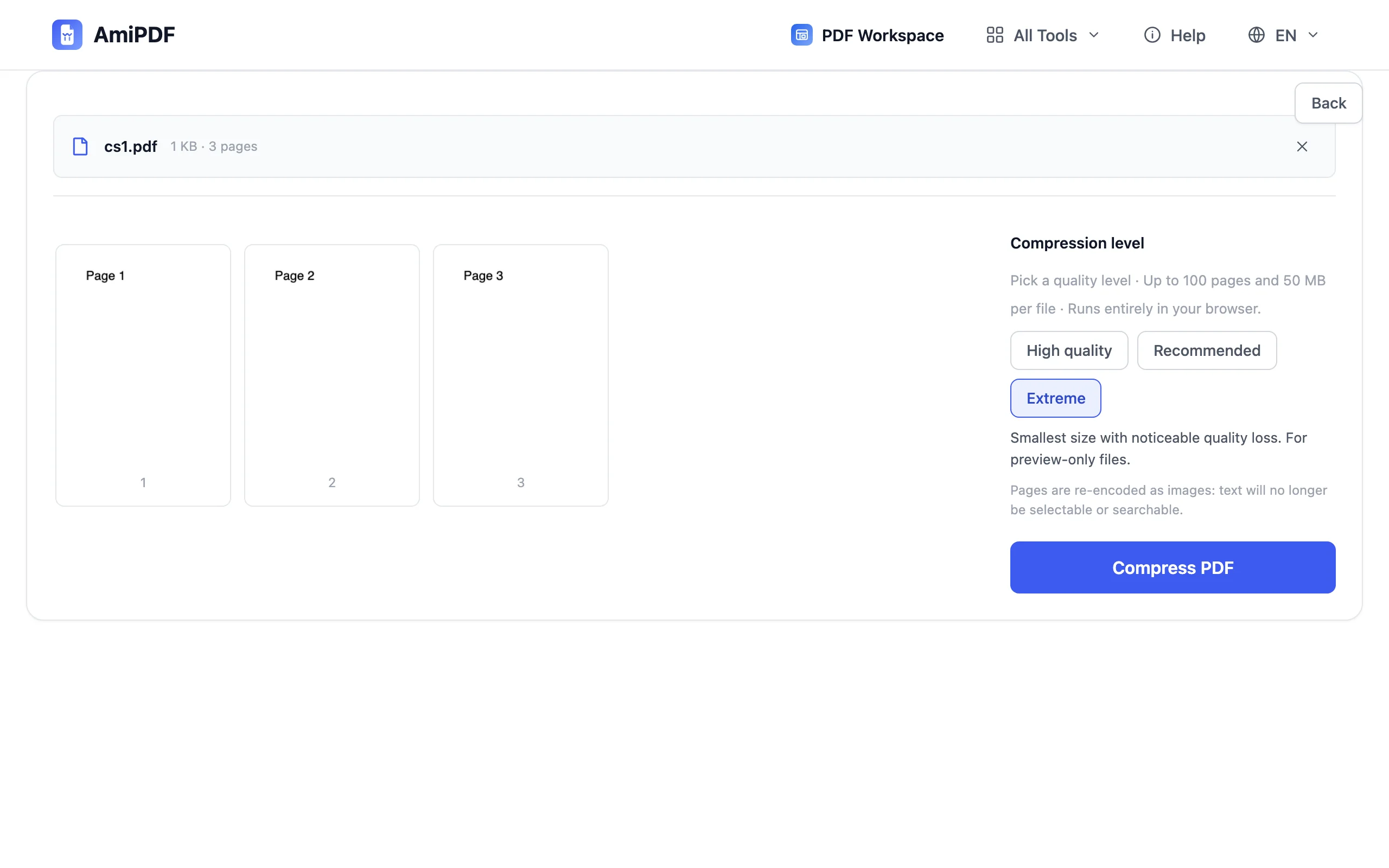
PDF を追加してレベルを選ぶ
ファイルをドロップします。100 ページ、50 MB までの文書に対応しています。それより大きい場合は、先に分割ツールで分割してください。50 ページのスキャンが 100 KB 未満に収まることはありませんが、分割した各部分なら可能です。まずは推奨から試します。
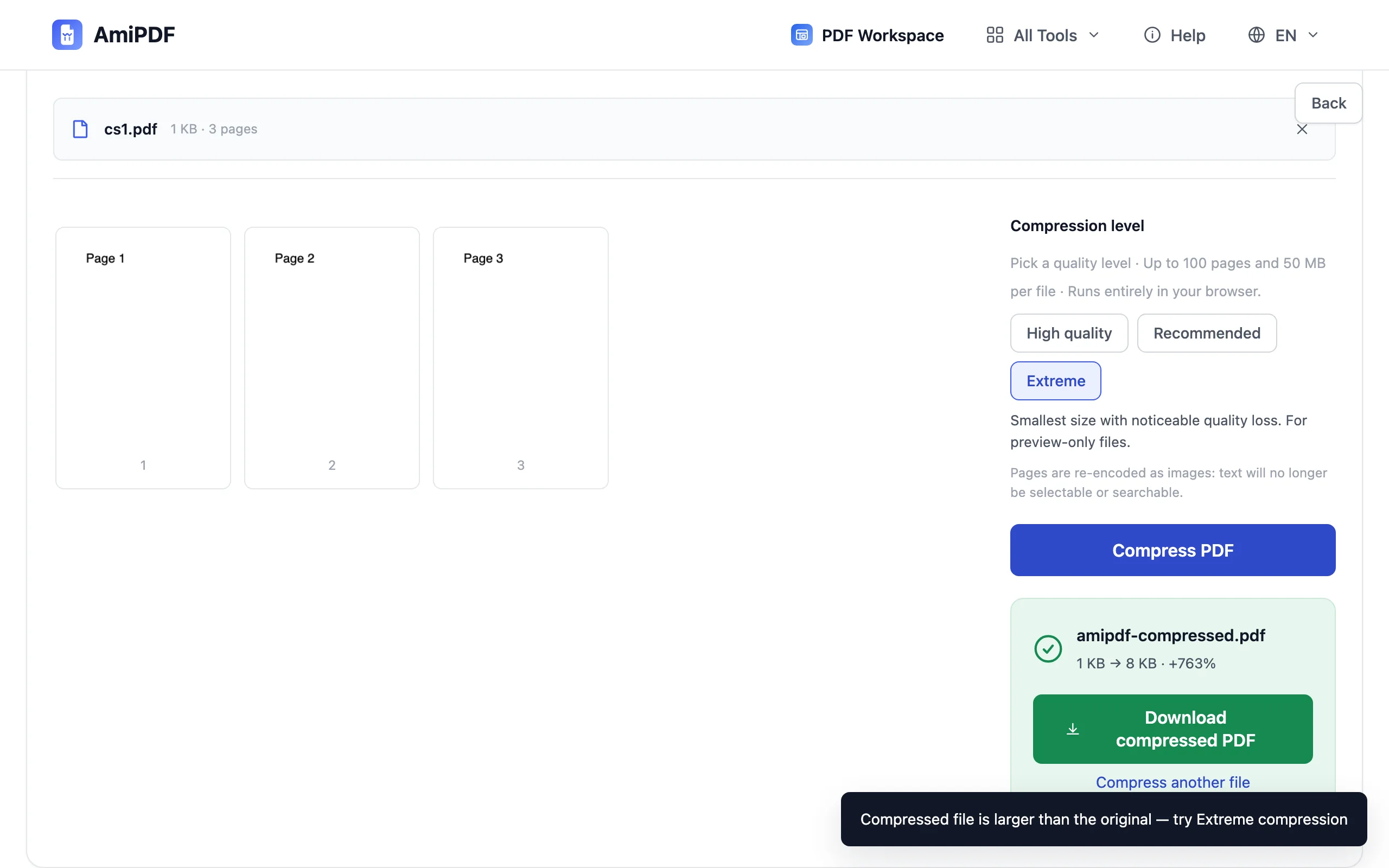
圧縮してサイズレポートを確認する
圧縮を実行し、圧縮前 → 圧縮後のサイズレポートを確認します。これはダウンロード前に表示されます。結果が上限を下回っていれば完了です。まだ超えている場合は最大で再実行します。最小の出力が得られますが、品質の劣化は目に見えるため、ポータルが保存するだけのプレビュー用としては問題ありません。
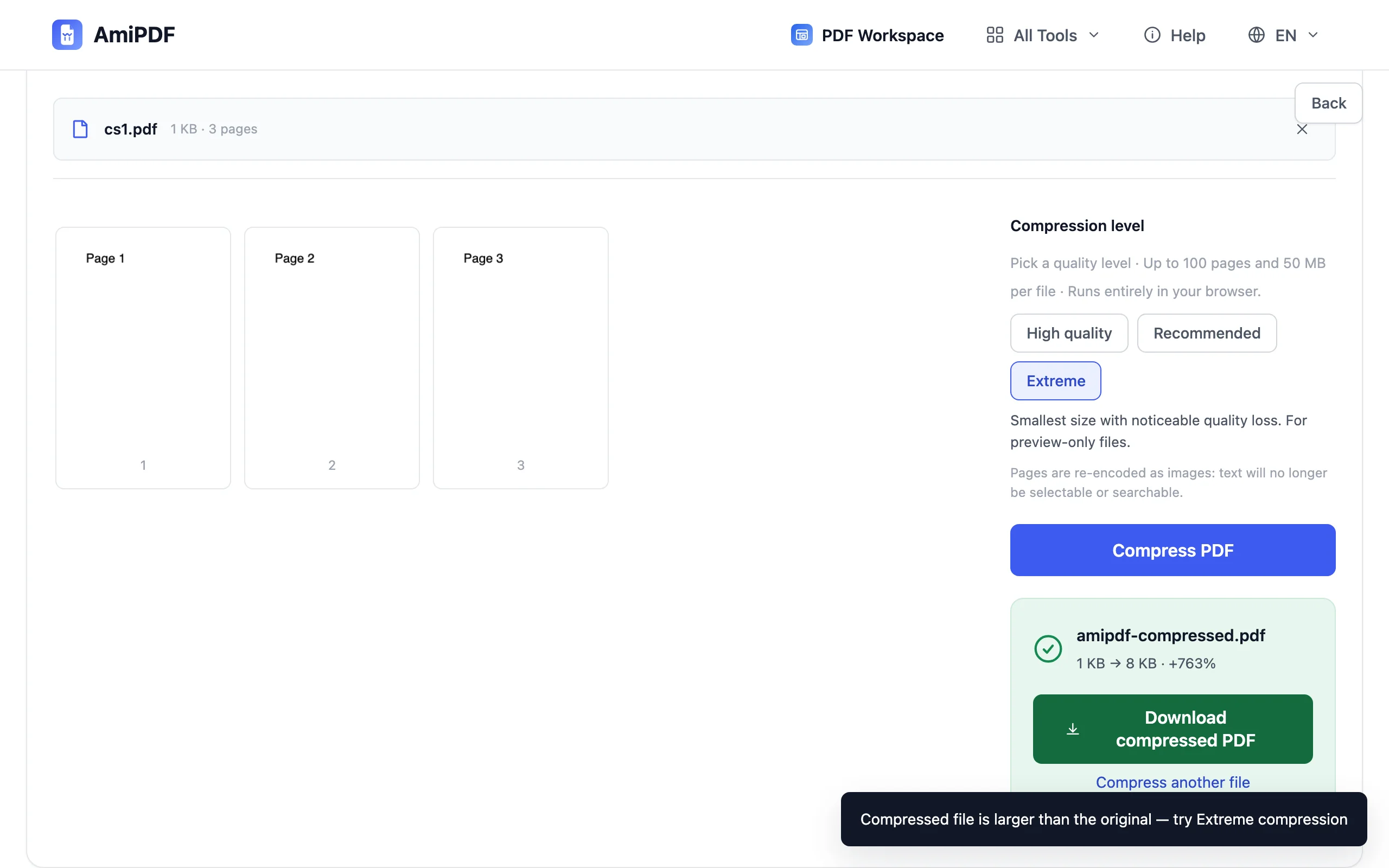
ダウンロードして確認する
圧縮されたコピーを保存し、目標にしていた上限と照らし合わせます。1 回目の処理でファイルはすでに小さくなっているため、再試行はどれも高速です。いきなり最大まで下げるより、一段ずつ下げるほうが、犠牲にしなくてよい品質を失わずに済みます。
厳しい上限を突破する
100 KB に実際どれだけ入るかを知る
100 KB は小さな予算です。きれいなテキストが数ページ、あるいは控えめなスキャン 1 枚程度です。30 ページのスキャン契約書なら、文字が読めなくなるまで圧縮するのではなく、各部分が上限に収まるように分割してください。
元ファイルではなく出力を再圧縮する
すでに圧縮されたファイルを繰り返し処理するほうが、毎回元ファイルをアップロードし直すより速く、回を重ねるごとにファイルは小さくなります。1 回につき一段ずつ下げてください。いきなり最大まで飛ばすと、間のレベルが無駄になります。
元ファイルを残す
圧縮はページを画像として再エンコードするため、テキストは選択も検索もできなくなります。ポータルには圧縮版を送り、元ファイルは手元に残してください。詳しくはPDF を圧縮する方法で説明しています。
よくある質問
100 KB のように正確な目標サイズを指定できますか。
サイズをぴったり指定する機能はありません。ツールは 3 段階の品質レベルを提供し、ダウンロード前に実際の結果を表示します。実際にはそれで十分です。圧縮し、レポートを確認し、まだ上限を超えていれば一段下げるだけです。
最大レベルでも上限を超えるのはなぜですか。
その予算に対してページ数や画素数が単純に多すぎるためです。分割ツールで小さな部分に分け、それぞれを圧縮してください。再圧縮を繰り返すだけでは、大きなファイルを 100 KB の制限内に収めることはできません。
圧縮後もテキストは選択できますか。
いいえ。ページは画像として再エンコードされるため、テキストは画像の一部になります。テキストを検索したりコピーしたりする必要がある場合は、圧縮していない元ファイルを保管してください。