Как сжать PDF до 100 KB
Сожмите PDF под жёсткий лимит размера (100 KB, 200 KB, 500 KB или 1 MB) с помощью трёх уровней сжатия и отчёта о размере до и после. Бесплатно, работает локально.
Сжать PDFГосударственные порталы, заявки о приёме на работу и визовые формы регулярно требуют PDF меньше 100 KB, 200 KB или 500 KB. Ни один инструмент не попадает в точное число байт, но он и не нужен: важно уложиться ниже лимита. Компрессор PDF от AmiPDF показывает размер до и после сжатия ещё до скачивания, так что можно перейти на уровень ниже и повторить, пока файл не поместится. Всё работает в вашем браузере; файл не покидает устройство.
Сжатие до целевого размера, шаг за шагом
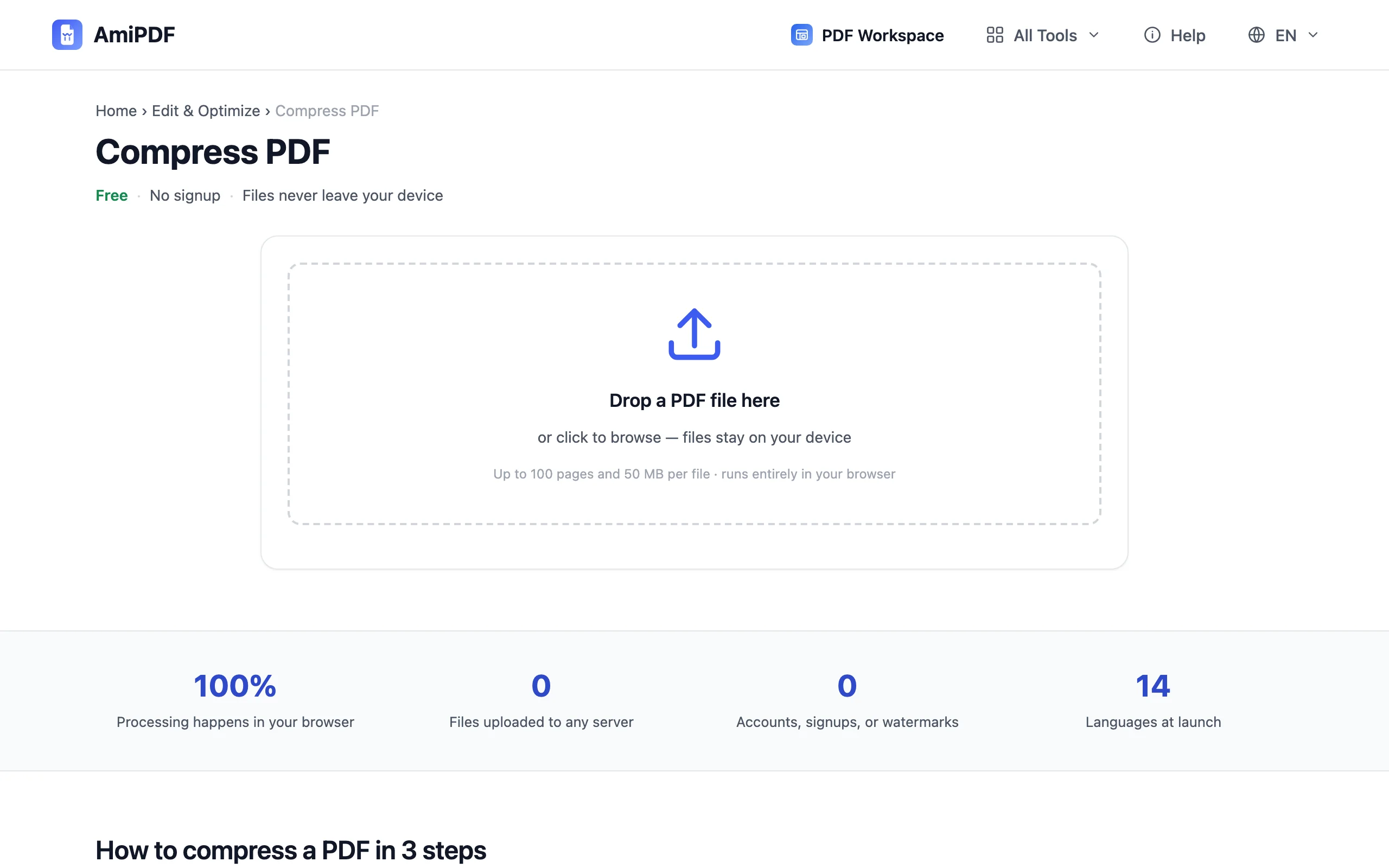
Откройте компрессор
Перейдите в инструмент сжатия PDF и сначала уточните фактический лимит: он обычно указан на странице загрузки портала. «100 KB» и «1 MB» это разные цели: первая вмещает лишь несколько лёгких страниц, вторая даёт запас. Зная число, вы понимаете, когда сжимать, а когда разделять.
Добавьте PDF и выберите уровень
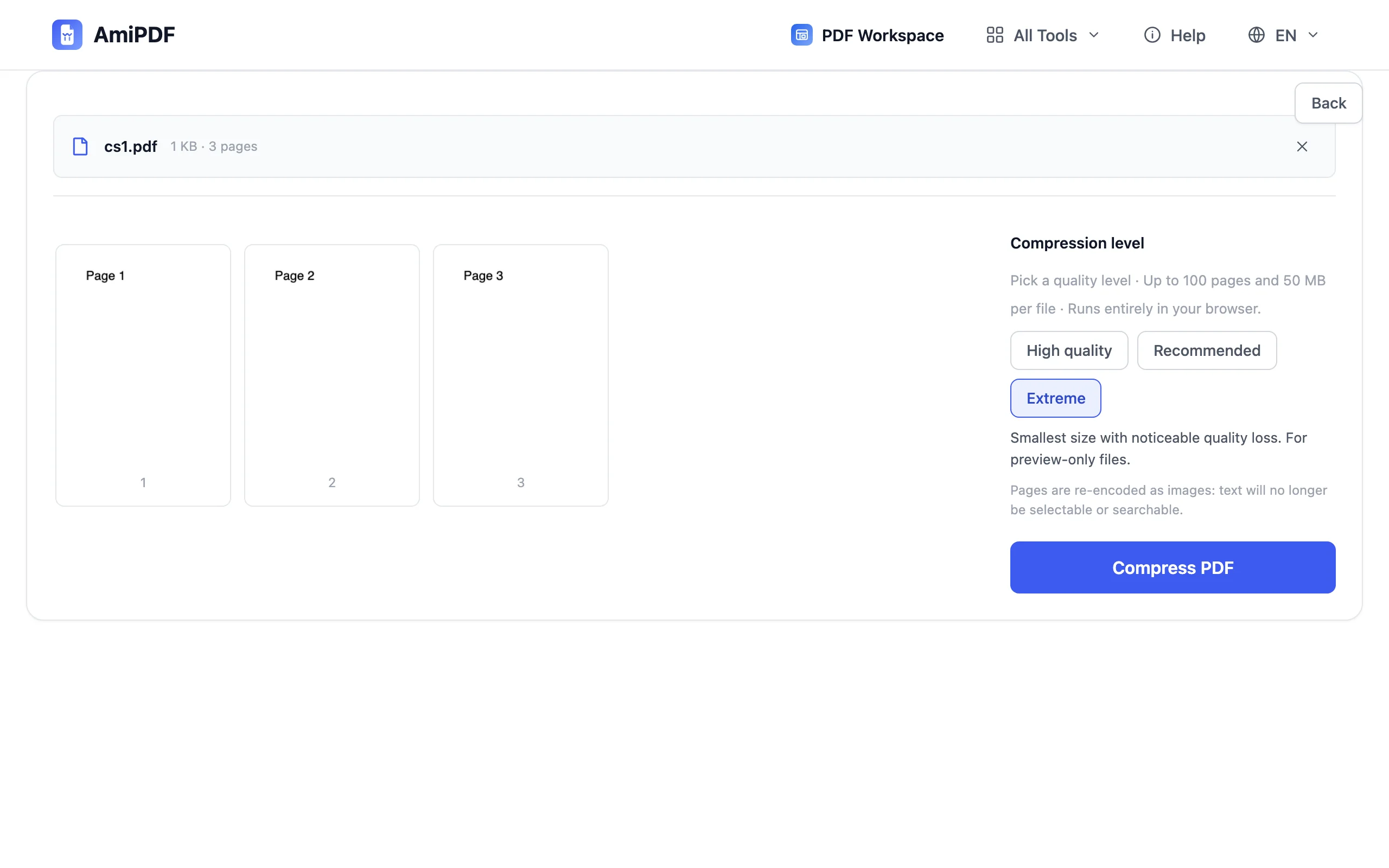
Перетащите файл в окно; принимаются документы до 100 страниц и 50 MB. Если файл больше, сначала разделите его с помощью разделителя: скан на 50 страниц никогда не уложится в 100 KB, а его отдельные части смогут. Для первого прохода начните с уровня Рекомендуемое.
Сожмите и посмотрите отчёт о размере
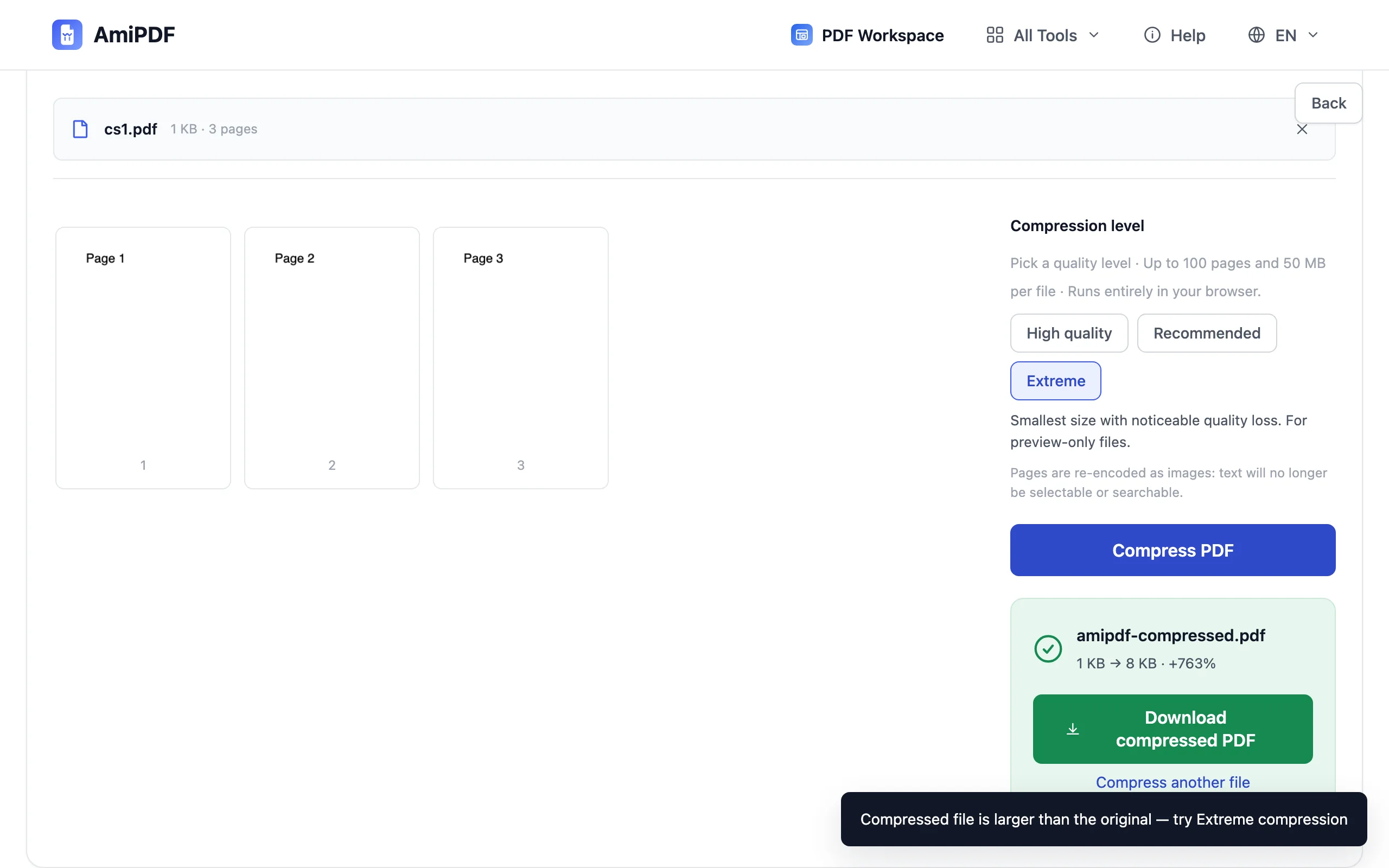
Нажмите кнопку сжатия и проверьте отчёт о размере до → после: он показывается ещё до скачивания. Если результат ниже вашего лимита, работа закончена. Если он всё ещё выше, запустите сжатие снова на уровне Максимальное: это самый маленький файл, с заметной потерей качества, что нормально для копии, которую порталу нужно просто хранить.
Скачайте и проверьте
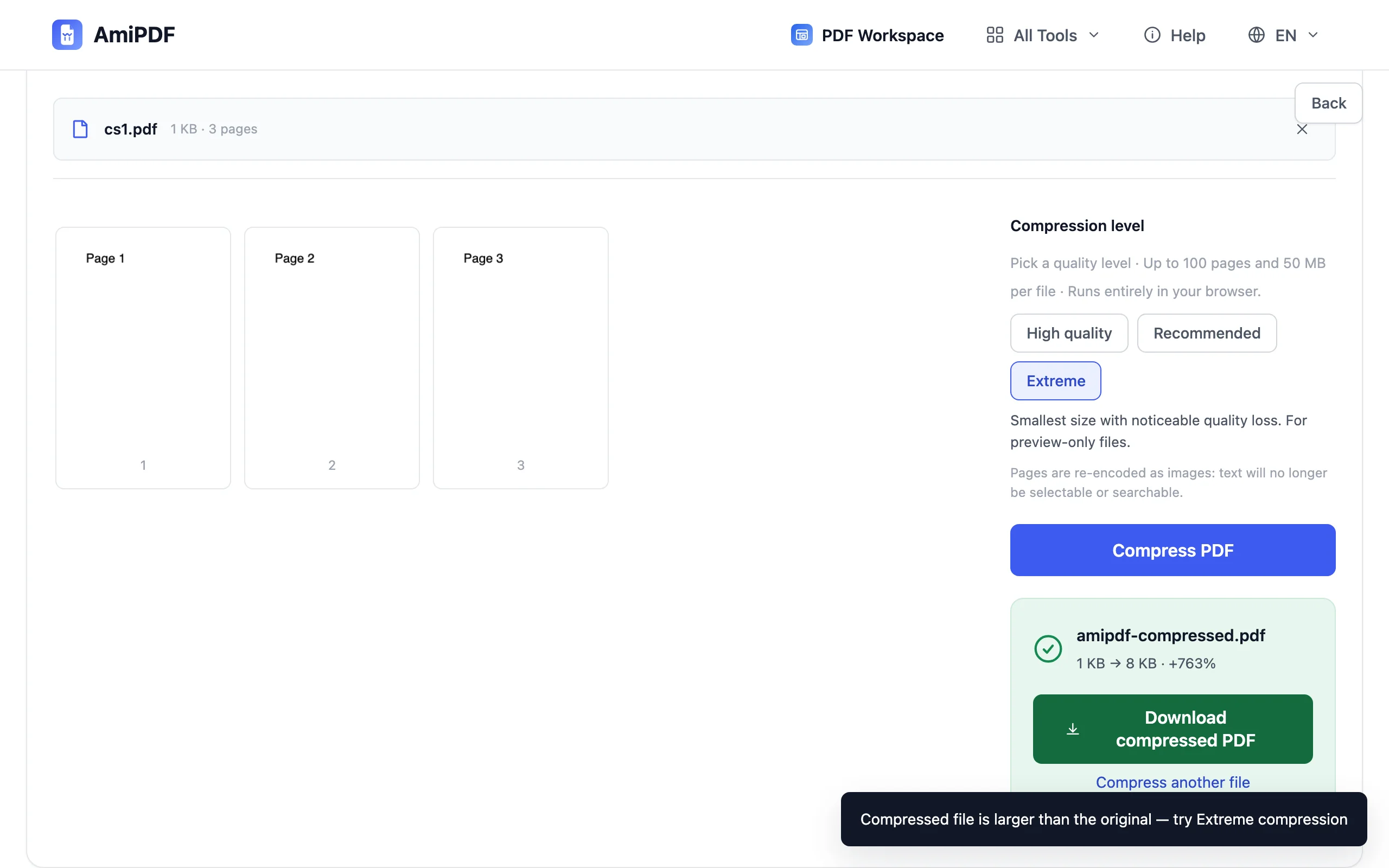
Сохраните сжатую копию и сверьте её с лимитом, к которому вы стремились. Каждая повторная попытка проходит быстро, потому что после первого прохода файл уже меньше, поэтому спускаться на один уровень за раз лучше, чем сразу переходить к максимальному сжатию и терять качество, которым можно было не жертвовать.
Как уложиться в жёсткие лимиты
Что реально вмещает 100 KB
Бюджет в 100 KB невелик: несколько страниц чистого текста или один небольшой скан. Если ваш документ это отсканированный договор на 30 страниц, разделите его на части, каждая из которых укладывается в лимит, вместо того чтобы сжимать текст до нечитаемости.
Сжимайте результат, а не оригинал
Повторно обрабатывать уже сжатый файл быстрее, чем заново загружать оригинал, и каждый проход уменьшает и без того небольшой файл. Один уровень за проход; сразу переходить к максимальному сжатию значит впустую пропустить промежуточные уровни.
Сохраните оригинал
Сжатие перекодирует страницы в изображения: текст перестаёт выделяться и искаться. Отправьте сжатую копию на портал, а оригинал оставьте себе. Подробности в статье Как сжать PDF.
Частые вопросы
Можно ли задать точную цель, например 100 KB?
Точной настройки размера нет: инструмент предлагает три уровня качества и показывает реальный результат до скачивания. На практике этого достаточно: сожмите, посмотрите отчёт, спуститесь на уровень ниже, если всё ещё выше лимита.
Почему файл всё ещё больше лимита на максимальном уровне?
В файле просто слишком много страниц или пикселей для такого бюджета. Разделите его на части с помощью разделителя и сожмите каждую часть. Повторное сжатие само по себе не уложит большой файл в лимит 100 KB.
Останется ли текст выделяемым после сжатия?
Нет: страницы перекодируются в изображения, и текст становится частью картинки. Сохраняйте несжатый оригинал, если нужно искать или копировать текст.