PDF को 100KB तक कैसे कंप्रेस करें
तीन कंप्रेशन लेवल और पहले-बाद के साइज़ रिपोर्ट की मदद से PDF को 100KB, 200KB, 500KB या 1MB की सख़्त सीमा से नीचे लाएँ। मुफ़्त, आपके डिवाइस पर ही चलता है।
PDF कंप्रेस करेंसरकारी पोर्टल, नौकरी के आवेदन और वीज़ा फ़ॉर्म अक्सर 100 KB, 200 KB या 500 KB से छोटी PDF माँगते हैं। कोई भी टूल बिल्कुल सटीक बाइट काउंट नहीं देता, पर आपको इसकी ज़रूरत भी नहीं: आपको सीमा से नीचे आना है। AmiPDF का PDF कंप्रेसर डाउनलोड करने से पहले पहले और बाद का साइज़ दिखाता है, ताकि आप लेवल घटाकर दोबारा कोशिश कर सकें जब तक फ़ाइल फ़िट न हो जाए। सब कुछ आपके ब्राउज़र में चलता है; फ़ाइल आपके डिवाइस से बाहर नहीं जाती।
लक्षित साइज़ तक कंप्रेस करना, स्टेप दर स्टेप
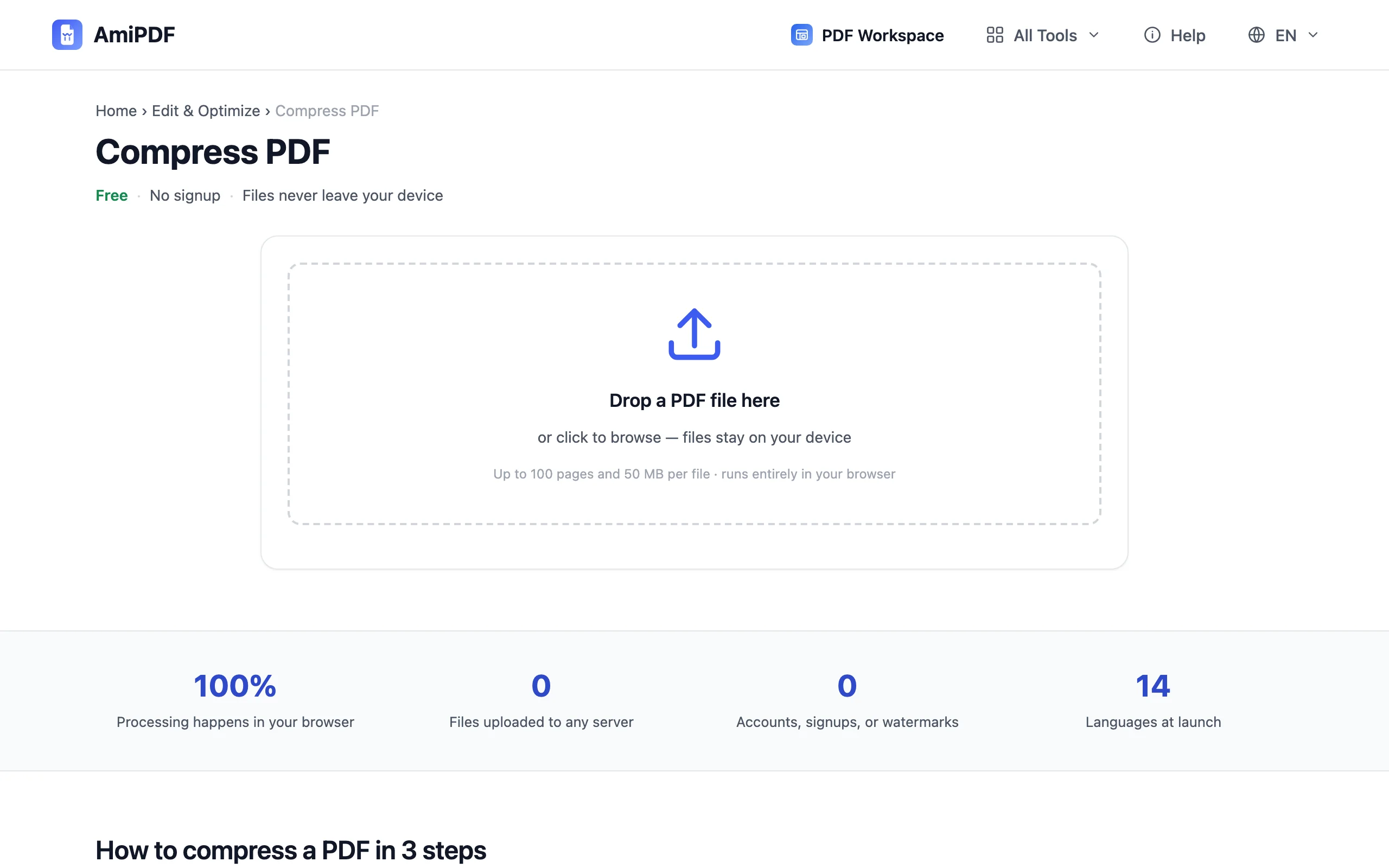
कंप्रेसर खोलें
PDF कंप्रेस टूल पर जाएँ और पहले असली सीमा देख लें: पोर्टल के अपलोड पेज पर आमतौर पर यह लिखी होती है। «100 KB» और «1 MB» अलग-अलग लक्ष्य हैं: पहले में सिर्फ़ कुछ हल्के पेज फ़िट होते हैं, दूसरा आराम से। संख्या जानने से पता चलता है कि कब कंप्रेस करना है और कब स्प्लिट करना।
अपनी PDF जोड़ें और लेवल चुनें
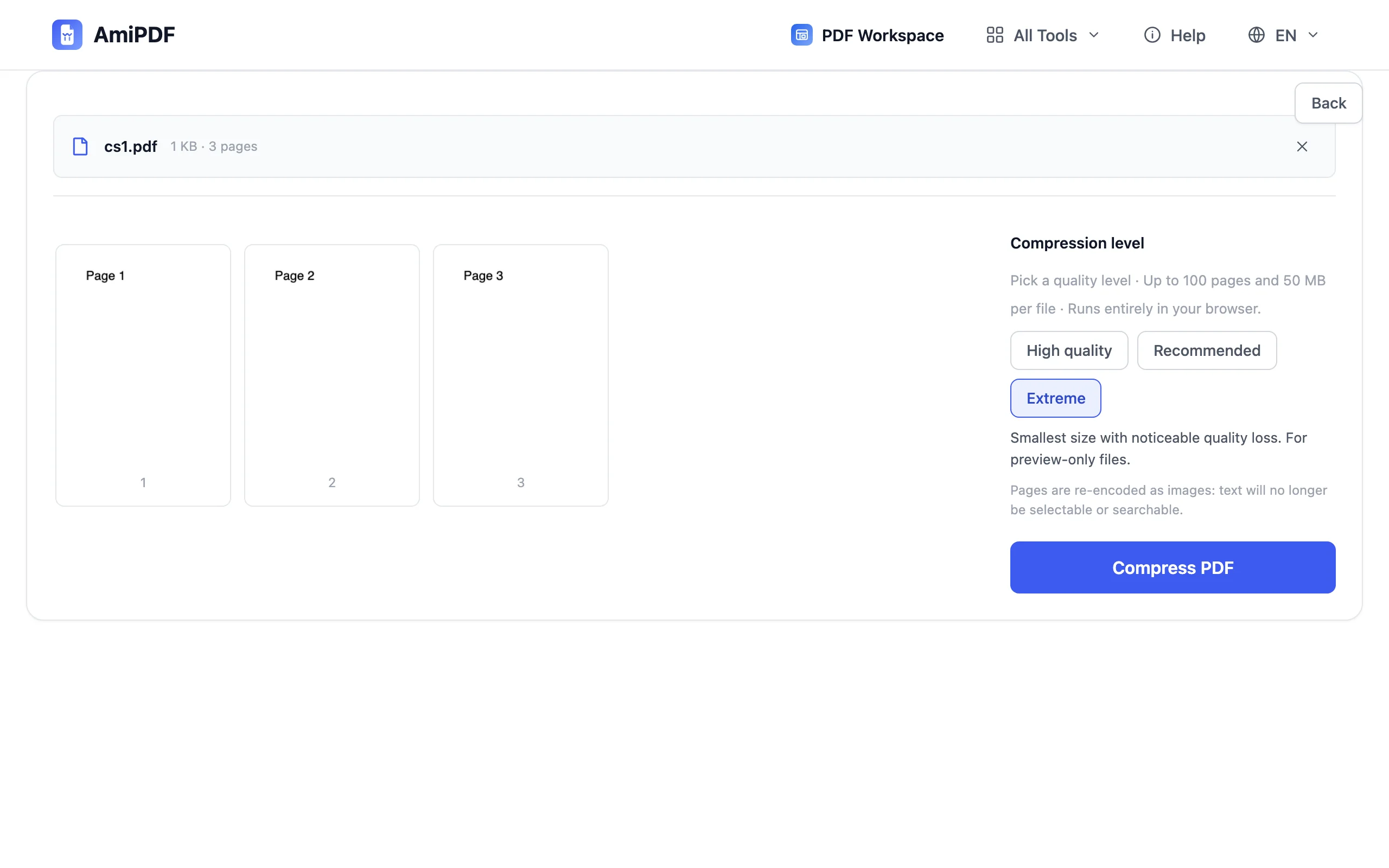
अपनी फ़ाइल डालें; 100 पेज और 50 MB तक के दस्तावेज़ स्वीकार किए जाते हैं। अगर इससे बड़ी है, तो पहले स्प्लिटर से इसे बाँटें: 50 पेज का स्कैन 100 KB से नीचे कभी नहीं आएगा, पर उसके अलग-अलग हिस्से आ सकते हैं। पहली कोशिश के लिए Recommended से शुरू करें।
कंप्रेस करें और साइज़ रिपोर्ट पढ़ें
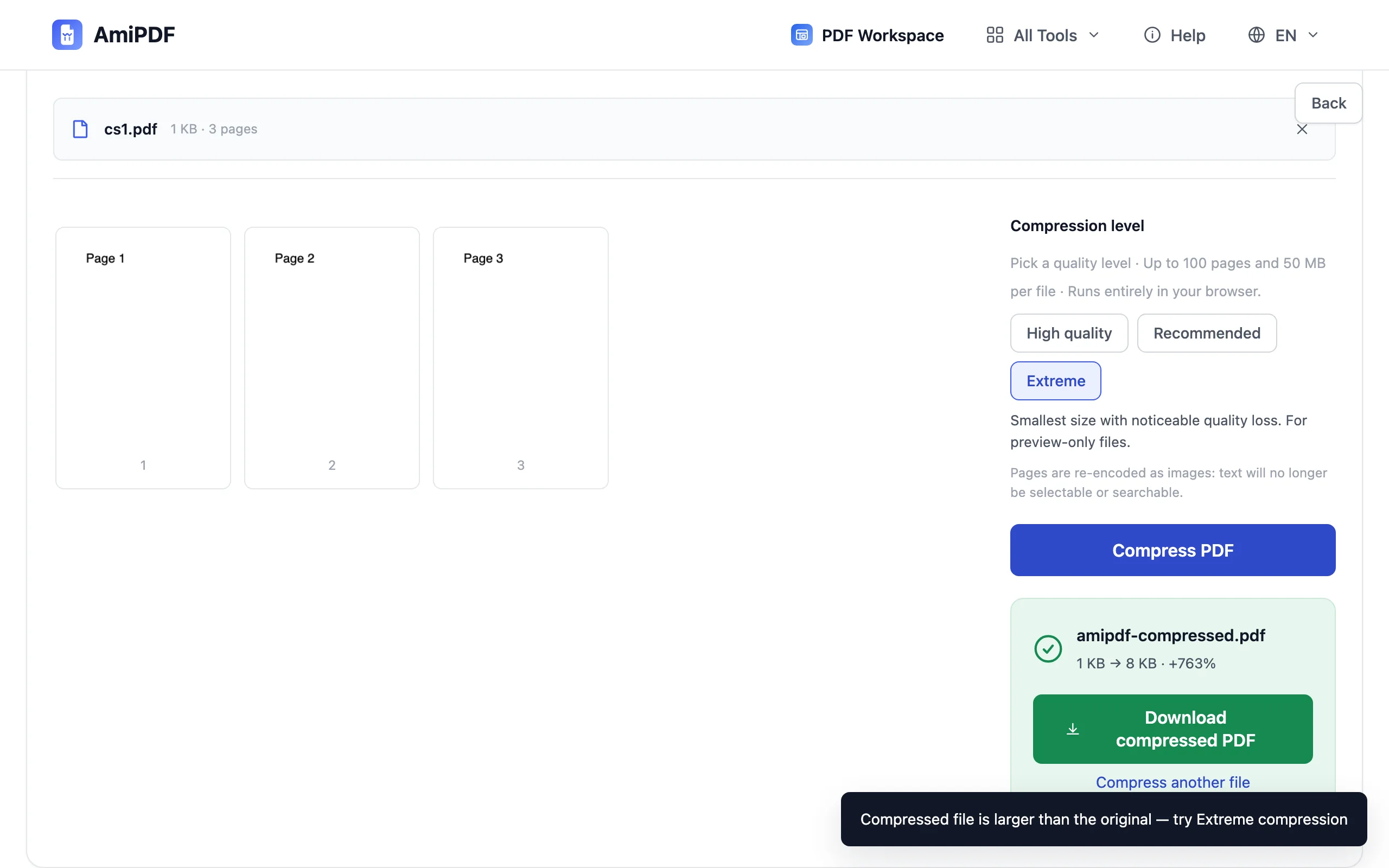
कंप्रेस पर क्लिक करें और पहले → बाद की साइज़ रिपोर्ट देखें; यह डाउनलोड करने से पहले दिखाई जाती है। अगर नतीजा आपकी सीमा से नीचे है, तो काम हो गया। अगर अब भी ऊपर है, तो इसे Extreme पर दोबारा चलाएँ: सबसे छोटा आउटपुट, जिसमें दिखने वाली क्वालिटी की हानि होती है, जो उस प्रीव्यू कॉपी के लिए ठीक है जिसे पोर्टल को बस स्टोर करना है।
डाउनलोड करें और जाँचें
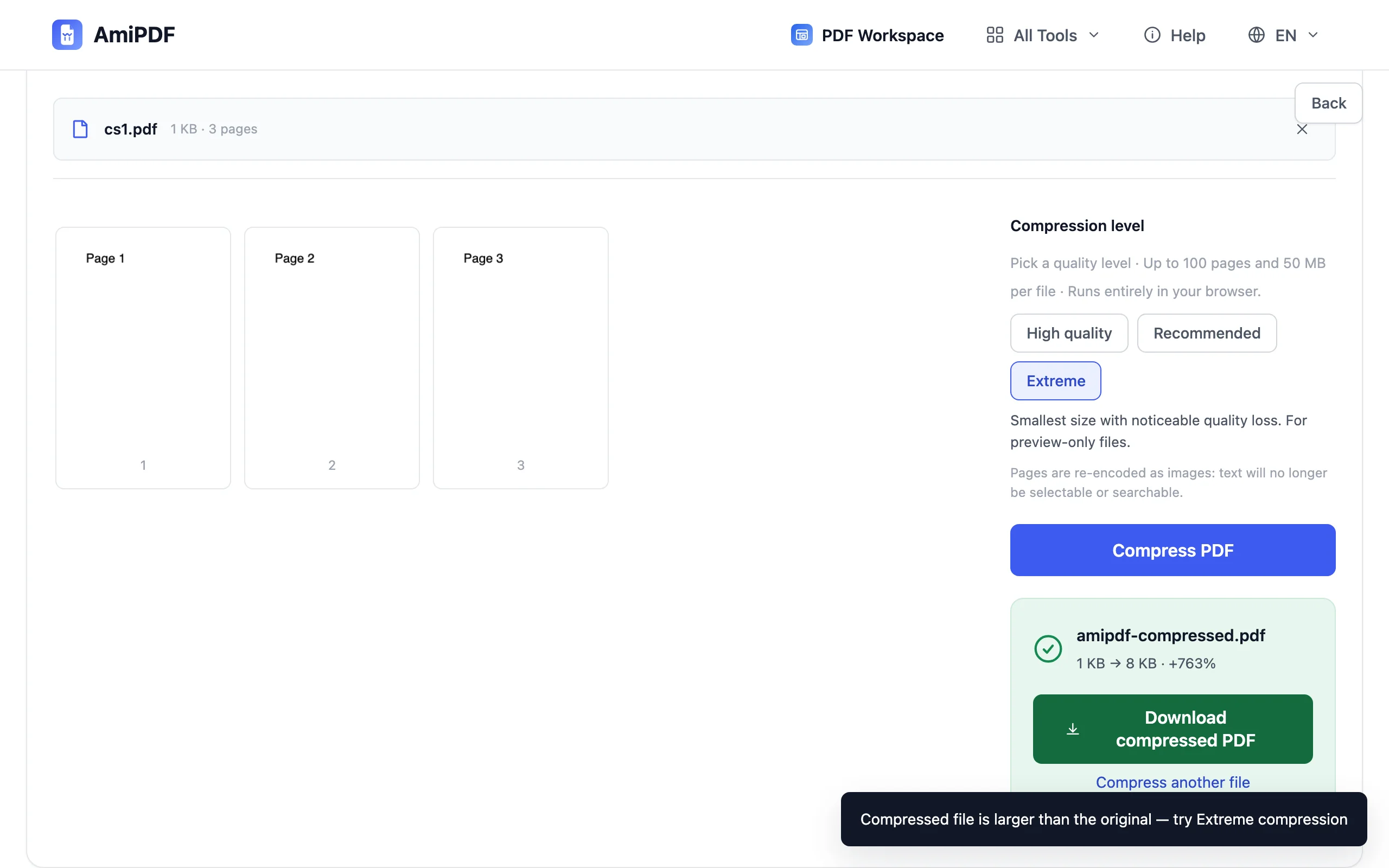
कंप्रेस की गई कॉपी सेव करें और देखें कि वह उस सीमा के भीतर है जो आप चाहते थे। हर दोबारा कोशिश तेज़ होती है क्योंकि पहली बार में ही फ़ाइल छोटी हो चुकी होती है, इसलिए एक-एक लेवल नीचे जाना सीधे extreme पर कूदने से बेहतर है, जिससे आपको बिना ज़रूरत की क्वालिटी गँवानी पड़े।
कड़ी सीमाएँ पूरी करना
100 KB में असल में क्या आ सकता है, यह समझें
100 KB छोटा बजट है: साफ़ टेक्स्ट के कुछ पेज, या एक साधारण स्कैन। अगर आपका दस्तावेज़ 30 पेज का स्कैन किया हुआ कॉन्ट्रैक्ट है, तो उसे ऐसे हिस्सों में बाँटें जो सीमा में फ़िट हों, बजाय तब तक कंप्रेस करने के जब तक टेक्स्ट पढ़ा न जा सके।
ओरिजिनल को नहीं, आउटपुट को दोबारा कंप्रेस करें
पहले से कंप्रेस की गई फ़ाइल पर दोबारा काम करना हर बार ओरिजिनल अपलोड करने से तेज़ है, और हर पास छोटी फ़ाइल बनाता है। हर बार एक लेवल नीचे; सीधे extreme पर कूदने से बीच के लेवल बेकार चले जाते हैं।
ओरिजिनल रखें
कंप्रेशन पेजों को इमेज के रूप में दोबारा एनकोड करता है: टेक्स्ट सेलेक्ट और सर्च करने लायक नहीं रहता। पोर्टल को कंप्रेस की गई कॉपी भेजें, ओरिजिनल अपने पास रखें। जानकारी PDF को कैसे कंप्रेस करें में है।
अक्सर पूछे जाने वाले सवाल
क्या मैं 100 KB जैसा सटीक लक्ष्य सेट कर सकता हूँ?
सटीक साइज़ का कोई डायल नहीं है: टूल तीन क्वालिटी लेवल देता है और डाउनलोड से पहले असली नतीजा दिखाता है। व्यवहार में यह काफ़ी है: कंप्रेस करें, रिपोर्ट पढ़ें, अगर सीमा से ऊपर हैं तो एक लेवल नीचे जाएँ।
extreme लेवल पर भी मेरी फ़ाइल सीमा से ऊपर क्यों है?
फ़ाइल में उस बजट के लिए बस बहुत ज़्यादा पेज या पिक्सेल हैं। स्प्लिटर से इसे छोटे हिस्सों में बाँटें, फिर हर हिस्से को कंप्रेस करें। बार-बार कंप्रेस करने भर से बड़ी फ़ाइल 100 KB की सीमा के नीचे नहीं आएगी।
कंप्रेस करने के बाद टेक्स्ट सेलेक्ट करने लायक रहेगा?
नहीं, पेज इमेज के रूप में दोबारा एनकोड होते हैं, इसलिए टेक्स्ट तस्वीर का हिस्सा बन जाता है। जब भी टेक्स्ट सर्च या कॉपी करना हो, बिना कंप्रेस किया ओरिजिनल रखें।