PDF 파일을 업로드하지 않고 병합하는 방법
PDF 병합을 업로드 없이 처리하세요. 병합이 전적으로 브라우저에서 실행되어 계약서, 신분증, 기록이 기기를 떠나지 않습니다. 무료, 가입 없음, 파일 개수 제한 없음.
PDF 병합대부분의 온라인 PDF 병합 도구는 방식이 같습니다. 파일이 서버로 전송되어 그곳에서 합쳐진 뒤 다시 돌아옵니다. 레시피 모음이라면 상관없습니다. 하지만 계약서, 신분증 스캔본, 의료 기록처럼 누군가의 서명이 들어간 문서라면 «서버에서 나중에 파일을 삭제합니다»라는 말은 그저 믿어야 하는 약속입니다. AmiPDF의 병합 도구는 다른 방식을 택합니다. 병합 작업 자체가 브라우저에서 실행됩니다. 페이지는 다른 사이트처럼 웹에서 불러오지만, 파일을 읽어 들이는 순간부터 합치는 작업은 사용자의 기기에서 이루어지며 파일 데이터는 어디에도 전송되지 않습니다. 계정도, 대기열도, 파일 개수 제한도 없습니다.
PDF를 로컬에서 병합하기, 단계별 안내
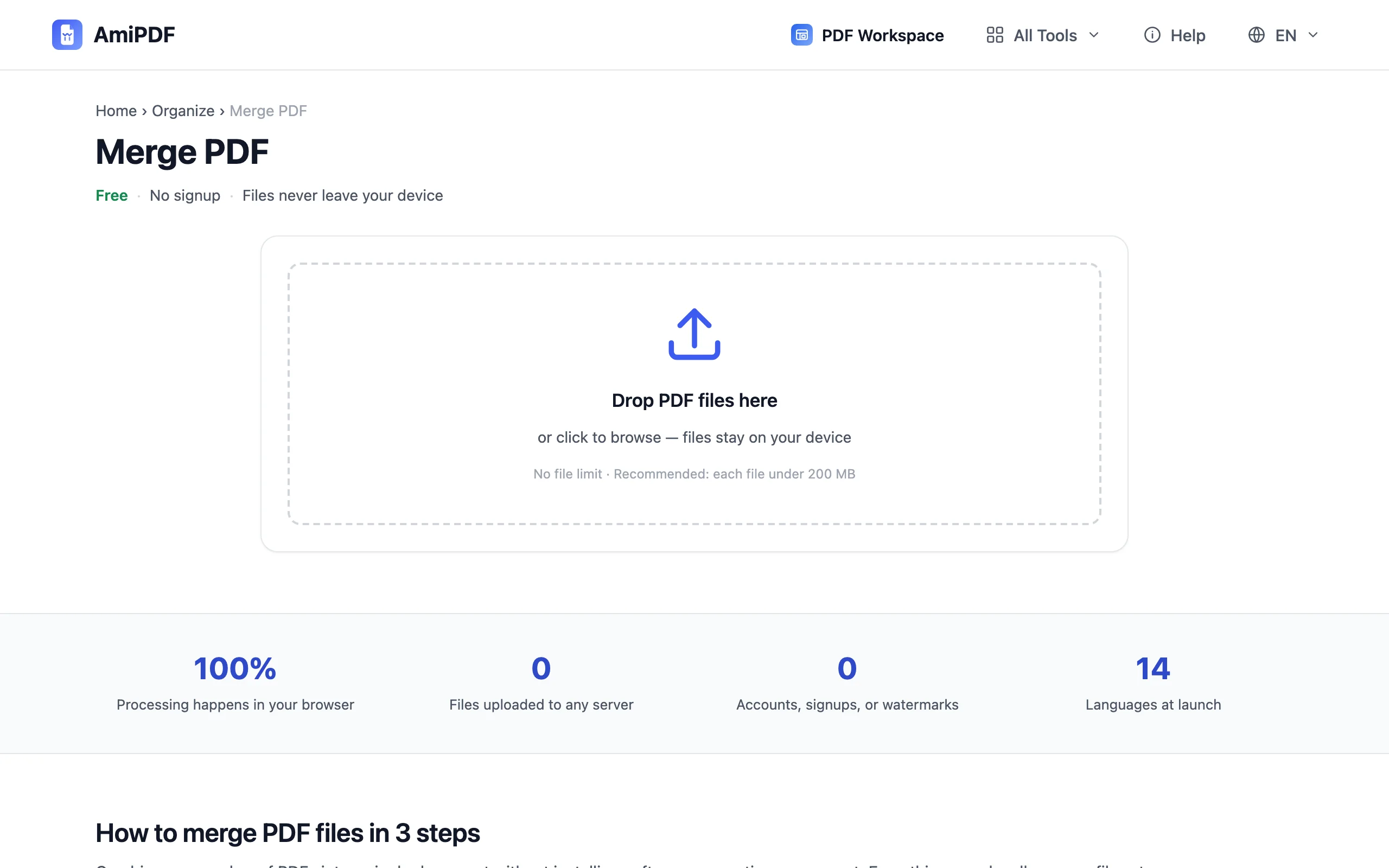
PDF를 추가하고 순서 지정하기
PDF 두 개 이상을 업로드 영역에 끌어다 놓습니다. 한 번에 합칠 수 있는 파일 개수에는 제한이 없습니다. 파일은 목록으로 표시되며, 화살표를 사용해 문서를 위아래로 움직여 최종 PDF에서 원하는 순서에 맞춥니다. 목록 순서가 페이지 순서입니다.
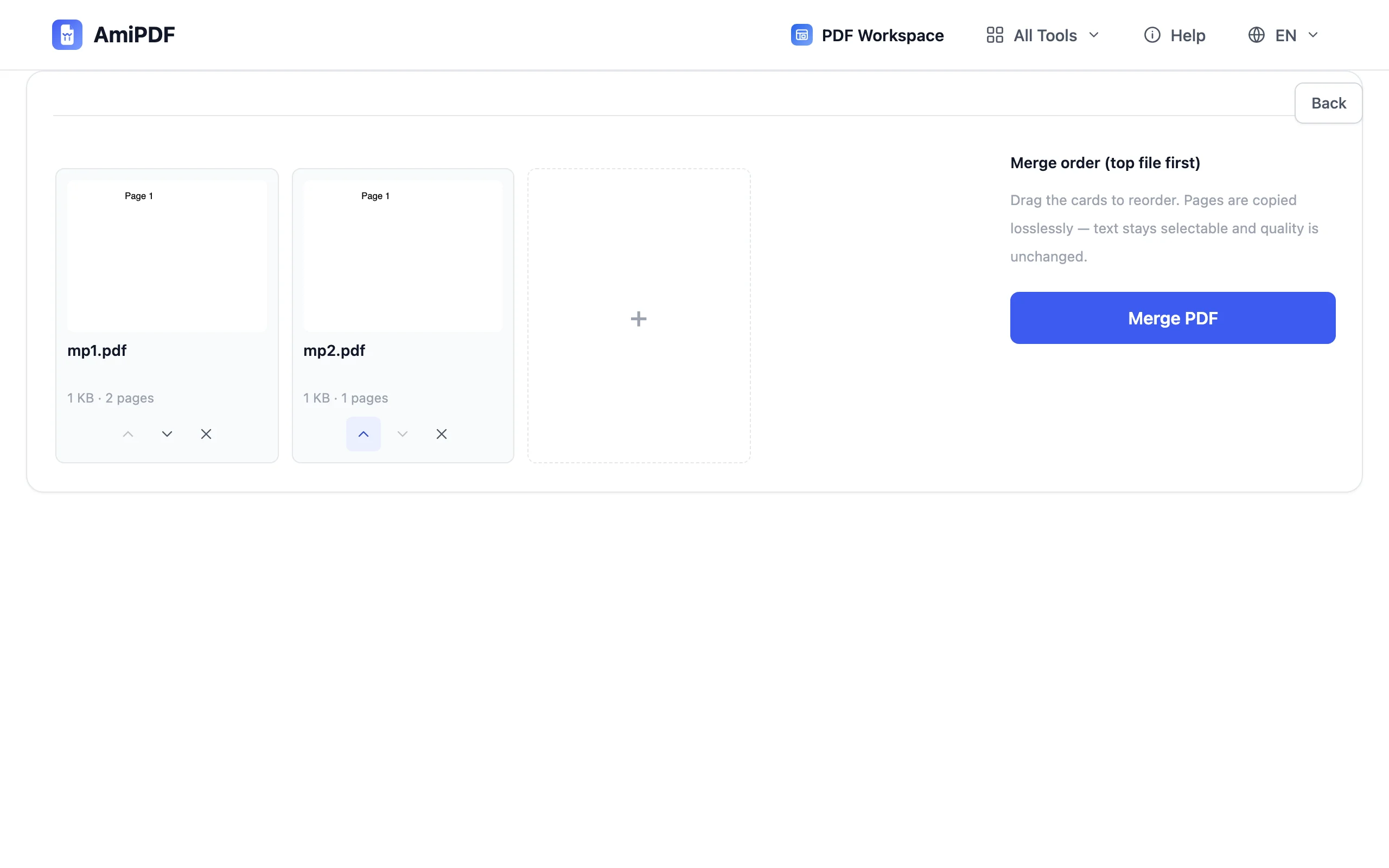
브라우저에서 바로 병합하기
병합을 클릭하면 합치는 작업이 사용자의 기기에서 실행되며, 진행 과정을 지켜볼 수 있습니다. 결과는 무손실입니다. 페이지는 그대로 복사되며 다시 인코딩하거나 다시 압축하지 않습니다.
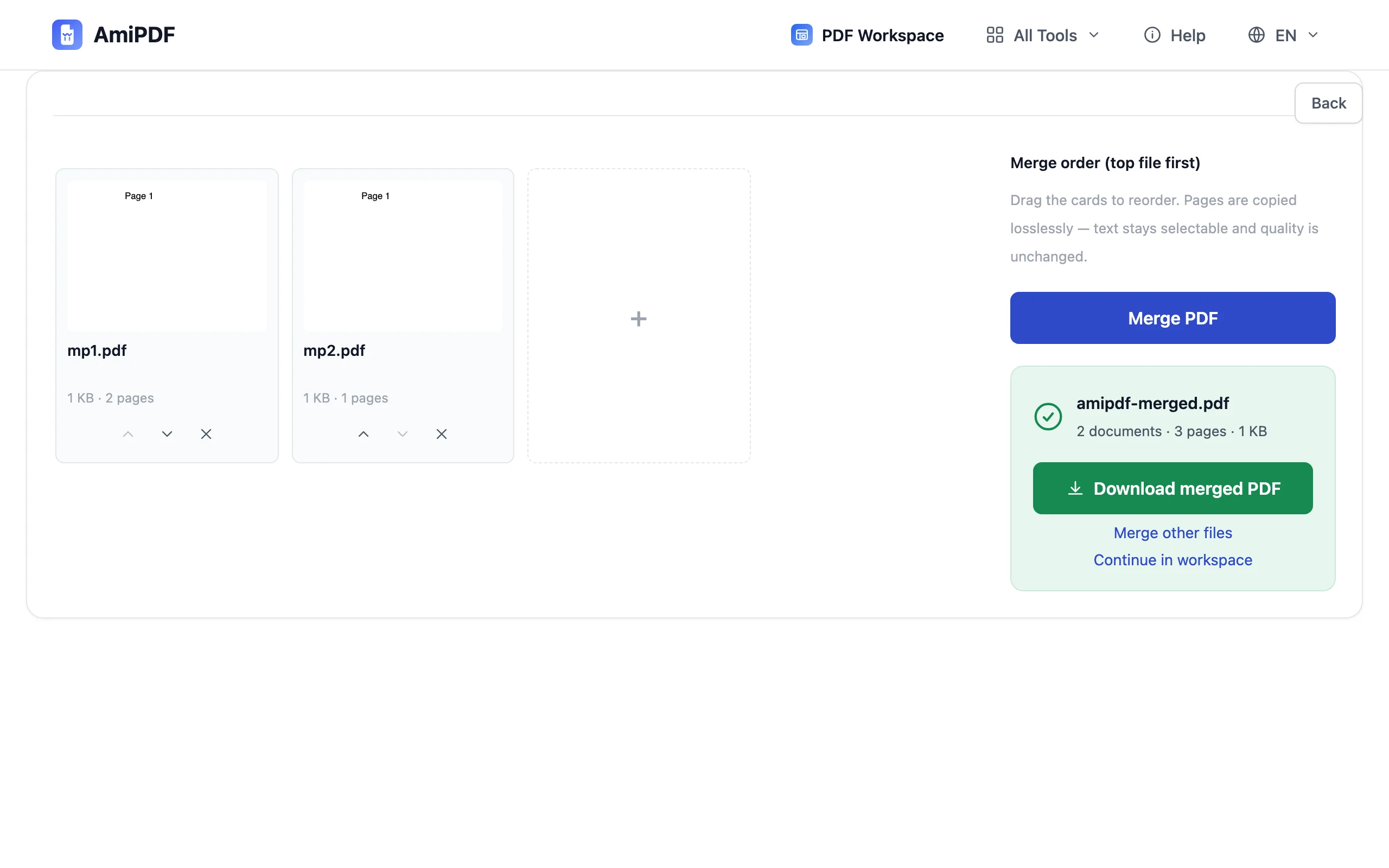
합쳐진 PDF 다운로드하기
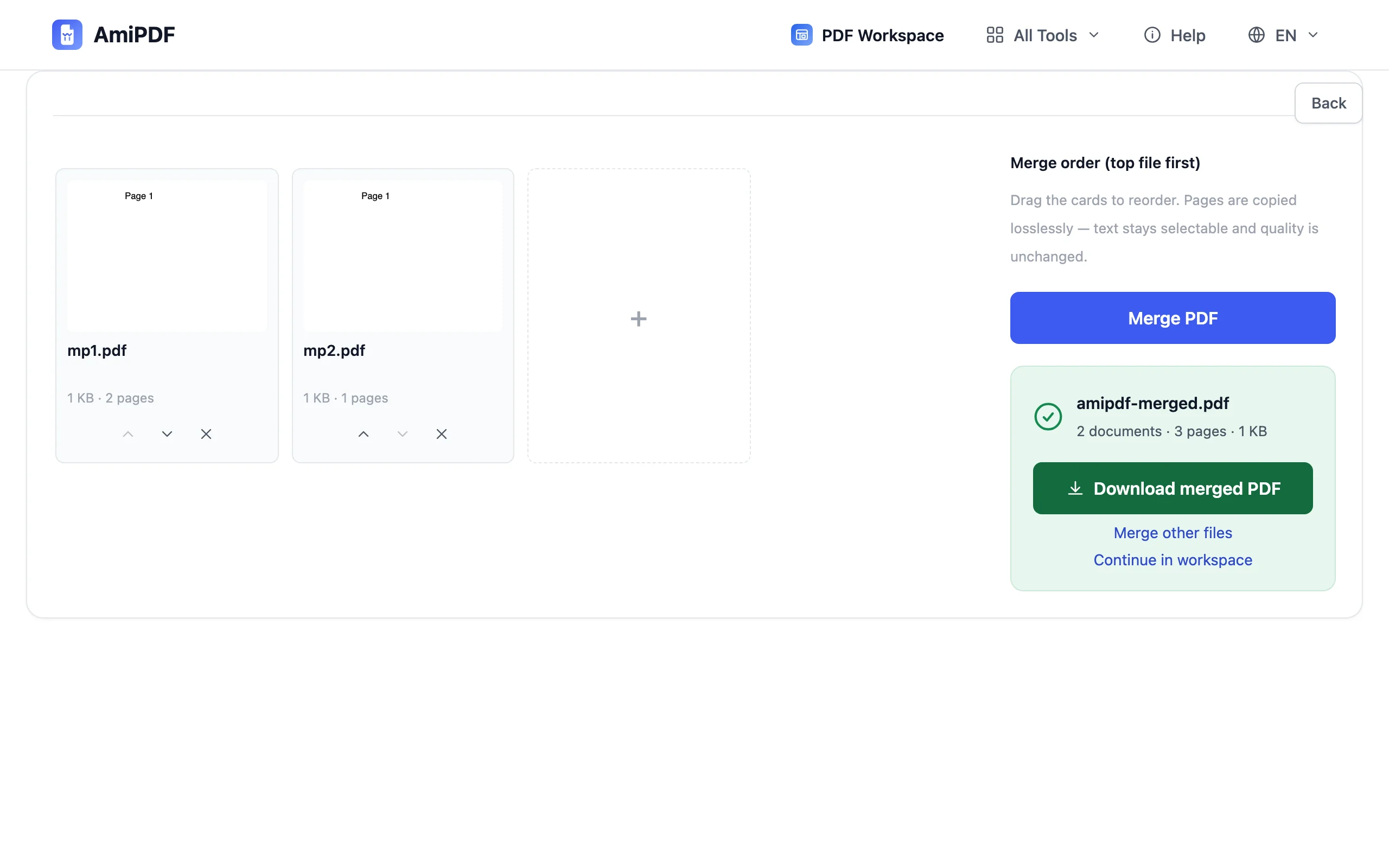
병합된 파일을 저장하고 열어서 모든 내용이 올바른 순서로 들어갔는지 확인합니다. 워터마크도, 가입 단계도, 대기열도 없습니다. 문서는 브라우저에서 곧바로 디스크로 저장됩니다.
로컬 병합 시 알아둘 점
«업로드 없음»의 실제 의미
도구 페이지 자체는 다른 웹사이트처럼 amipdf.com에서 불러오므로 이 부분에는 인터넷 연결이 필요합니다. 로컬에 남는 것은 콘텐츠입니다. PDF는 브라우저가 읽고, 합치고, 저장하며 파일 데이터는 서버로 전송되지 않습니다.
병합은 무손실입니다
페이지는 원래 품질을 그대로 유지합니다. 다시 압축하지 않고, 해상도를 낮추지 않으며, 결과물에 워터마크를 넣지 않습니다. 병합된 계약서는 원본과 똑같이 보입니다.
병합 후 개별 페이지 순서 바꾸기
병합한 뒤에는 PDF 정리를 사용해 시각적 그리드에서 개별 페이지의 순서를 바꾸거나 회전하거나 삭제할 수 있습니다. 이 도구 역시 브라우저에서 실행됩니다.
자주 묻는 질문
PDF가 정말 기기를 떠나지 않나요?
맞습니다. 병합은 전적으로 브라우저에서 실행됩니다. 웹사이트 자체는 평소처럼 불러오지만, 추가한 파일은 사용자의 기기에서 읽히고 합쳐지고 저장됩니다.
파일 개수에 제한이 있나요?
없습니다. 한 번에 원하는 만큼 많은 PDF를 병합할 수 있습니다. 실질적인 한계는 기기의 메모리뿐입니다.
계정이 필요한가요?
가입도, 이메일도, 체험 제한도 없습니다. 페이지를 열고 병합하면 됩니다.