如何在不Upload的情况下合并 PDF 文件
合并不上传:整个过程在浏览器中运行,文件不会离开你的设备。免费、无需注册、文件数量无限制。
合并 PDF大多数在线 PDF 合并工具的运行方式都一样:文件先传到服务器,在那里合并,然后再传回来。对于一份菜谱合集,这没什么问题。但对于合同、证件扫描件、医疗记录,或任何带有他人签名的文件,“服务器稍后会删除文件”只是一句需要你凭信任接受的话。AmiPDF 的 合并工具 走的是另一条路:合并在你的浏览器中完成。页面和其他网站一样从网络加载,但文件被读入之后,合并就在你的设备上进行,文件字节不会被发送到任何地方。无需账户,无需排队,文件数量也没有限制。
在本地合并 PDF 的步骤
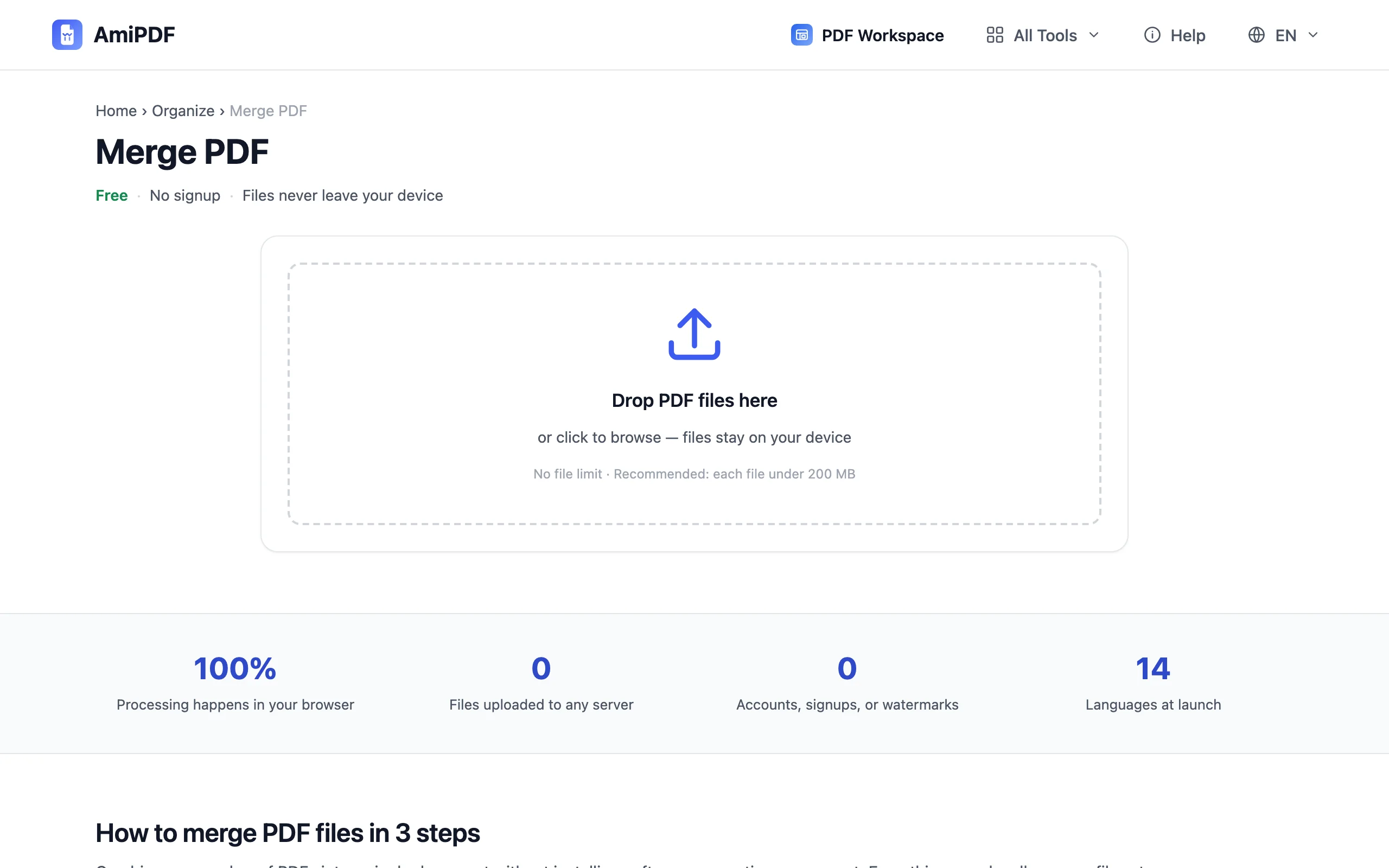
添加 PDF 并设置顺序
把两个或更多 PDF 拖到上传区域,一次能合并多少个文件没有限制。文件会排列成一个列表,用箭头把任意文档上移或下移,直到顺序与你在最终 PDF 中想要的一致。列表顺序就是页面顺序。
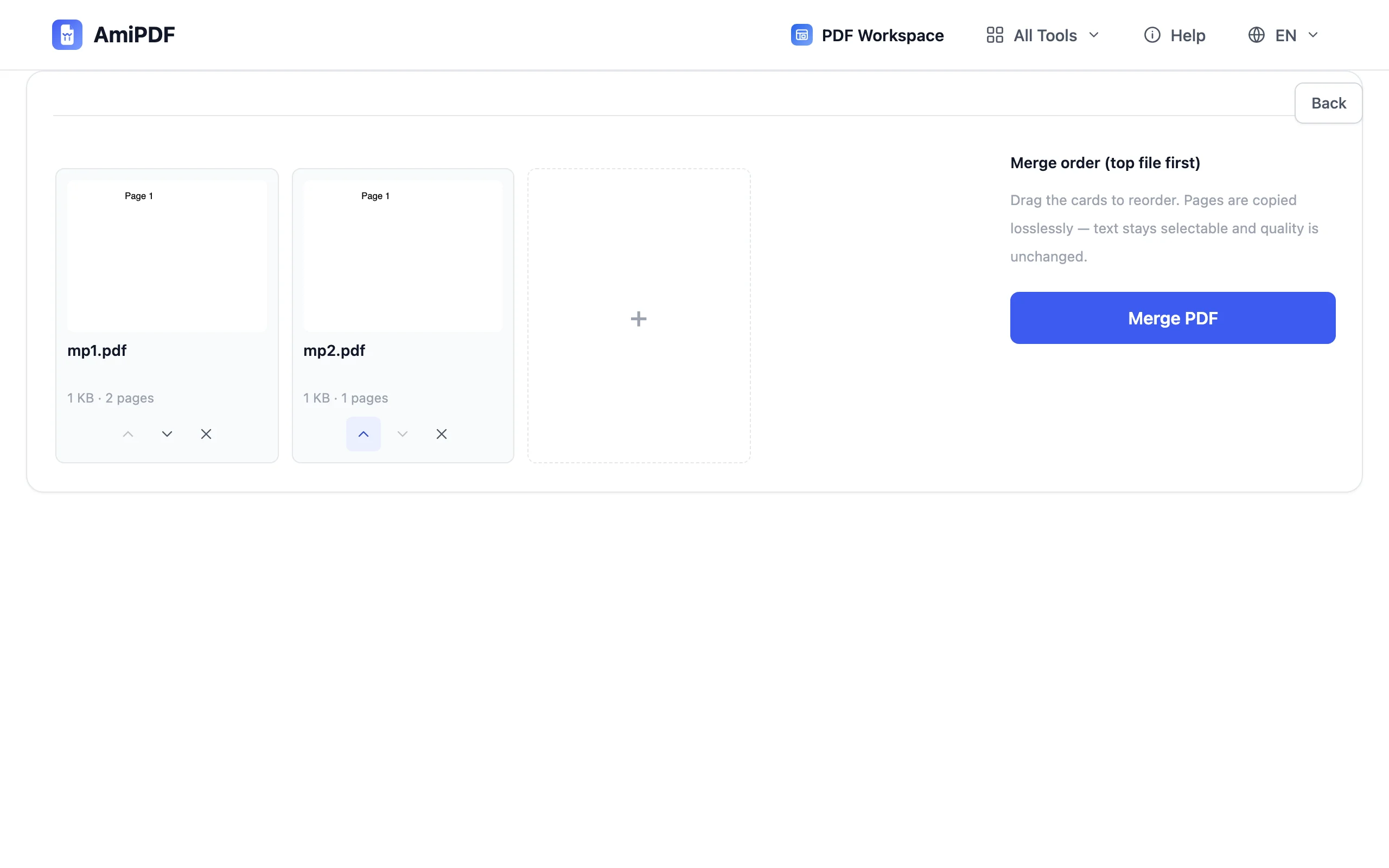
直接在浏览器中合并
点击合并,合并就在你的设备上进行,整个过程清晰可见。结果是 无损 的:页面按原样复制,不会重新编码或重新压缩。
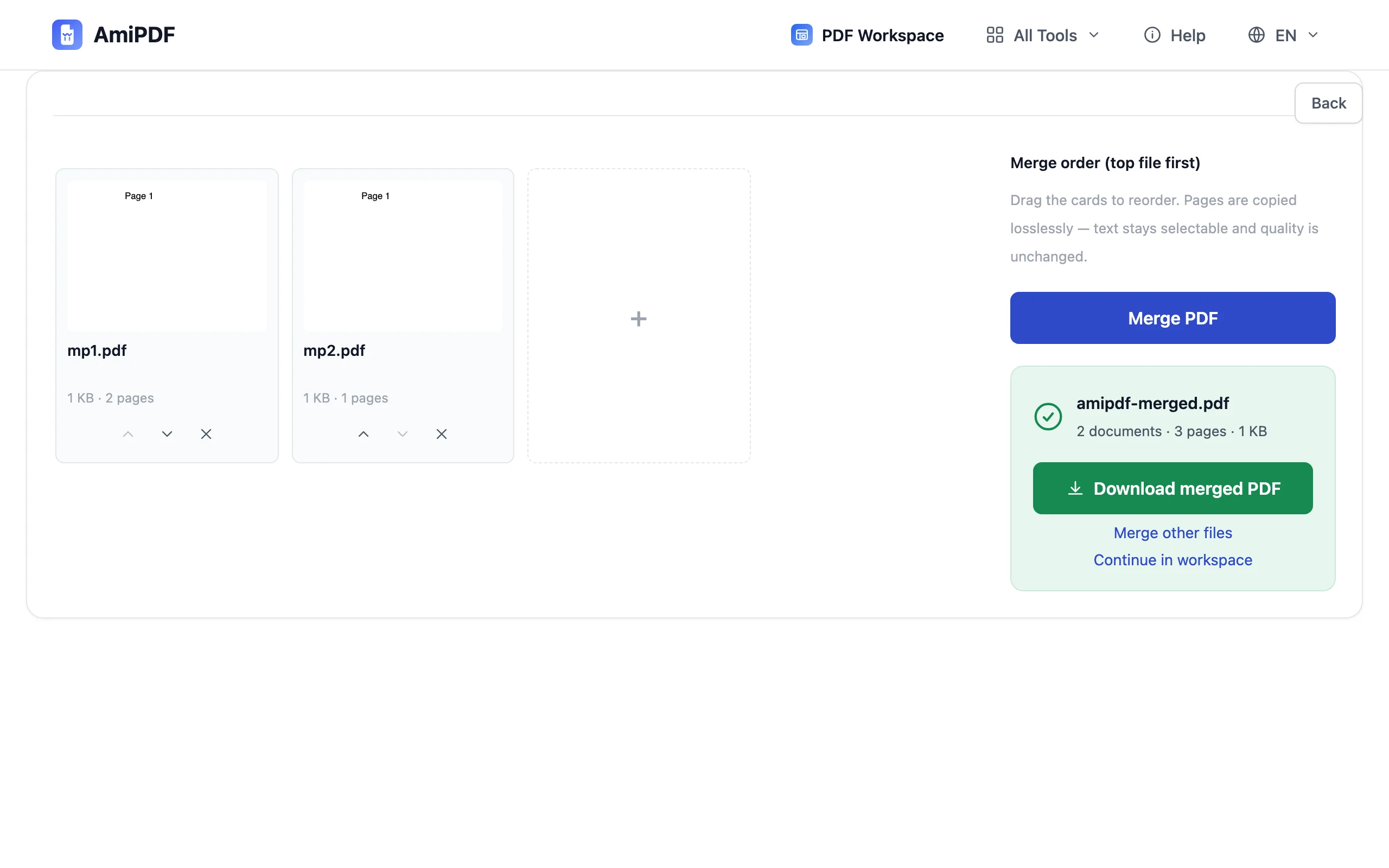
下载合并后的 PDF
保存合并后的文件并打开,确认所有内容都按正确顺序排列。没有水印,没有注册步骤,无需排队;文档直接从你的浏览器保存到你的磁盘。
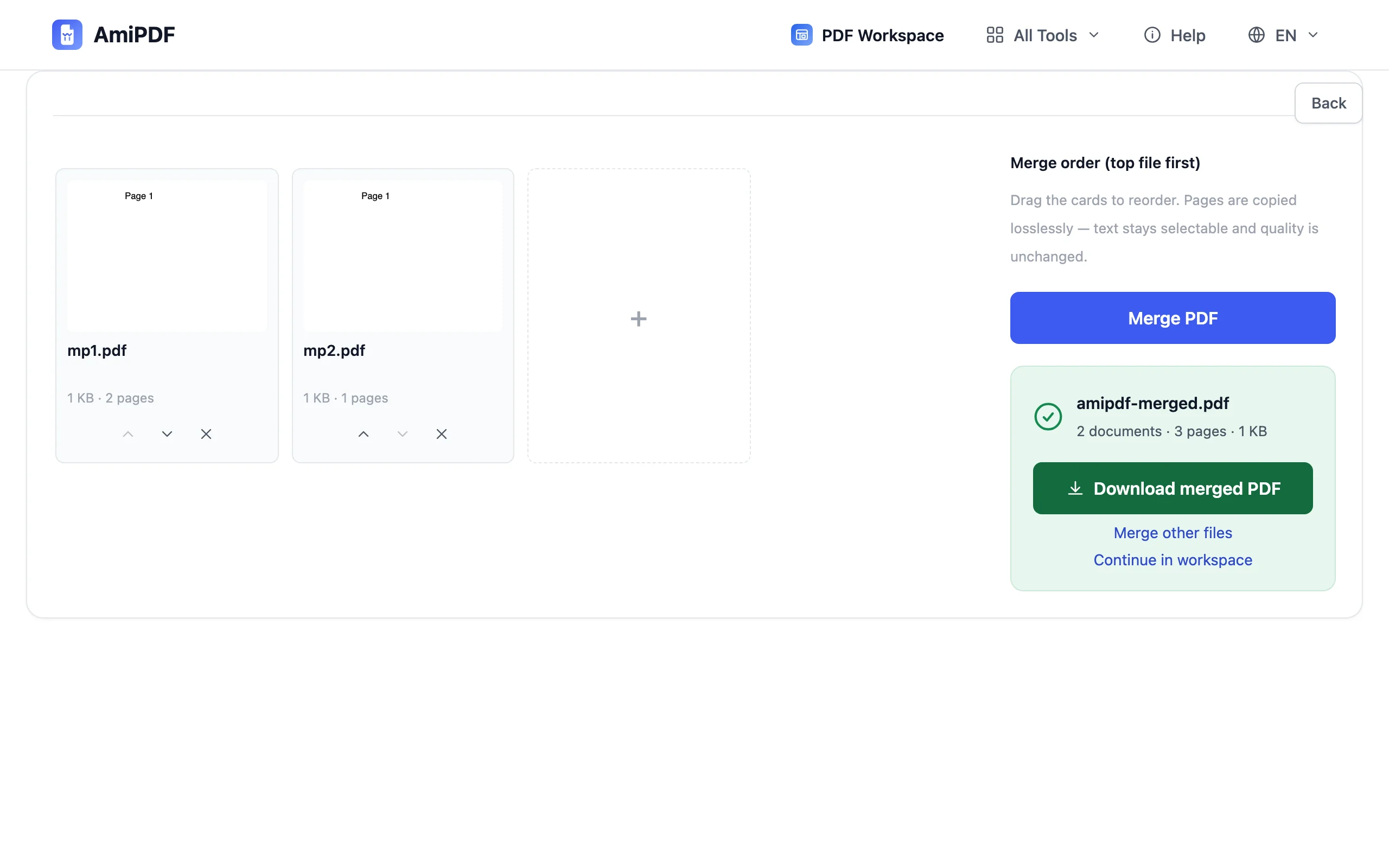
本地合并使用说明
“不上传”到底意味着什么
工具页面本身和其他网站一样从 amipdf.com 加载,这部分需要网络连接。留在本地的是你的内容:PDF 由你的浏览器读取、合并和写出,文件字节不会发送到服务器。
合并是无损的
页面保持原有画质:不会重新压缩,不会降低分辨率,输出文件上也不会盖水印。合并后的合同与它的各个部分完全一致。
合并后调整单页顺序
合并完成后,可以用 整理 PDF 在可视化网格中重新排序、旋转或删除单页;它同样在浏览器中运行。
常见问题
我的 PDF 真的不会离开我的设备吗?
是的,合并完全在你的浏览器中进行。网站本身正常加载,但你添加的文件是在你的设备上读取、合并并保存的。
文件数量有上限吗?
没有。一次可以合并任意多个 PDF,唯一实际的上限是你设备的内存。
需要账户吗?
无需注册,无需邮箱,没有试用限制。打开页面即可合并。