PDF 페이지 순서를 바꾸는 방법
PDF 페이지 순서를 바꾸는 단계별 안내입니다. 썸네일을 끌어 제자리에 놓고, 옆으로 누운 스캔은 회전하고, 빈 페이지는 삭제한 뒤 브라우저에서 다시 만듭니다.
정리된 PDF 저장스캐너가 서류 뭉치를 순서가 뒤엉킨 채로 삼켰습니다. 포털은 서명 페이지를 맨 앞에, 부록을 맨 뒤에 요구합니다. 보고서는 요약을 9페이지에 묻어 두었고, 검토자는 매번 그것을 앞에 두라고 합니다. 페이지 순서가 잘못되는 일은 서류 작업에서 늘 있고, 잘못된 해결책은 상황을 더 나쁘게 만듭니다: 다시 입력하면 오후 한나절이 날아가고, 인쇄 후 재스캔은 품질을 깎습니다. 올바른 해결책은 페이지 자체의 순서를 바꾸는 것입니다. 이 가이드는 AmiPDF의 PDF 정리 도구로 PDF 페이지 순서를 바꾸는 방법을 보여 줍니다: 모든 페이지가 썸네일로 나타나고, 끌어서 원하는 위치에 놓고, 옆으로 들어간 페이지는 회전하고, 스캐너가 덤으로 추가한 빈 페이지는 버립니다. 모든 작업은 브라우저에서 실행됩니다: 파일이 업로드되지 않으며, 계약서나 신분증 스캔, 의료 기록을 다룰 때 중요한 점입니다.
PDF 페이지 순서 바꾸기, 단계별로
페이지 그리드에서 PDF 열기
AmiPDF PDF 정리 도구로 가서 파일을 끌어다 놓습니다. 모든 페이지의 썸네일이 몇 초 만에 만들어지며, 서버가 아니라 사용자의 기기에서 처리됩니다. 40페이지 스캔은 믿어야 하는 페이지 카운터 대신 눈으로 훑을 수 있는 그리드가 됩니다.
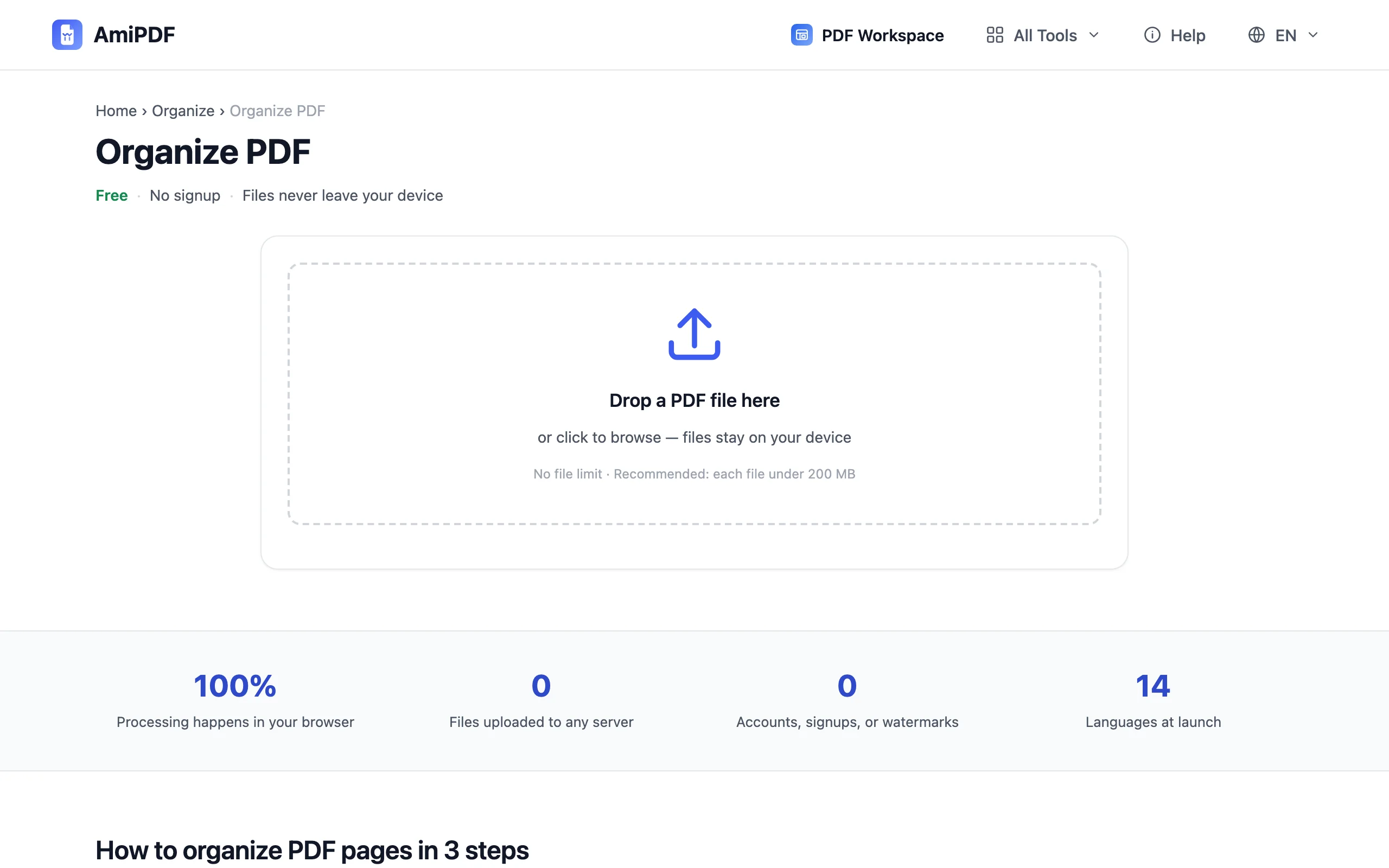
페이지를 새 순서로 끌어다 놓기
썸네일을 집어 페이지가 있어야 할 자리에 놓습니다. 나머지 페이지는 자리를 내주며 밀립니다. 순서가 원하는 대로 읽힐 때까지 반복합니다. 큰 폭의 재배열이라면 뒤에서 앞으로 진행하세요. 자리를 잡은 페이지마다 주의를 덜 끌게 됩니다.
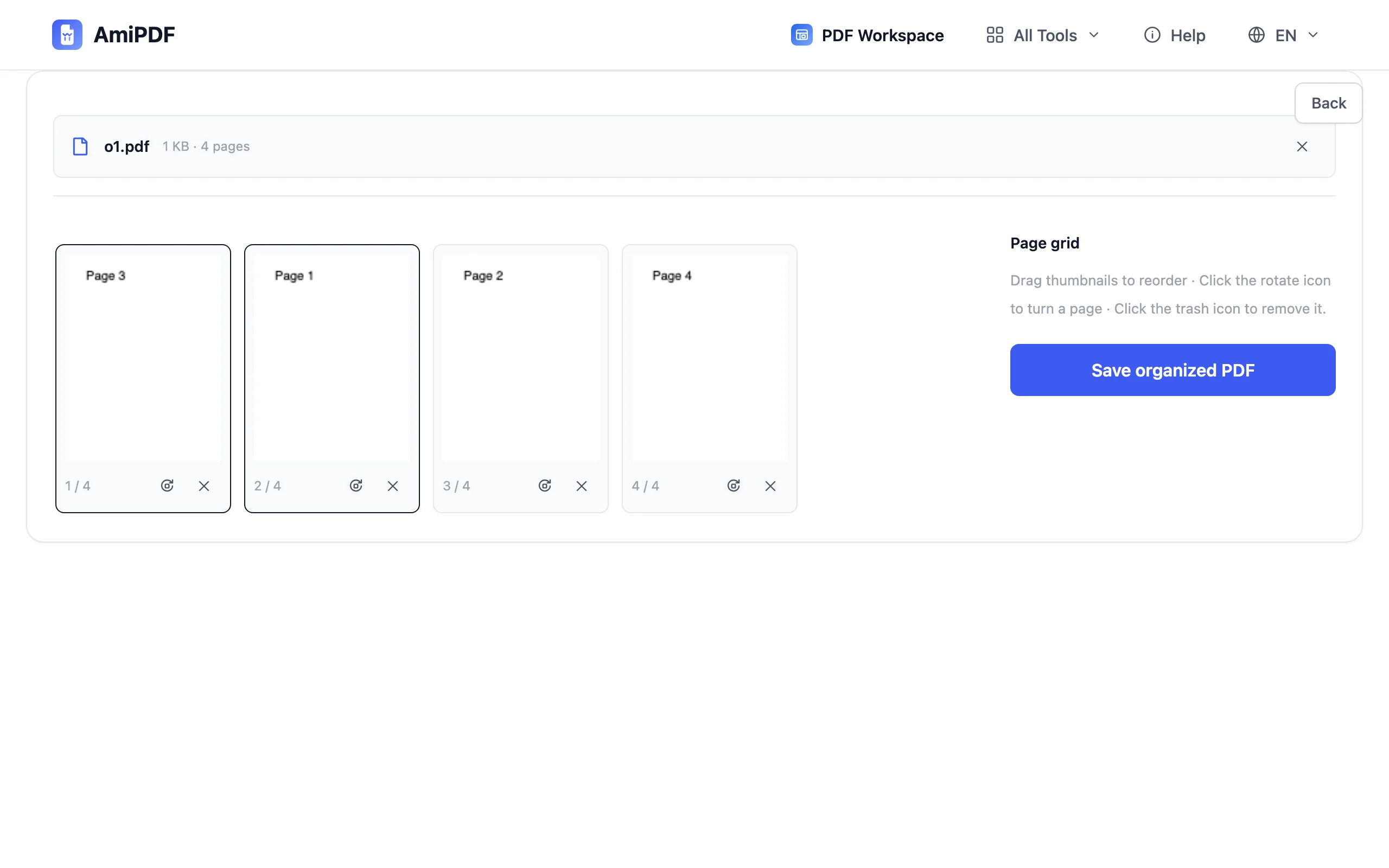
삐뚤어진 페이지 회전하고 빈 페이지 삭제
각 썸네일에는 자체 컨트롤이 있습니다. 회전 아이콘은 다른 페이지는 건드리지 않고 한 페이지를 90° 단위로 돌리고, 휴지통 아이콘은 페이지를 아예 제거합니다. 옆으로 누운 스캔과 이중 급지로 생긴 빈 페이지가 흔한 원인인데, 저장 전에 정리해 두면 최종 파일을 처음 열었을 때 깔끔합니다.
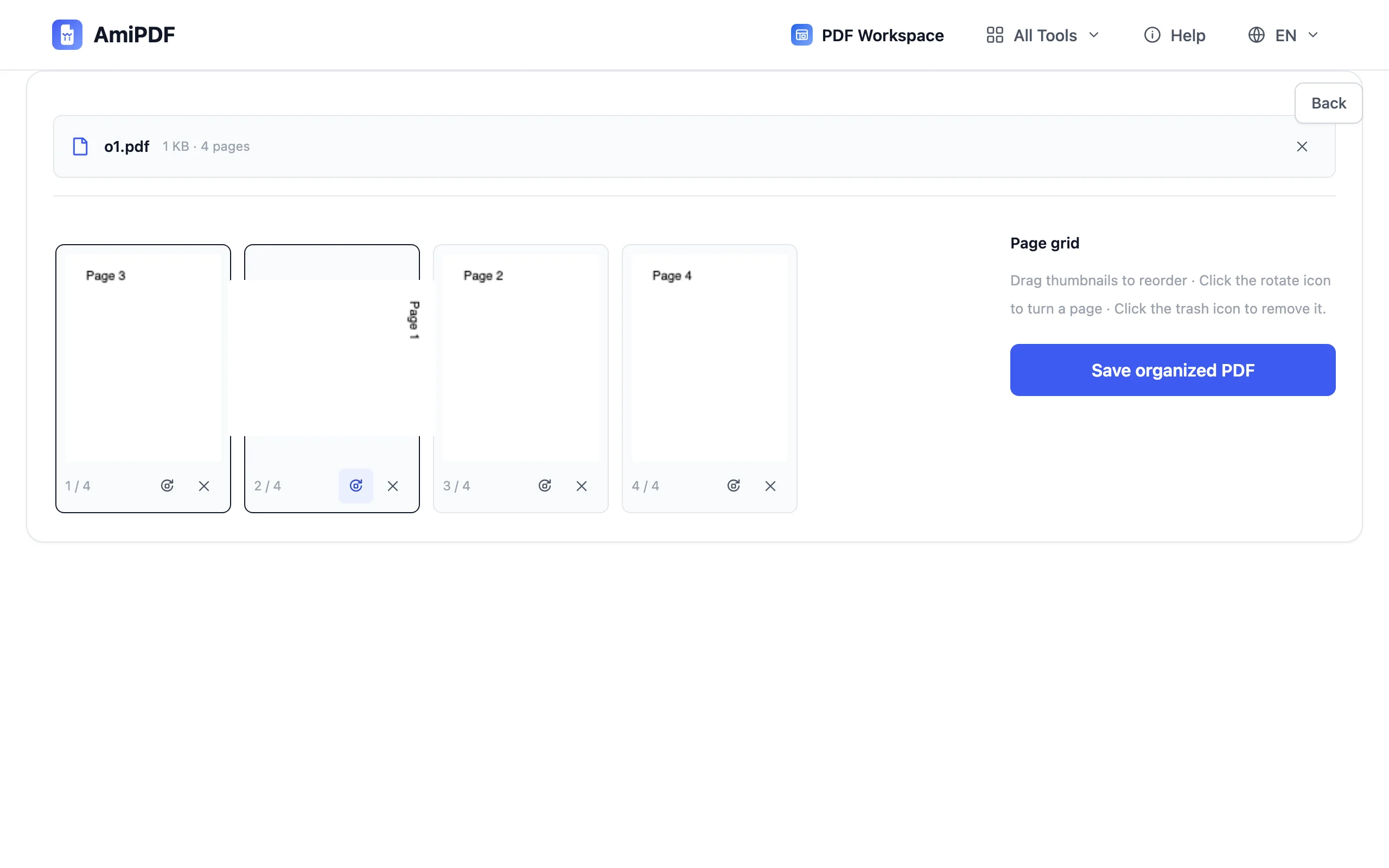
정리한 PDF 저장 및 다운로드
저장을 클릭합니다. 문서가 브라우저에서 새 페이지 순서로 다시 만들어져 곧바로 다운로드됩니다. 손대지 않은 페이지는 그대로 복사되므로(텍스트, 글꼴, 링크, 모든 것) 내용은 원본과 동일하고 배열만 더 나아집니다.
최상의 결과 얻기
순서를 정하기 전에 삭제하세요
빈 페이지와 중복 급지분을 먼저 정리하면 정렬할 썸네일 수가 줄어듭니다. 드래그 대상이 듬성듬성해지고 잘못 놓칠 확률도 낮아집니다. 10초의 정리가 더 빠르고 깔끔한 재배열을 만들어 줍니다.
수백 페이지도 여전히 작동합니다
고정된 페이지 제한은 없습니다. 그리드는 스크롤되고, 수백 페이지도 잘 정리됩니다. 아주 큰 스캔은 도구가 아니라 기기의 메모리로 한계가 정해지므로, 파일이 버거우면 나눠서 각 부분을 정리한 뒤 병합하세요.
복사본이 확인될 때까지 원본을 보관하세요
다운로드되는 것은 새 파일이고, 원본은 보관한 곳에 그대로 남습니다. 정리한 복사본을 한 번 열어 첫 페이지와 마지막 페이지를 확인한 다음 원본을 보관함으로 옮기세요.
자주 묻는 질문
파일을 업로드하지 않고 PDF 페이지 순서를 바꿀 수 있나요?
네. 썸네일 생성, 드래그, 최종 재생성 모두 브라우저에서 로컬로 실행됩니다. 어느 시점에도 기기를 벗어나는 것이 없어서 신분증, 계약서, 의료 기록에 안전하게 쓸 수 있습니다.
순서를 바꿀 수 있는 페이지 수에 제한이 있나요?
고정된 제한은 없습니다. 수백 페이지 문서도 작동하며, 그리드가 스크롤될 뿐입니다. 실질적인 한계는 아주 큰 스캔에서 도구가 아니라 기기의 메모리입니다.
페이지 순서를 바꾸면 PDF 품질이 떨어지나요?
아니요. 페이지는 있던 그대로 정확히 복사됩니다. 텍스트는 선택 가능한 상태로, 글꼴과 링크도 그대로 유지됩니다. 바뀌는 것은 순서뿐이고, 회전과 삭제는 작업한 페이지에만 적용됩니다.
한 번에 순서 바꾸기, 회전, 삭제를 모두 할 수 있나요?
네, 그것이 의도된 작업 흐름입니다. 순서를 배치하고, 옆으로 누운 페이지는 회전 컨트롤로 바로잡고, 필요 없는 페이지를 제거한 뒤 마지막에 한 번 저장하세요.