如何合併 PDF 檔案而不需上傳
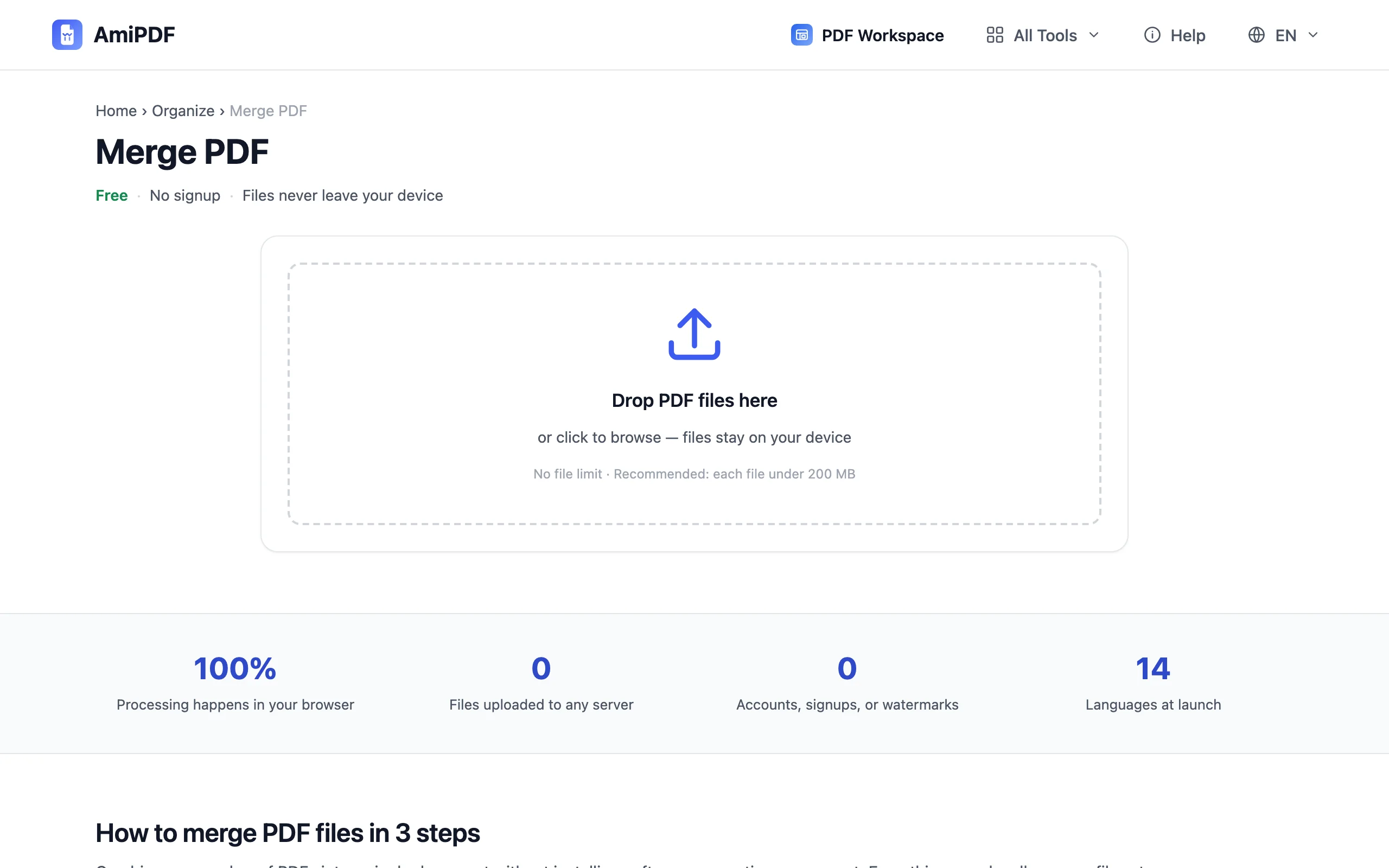
零上傳合併 PDF:合併作業完全在瀏覽器中執行,檔案不會離開你的裝置。免費、免註冊,檔案數量無上限。
合併 PDF多數線上 PDF 合併工具的做法都一樣:你的檔案先傳到伺服器,在那裡合併,再送回來。如果只是食譜合集,沒人會在意。但換成合約、證件掃描檔、病歷,或任何帶有簽名的文件,「伺服器之後會刪除檔案」就是一句只能憑信任接受的話。AmiPDF 的合併工具走的是另一條路:合併作業本身在你的瀏覽器中執行。頁面和其他網站一樣從網路載入,但從你的檔案被讀取的那一刻起,合併就在你的機器上進行,檔案的位元組不會被傳送到任何地方。不需帳號、不需排隊、檔案數量無上限。
在本機合併 PDF,逐步說明
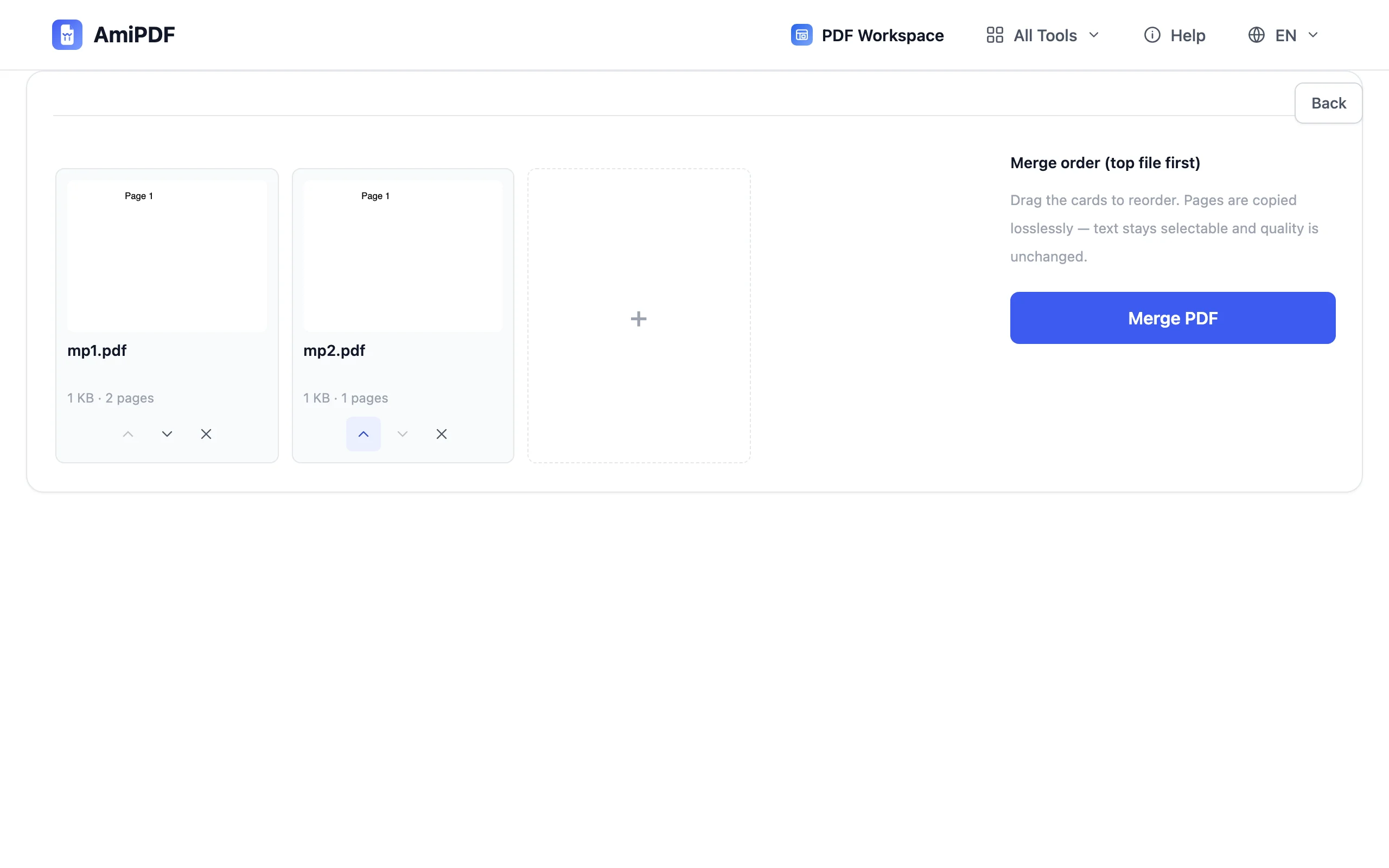
加入 PDF 並設定順序
把兩個以上的 PDF 拖放到上傳區;一次要合併多少個檔案都沒有限制。檔案會排成一份清單,用箭頭把任何文件往上或往下移動,直到順序符合你想要的最终 PDF 排列。清單的順序就是頁面順序。
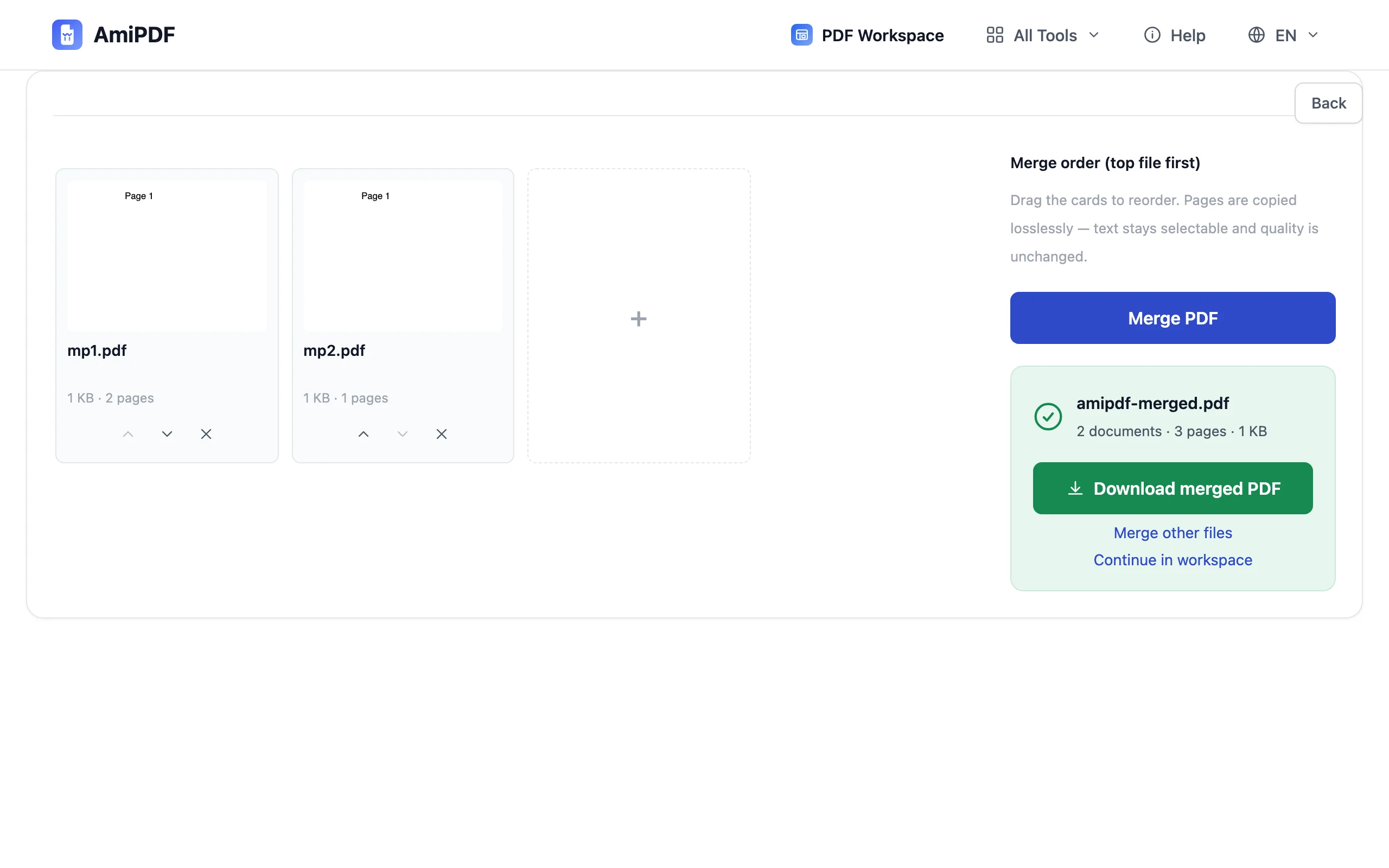
直接在瀏覽器中合併
點選合併,合併作業就會在你的機器上進行,過程看得見。結果是無損的:頁面原樣複製,不會重新編碼或重新壓縮。
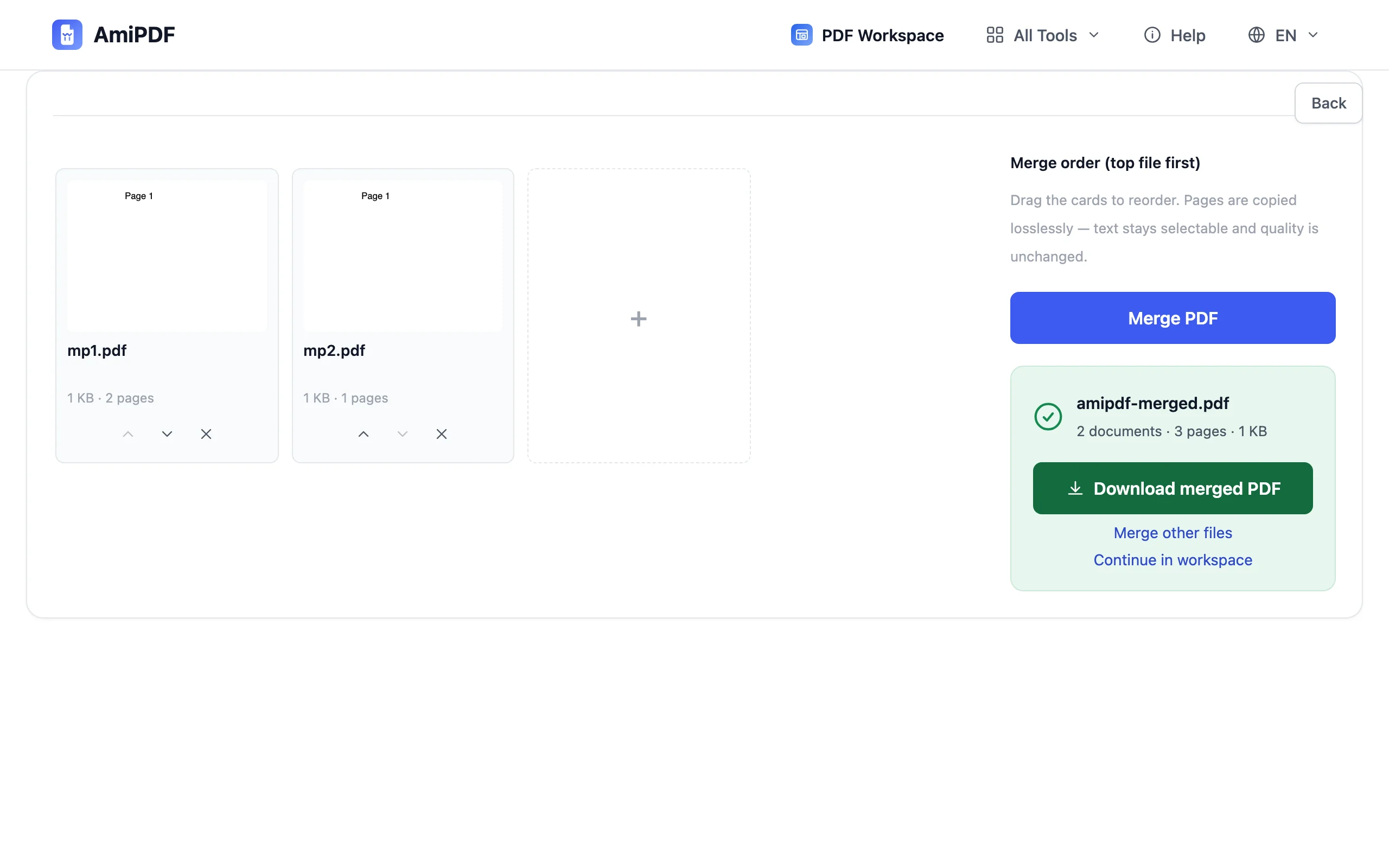
下載合併後的 PDF
儲存合併後的檔案並開啟,確認所有內容都按正確順序排列。沒有浮水印、不需註冊步驟、不用排隊;文件直接從你的瀏覽器存到你的磁碟。
使用本機合併的注意事項
「不上傳」實際上是什麼意思
工具頁面本身和其他網站一樣從 amipdf.com 載入,這部分需要連線。留在本機的是你的內容:PDF 由你的瀏覽器讀取、合併與寫出,檔案的位元組不會傳送到伺服器。
合併是無損的
頁面維持原本的品質:不會重新壓縮、不會縮小尺寸、輸出檔上不會蓋浮水印。合併後的合約和它的各部分看起來一模一樣。
合併後重新排列個別頁面
合併之後,可用整理 PDF在視覺化格線中重新排序、旋轉或刪除個別頁面;這項功能同樣在你的瀏覽器中執行。
常見問題
我的 PDF 真的都不會離開我的裝置嗎?
沒錯,合併全程在你的瀏覽器中執行。網站本身照常載入,但你加入的檔案是在你的機器上本機讀取、合併與儲存。
檔案數量有限制嗎?
沒有。一次要合併多少個 PDF 都可以,唯一實際的上限是你裝置的記憶體。
需要帳號嗎?
免註冊、不用電子郵件、沒有試用限制。打開頁面就能合併。