PDF 여백 자르는 방법
PDF 여백을 단계별로 자르세요. 스캔 테두리를 다듬거나 변마다 페이지 가장자리를 좁히고, 실시간 미리보기와 페이지 범위를 활용합니다. 무료이며 로컬에서 처리됩니다.
PDF 자르기스캔한 페이지에는 저마다의 액자가 따라붙습니다. 유리 가장자리의 검은 선, 그림자 띠, 스캐너가 함께 담아버린 책상 한 줄기 같은 것들입니다. 여백을 자르면 모든 페이지에서 그 액자가 벗겨지고 문서만 남습니다.
이 가이드에서는 AmiPDF에서 PDF 여백을 자르는 방법을 설명합니다. 변마다 밀리미터 또는 인치 단위로 값을 입력하고, 드래그 핸들로 미세 조정하며, 각 페이지에 무엇이 남는지 실시간 미리보기로 확인할 수 있습니다. 모든 처리는 브라우저에서 이루어지므로 서명이나 민감한 서류의 스캔본이 기기를 떠나지 않습니다.
자르기 도구를 열고 그대로 따라 해 보세요. 보통 1분이면 끝납니다.
여백 자르기, 단계별로
PDF를 추가하고 미리보기 확인
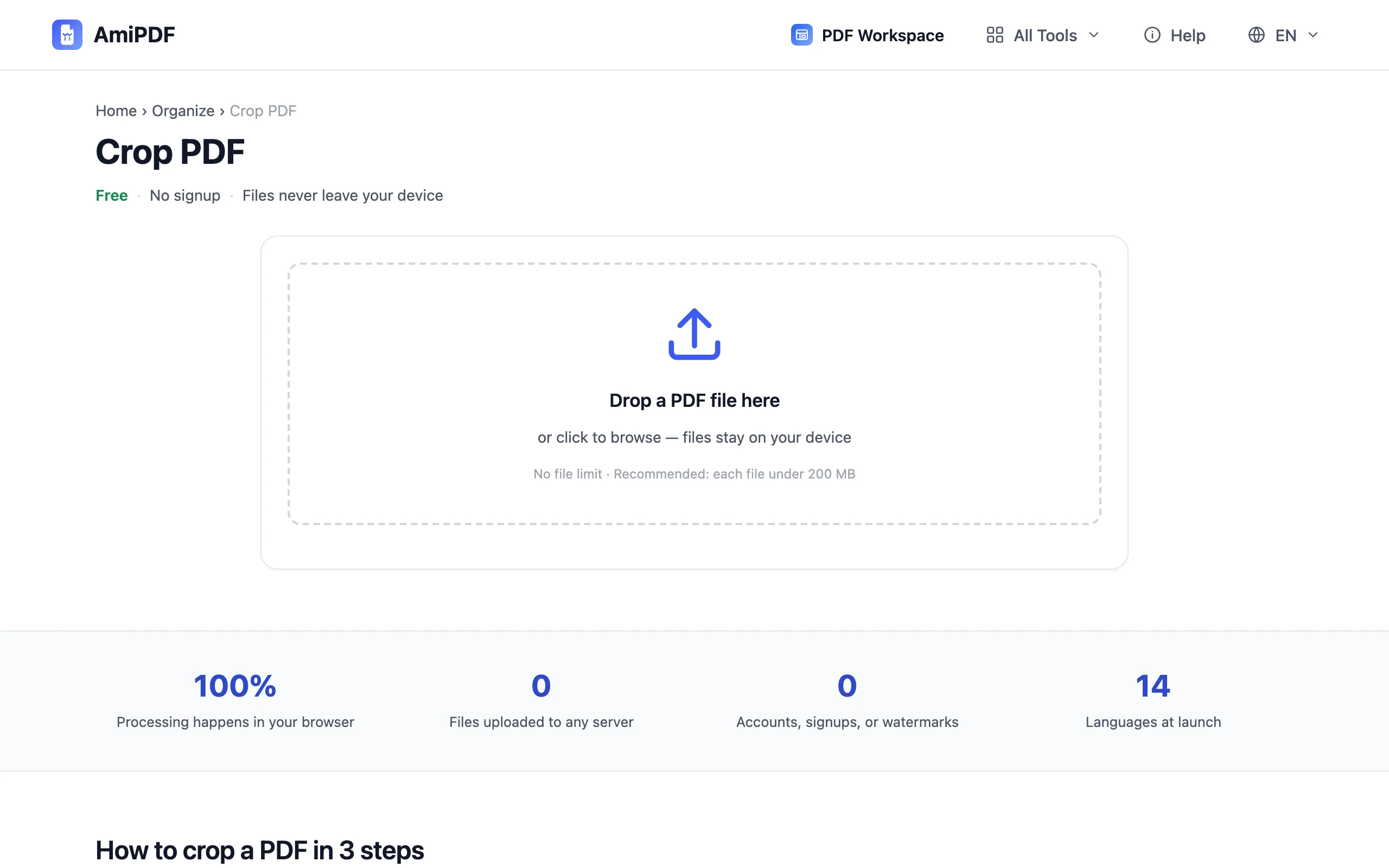
AmiPDF 자르기 도구로 이동해 파일을 놓습니다. 페이지 썸네일이 현재 여백과 함께 표시됩니다. 자를 페이지를 클릭해 선택하거나, 범위 필드를 비워 두면 문서 전체에 적용됩니다.
변마다 여백 설정
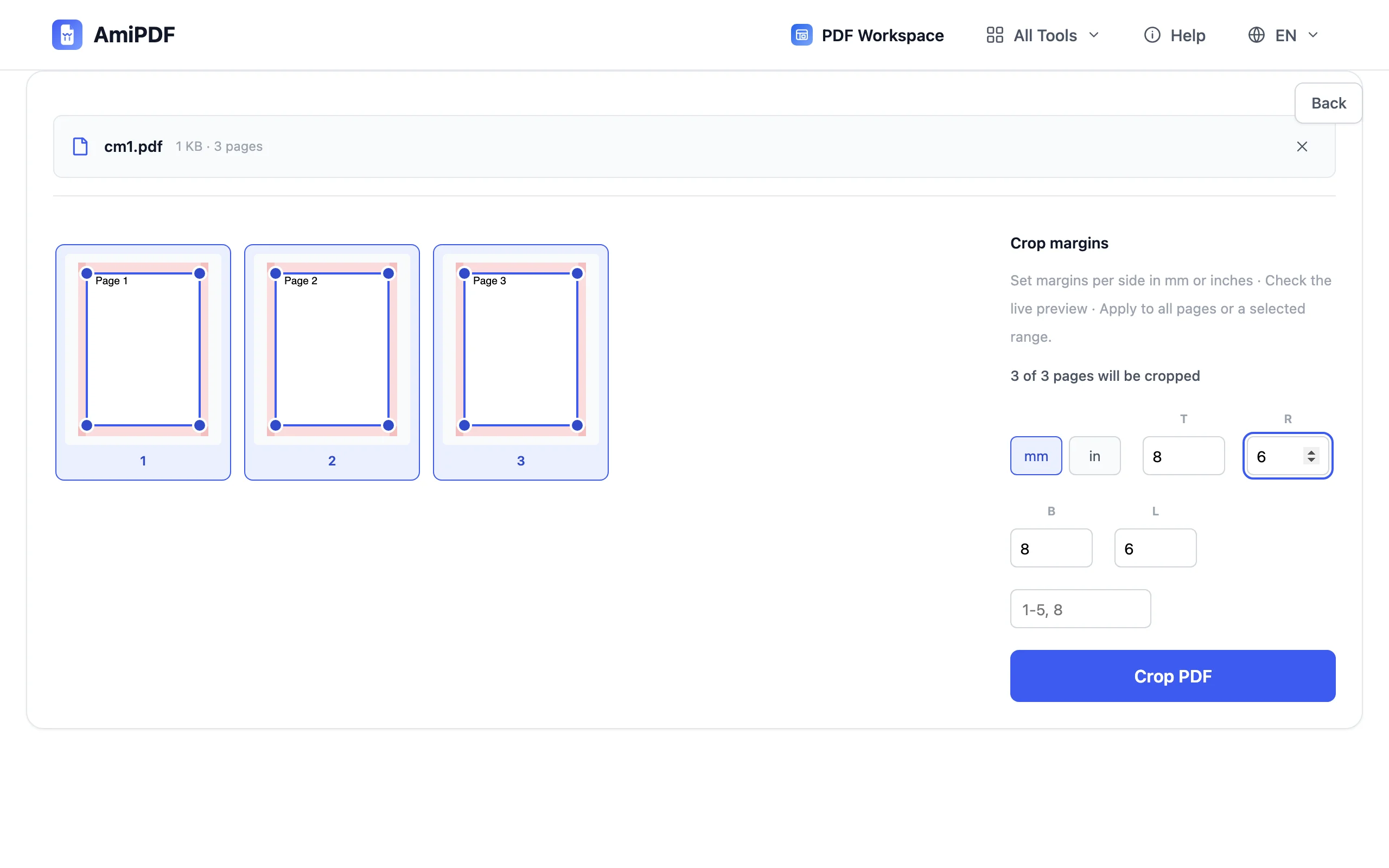
PDF 여백을 자르려면 네 개의 숫자 필드에 각 변에서 잘라낼 양을 입력합니다. 위, 오른쪽, 아래, 왼쪽 순서입니다. 필드 위에서 mm와 in을 전환할 수 있으며 값은 즉시 변환됩니다. 10 mm 테두리는 그에 해당하는 인치 값으로도 입력할 수 있습니다. 키를 누를 때마다 미리보기가 다시 그려집니다.
자르기 창을 드래그해 미세 조정
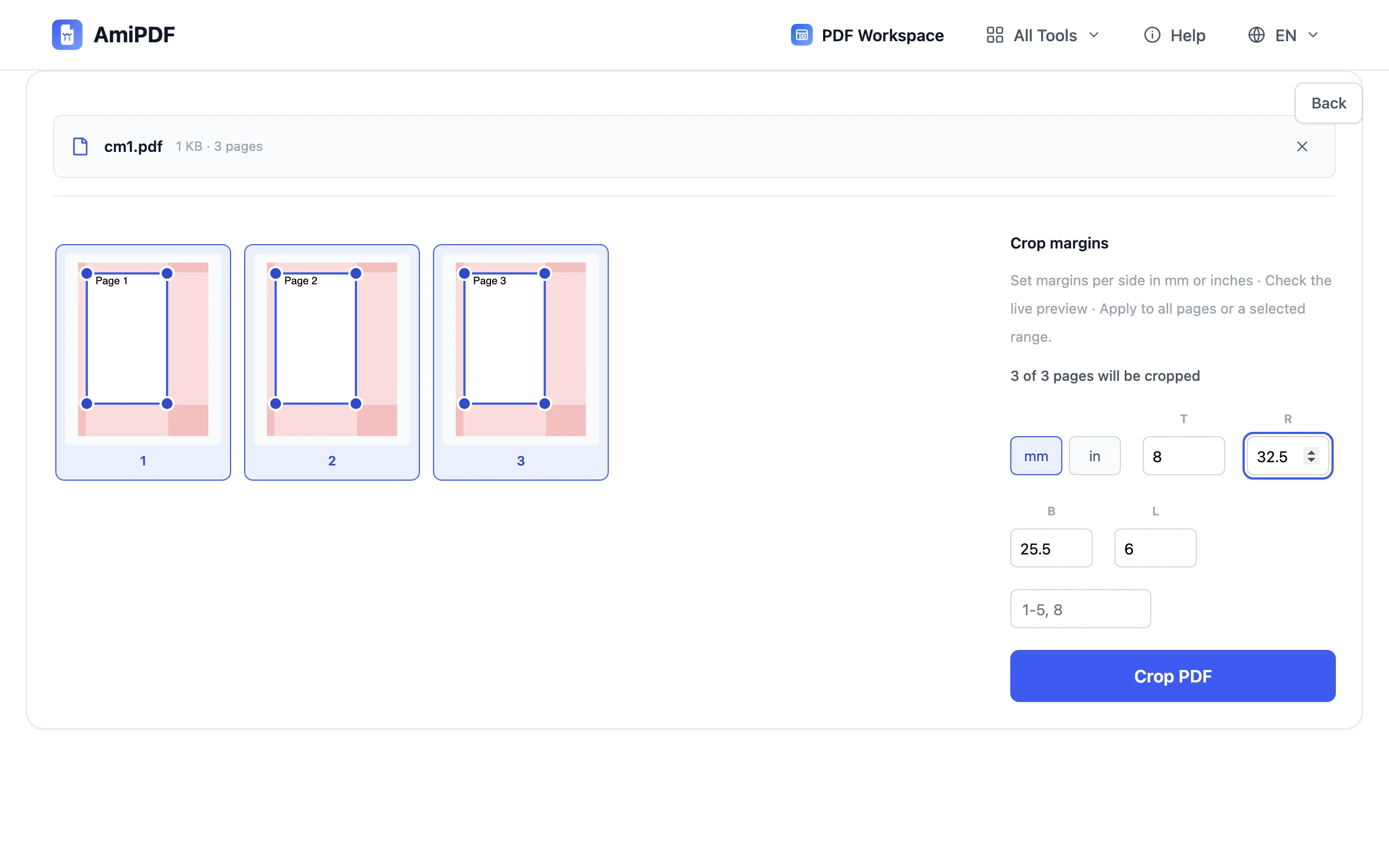
숫자만으로도 거의 맞출 수 있지만, 드래그 창을 쓰면 정확해집니다. 선택한 페이지의 모서리 핸들을 잡고 안쪽으로 당기면 네 필드가 실시간으로 함께 바뀌므로, 보이는 것이 추측이 아니라 측정값이 됩니다. 네 변이 모두 원하는 대로 보이면 다음으로 넘어갑니다.
잘린 파일 다운로드
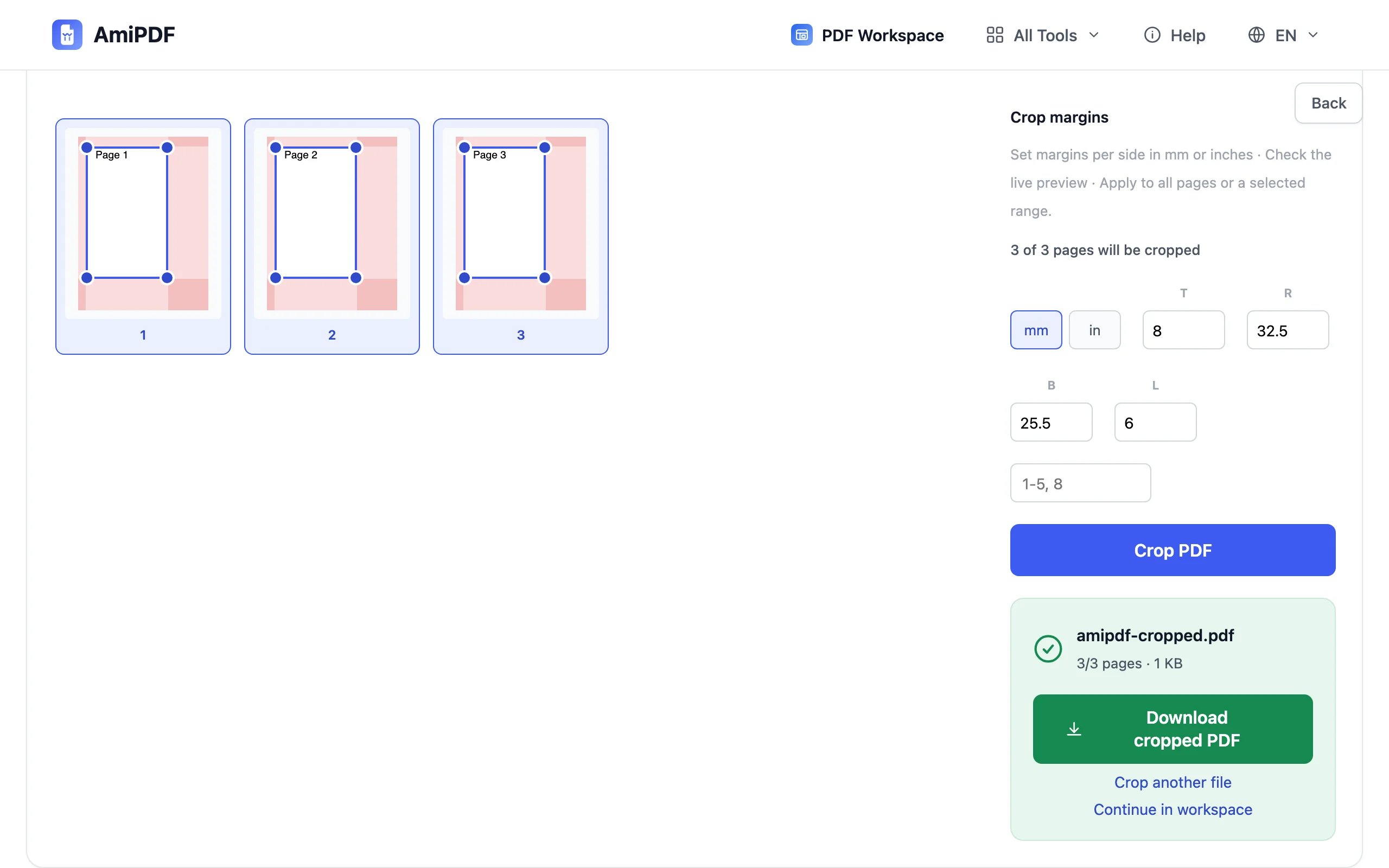
자르기 버튼을 누르고 다운로드합니다. 요약에서 처리된 페이지 수와 출력 파일 크기를 확인할 수 있으며, 선택하지 않은 페이지는 그대로 유지됩니다.
최상의 결과 얻기
평균이 아니라 가장 넓은 페이지에 맞추기
여백 설정 하나가 선택한 모든 페이지에 적용되므로, 스캔 묶음은 테두리가 가장 넓은 페이지를 기준으로 측정해야 합니다. 그 페이지가 깔끔하게 나오도록 여백을 정하세요. 테두리가 좁은 페이지는 흰 여백이 아주 조금 잘리는데, 종이에서는 어차피 보이지 않습니다.
먼저 자르고, 그다음 압축
스캔에서 테두리 픽셀은 순전히 불필요한 용량입니다. 스캔을 압축 도구에 넣기 전에 자르면 압축만 했을 때보다 용량이 더 줄어드는 경우가 많습니다. 인코더가 책상 부분에 바이트를 쓰지 않게 되기 때문입니다.
고르지 않은 테두리는 두 번에 나눠서
자동 급지 장치를 통과한 묶음은 두 번 똑같이 정렬되기 어렵습니다. 어떤 페이지는 왼쪽으로, 어떤 페이지는 오른쪽으로 기울었다면 도구를 두 번 실행하세요. 기울어진 묶음에는 1-4 같은 범위로 한 번, 나머지에는 두 번째로 실행하면 됩니다. 하나의 타협값을 찾으려 애쓰는 것보다 낫습니다.
자주 묻는 질문
인쇄할 때 여백은 얼마나 남겨야 하나요?
가정용 및 사무용 프린터는 보통 용지 가장자리에서 5 mm 이내로 인쇄하지 못합니다. 종이로 출력할 페이지에는 최소한 그만큼은 남겨 두세요. 더 좁히면 프린터가 내용을 잘라낼 수 있습니다.
도구가 흰 테두리를 자동으로 찾아 주나요?
아직은 아닙니다. 네 값을 직접 설정하고 미리보기를 확인해야 합니다. 정확하지만 수동입니다. 자동 빈 테두리 감지는 로드맵에 있습니다.
자르기는 크기 조절과 같은 건가요?
아닙니다. 자르기는 가장자리의 내용을 잘라내고 페이지 크기는 유지합니다. 크기 조절은 모든 내용을 유지한 채 페이지 안에서 줄이거나 늘립니다. 잘린 페이지를 A4에 다시 맞추려면 페이지 레이아웃을 다시 잡는 변환을 거치면 됩니다.
잘라낸 스캔에 왜 아직 얇은 흰 테두리가 보이나요?
스캔 테두리는 완벽하게 균일한 경우가 드뭅니다. 한쪽 모서리가 나머지 세 곳보다 1밀리미터 낮게 앉기도 합니다. 미리보기가 깔끔해질 때까지 그 변의 값을 올리세요. 실시간 미리보기는 바로 이런 시행을 위해 있습니다.