Comment fusionner des fichiers PDF sans les téléverser
Fusionnez des PDF sans téléversement : tout se passe dans votre navigateur et vos fichiers ne quittent jamais votre appareil. Gratuit, sans inscription.
Fusionner PDFLa plupart des outils de fusion PDF en ligne fonctionnent de la même manière : vos fichiers partent vers un serveur, y sont assemblés, puis reviennent. Pour une collection de recettes, cela ne dérange personne. Pour des contrats, des scans de pièces d'identité, des dossiers médicaux ou tout document portant une signature, « le serveur supprime les fichiers plus tard » est une promesse qu'il faut croire sur parole. L'outil de fusion d'AmiPDF emprunte une autre voie : la fusion elle-même s'exécute dans votre navigateur. La page se charge depuis le web comme n'importe quel site, mais dès que vos fichiers sont lus, l'assemblage se fait sur votre machine et les octets des fichiers ne sont transmis nulle part. Aucun compte, aucune file d'attente, aucune limite du nombre de fichiers.
Fusionner des PDF en local, étape par étape
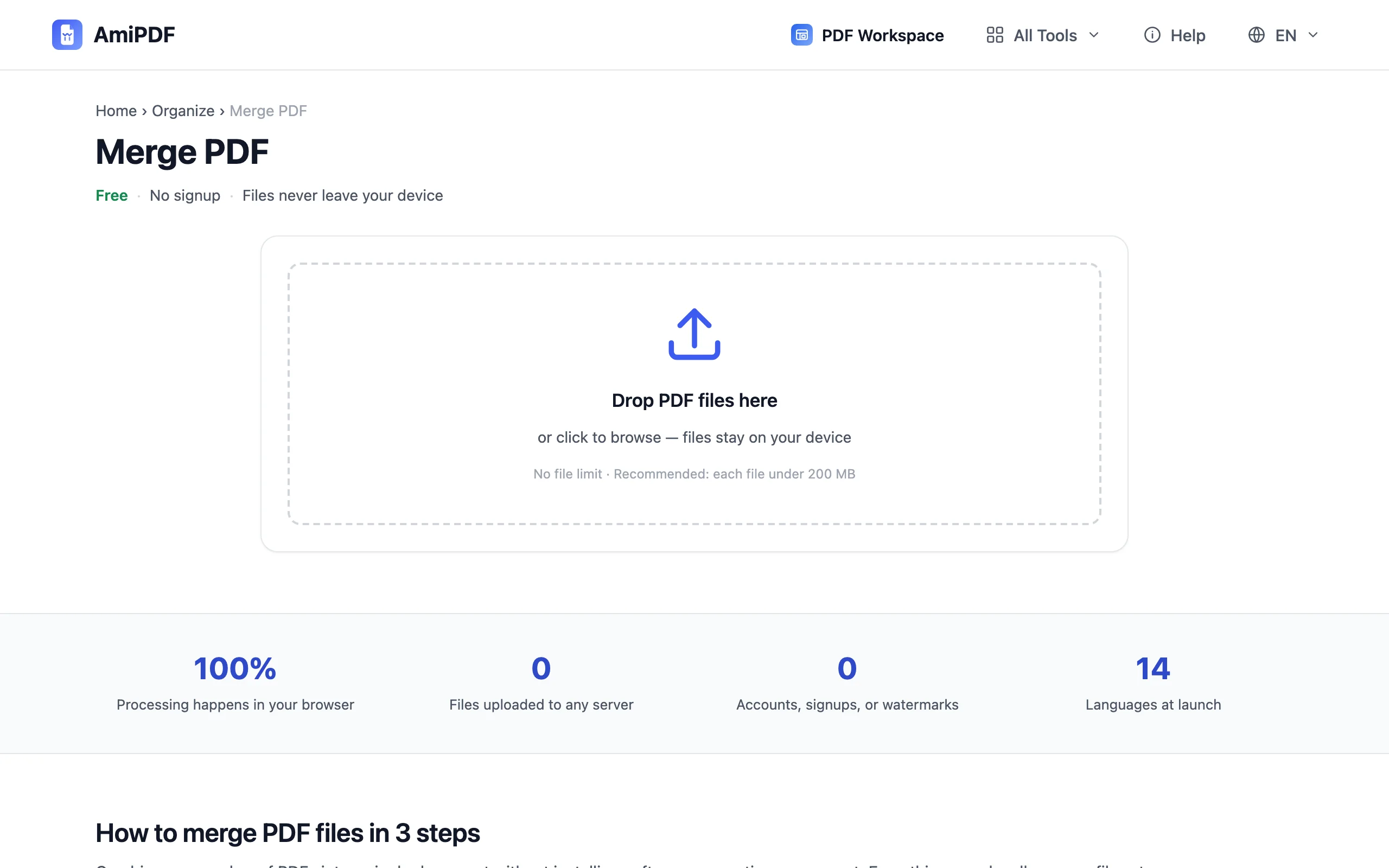
Ouvrez l'outil de fusion
Rendez-vous sur l'outil de fusion PDF d'AmiPDF. Aucun mur de connexion, aucun compteur d'essai : l'outil, c'est toute la page.
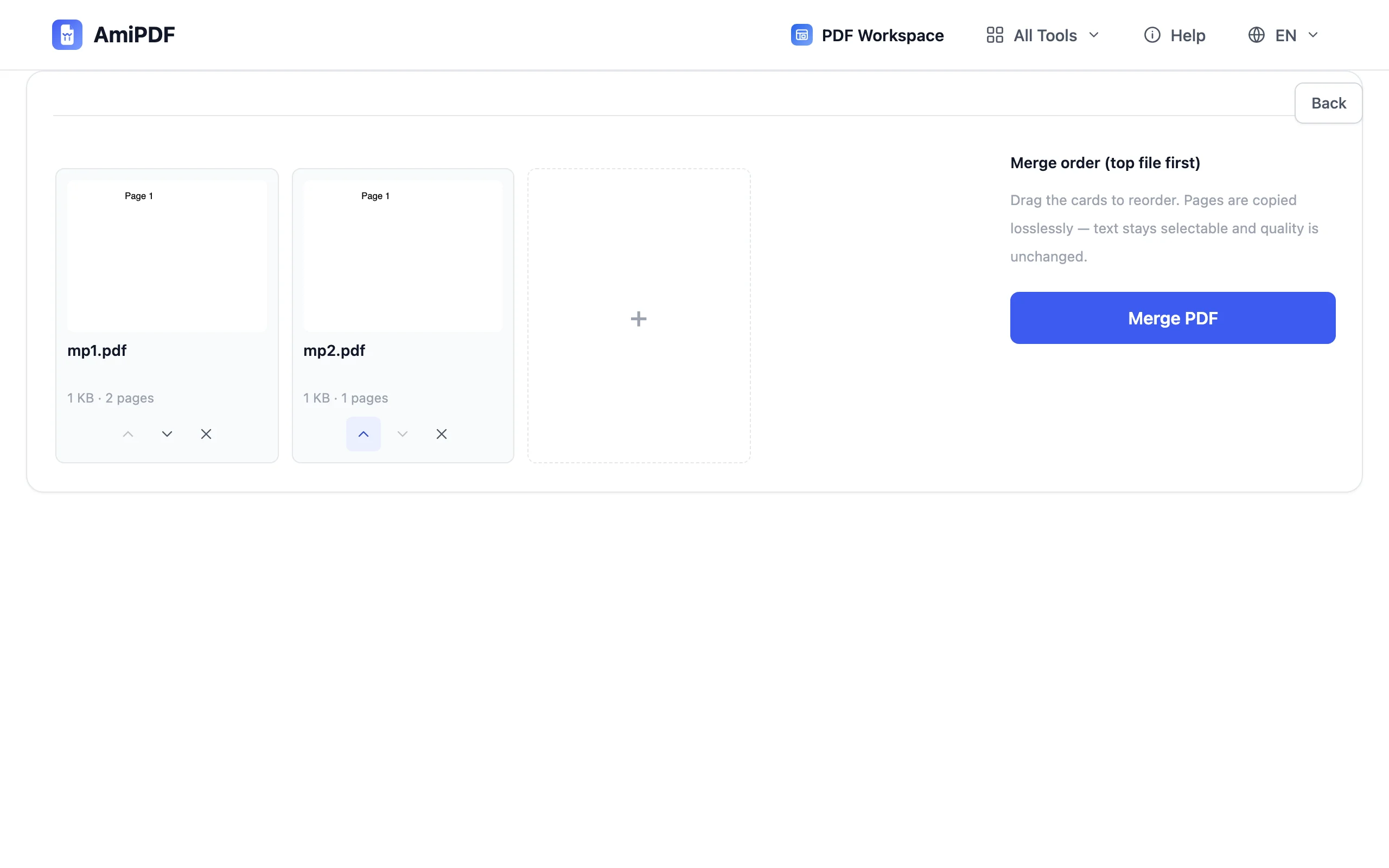
Ajoutez vos PDF et définissez l'ordre
Déposez deux PDF ou plus dans la zone de dépôt ; le nombre de fichiers que vous pouvez combiner en une seule fois n'est pas limité. Les fichiers s'alignent dans une liste ; utilisez les flèches pour déplacer un document vers le haut ou vers le bas jusqu'à ce que la séquence corresponde à l'ordre souhaité dans le PDF final. L'ordre de la liste est l'ordre des pages.
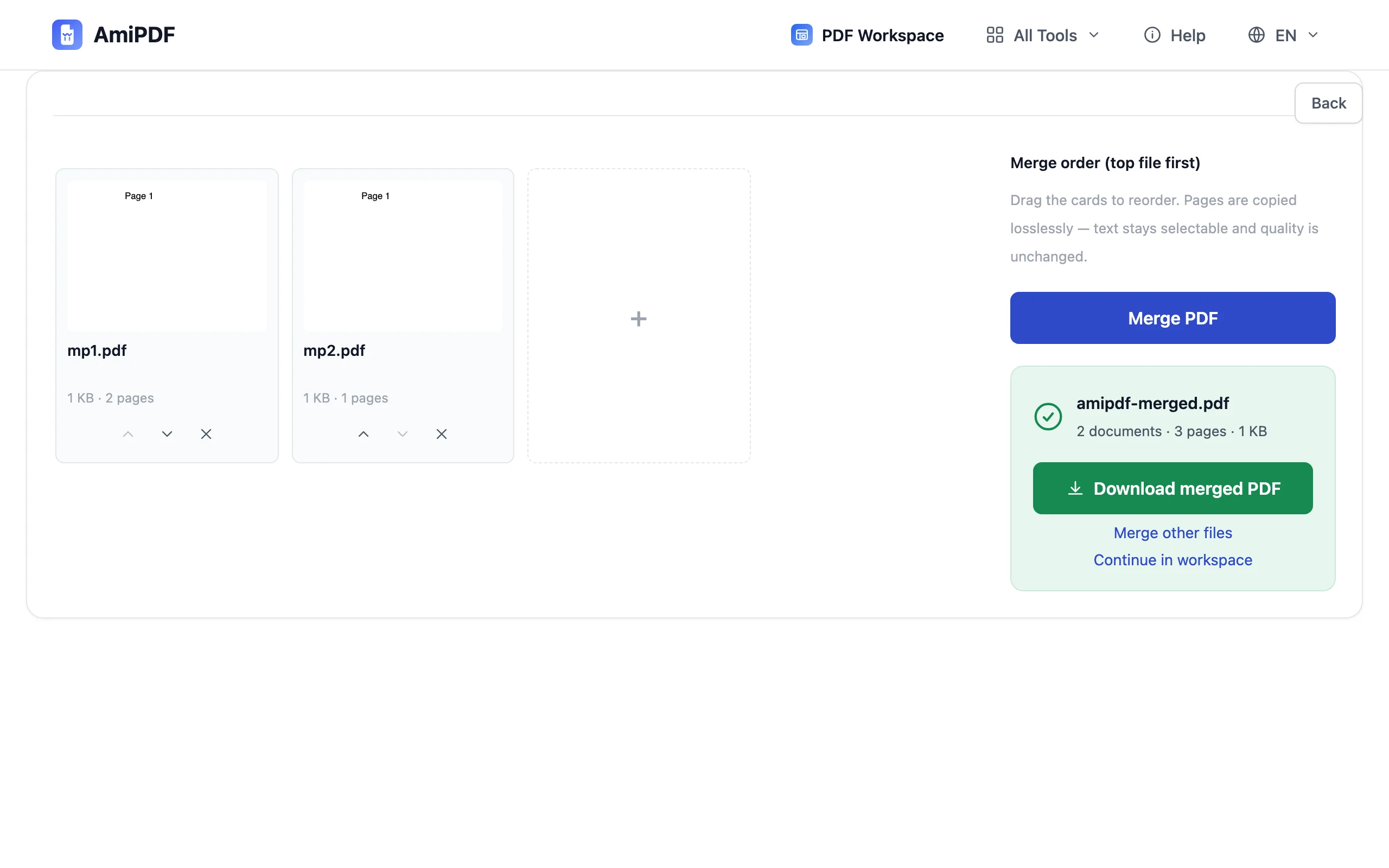
Fusionnez, directement dans votre navigateur
Cliquez sur fusionner et l'assemblage se fait sur votre machine, et vous pouvez le suivre en direct. Le résultat est sans perte : les pages sont copiées telles quelles, sans réencodage ni recompression.
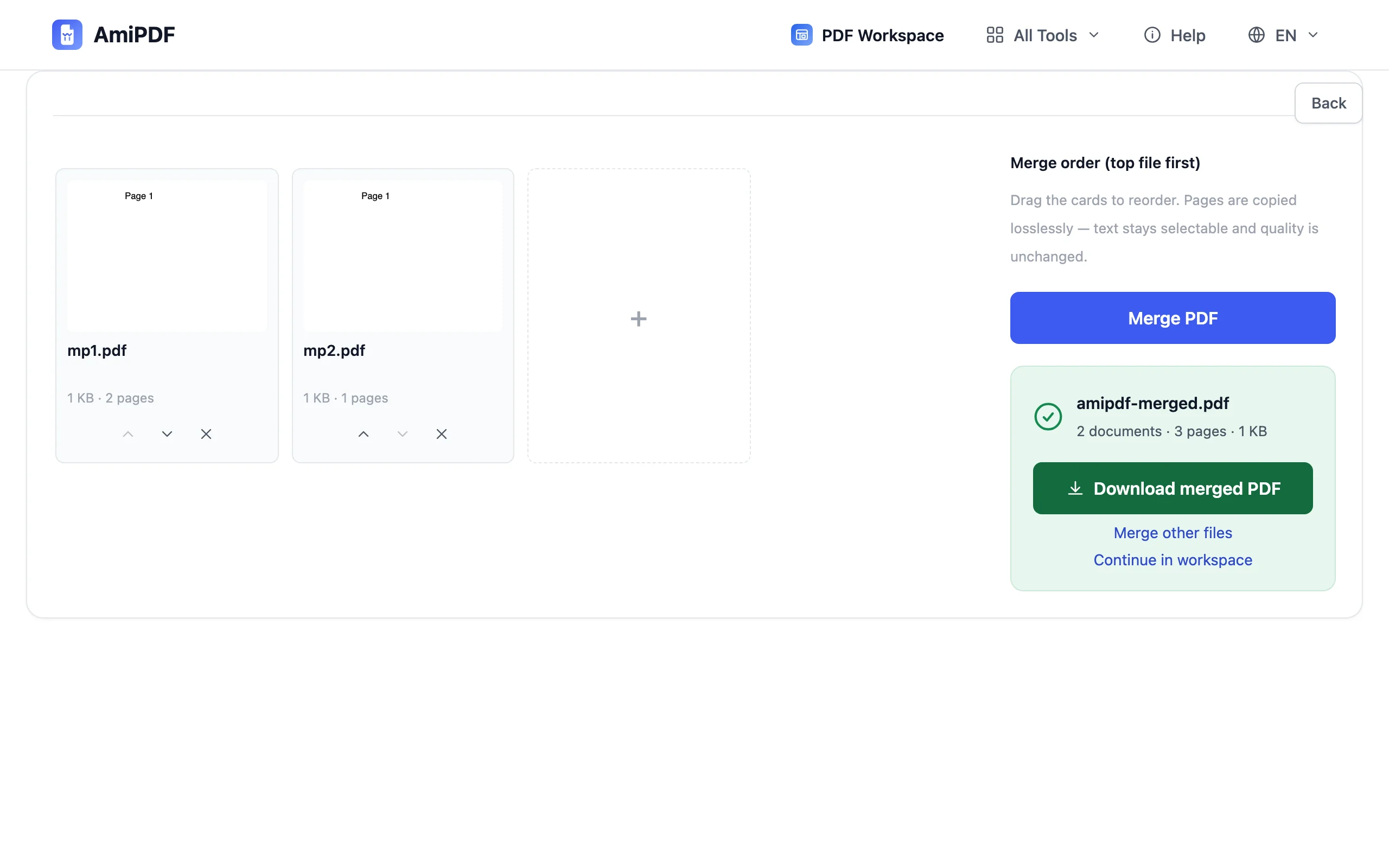
Téléchargez le PDF fusionné
Enregistrez le fichier fusionné et ouvrez-le pour vérifier que tout se trouve dans le bon ordre. Aucun filigrane, aucune étape d'inscription, aucune file d'attente ; le document passe directement de votre navigateur à votre disque.
Utiliser la fusion locale
Ce que « sans téléversement » signifie vraiment
La page de l'outil se charge depuis amipdf.com comme n'importe quel site, et cette partie nécessite une connexion. Ce qui reste en local, c'est votre contenu : les PDF sont lus, combinés et écrits par votre navigateur, et les octets des fichiers ne sont jamais envoyés à un serveur.
La fusion est sans perte
Les pages conservent leur qualité exacte : aucune recompression, aucun redimensionnement, aucun filigrane apposé sur le résultat. Un contrat fusionné est identique aux documents d'origine.
Réorganiser les pages une par une après la fusion
Après la fusion, utilisez Organiser le PDF pour réordonner, faire pivoter ou supprimer des pages individuelles sur une grille visuelle ; cet outil s'exécute lui aussi dans votre navigateur.
Questions fréquentes
Mes PDF ne quittent vraiment jamais mon appareil ?
Exact : la fusion s'exécute entièrement dans votre navigateur. Le site lui-même se charge normalement, mais les fichiers que vous ajoutez sont lus, combinés et enregistrés en local sur votre machine.
Y a-t-il une limite au nombre de fichiers ?
Non. Fusionnez autant de PDF que vous le souhaitez en une seule fois : la seule limite pratique est la mémoire de votre appareil.
Ai-je besoin d'un compte ?
Aucune inscription, aucun courriel, aucune limite d'essai. Ouvrez la page et fusionnez.