बिना अपलोड किए PDF फ़ाइलें कैसे मर्ज करें
बिना किसी अपलोड के PDF मर्ज करें: पूरी प्रक्रिया आपके ब्राउज़र में चलती है और फ़ाइलें कभी आपके डिवाइस से बाहर नहीं जातीं। मुफ़्त, कोई साइनअप नहीं, फ़ाइल संख्या की कोई सीमा नहीं।
PDF मर्ज करेंअधिकांश ऑनलाइन PDF मर्जर एक ही तरह काम करते हैं: आपकी फ़ाइलें सर्वर तक जाती हैं, वहीं जोड़ी जाती हैं, और फिर वापस आ जाती हैं। रेसिपी के संग्रह के लिए किसी को फ़र्क नहीं पड़ता। लेकिन अनुबंध, आईडी स्कैन, मेडिकल रिकॉर्ड या किसी के हस्ताक्षर वाले किसी भी दस्तावेज़ के लिए, «सर्वर बाद में फ़ाइलें हटा देता है» एक ऐसा वादा है जिसे आपको विश्वास पर मानना पड़ता है। AmiPDF का मर्ज टूल अलग रास्ता अपनाता है: मर्जिंग खुद आपके ब्राउज़र में चलती है। पेज किसी भी वेबसाइट की तरह वेब से लोड होता है, लेकिन जैसे ही आपकी फ़ाइलें पढ़ी जाती हैं, जोड़ने का काम आपकी मशीन पर होता है और फ़ाइल के बाइट्स कहीं भी नहीं भेजे जाते। न कोई खाता, न कोई कतार, न फ़ाइलों की संख्या की सीमा।
PDF को लोकली मर्ज करना, चरण दर चरण
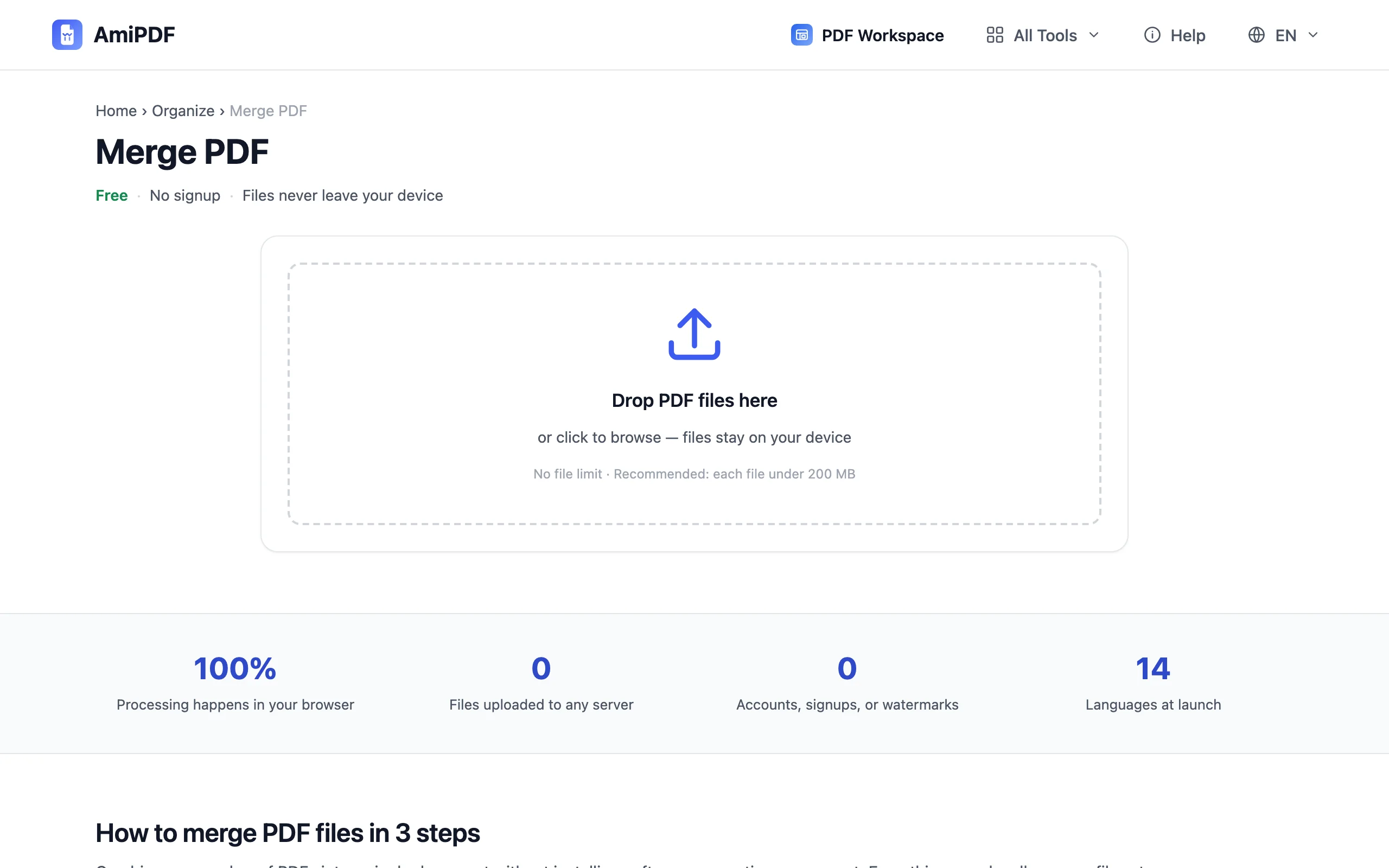
मर्ज टूल खोलें
AmiPDF के PDF मर्ज टूल पर जाएँ। कोई लॉगिन दीवार नहीं और कोई ट्रायल काउंटर नहीं; पूरा पेज ही टूल है।
अपनी PDF जोड़ें और क्रम तय करें
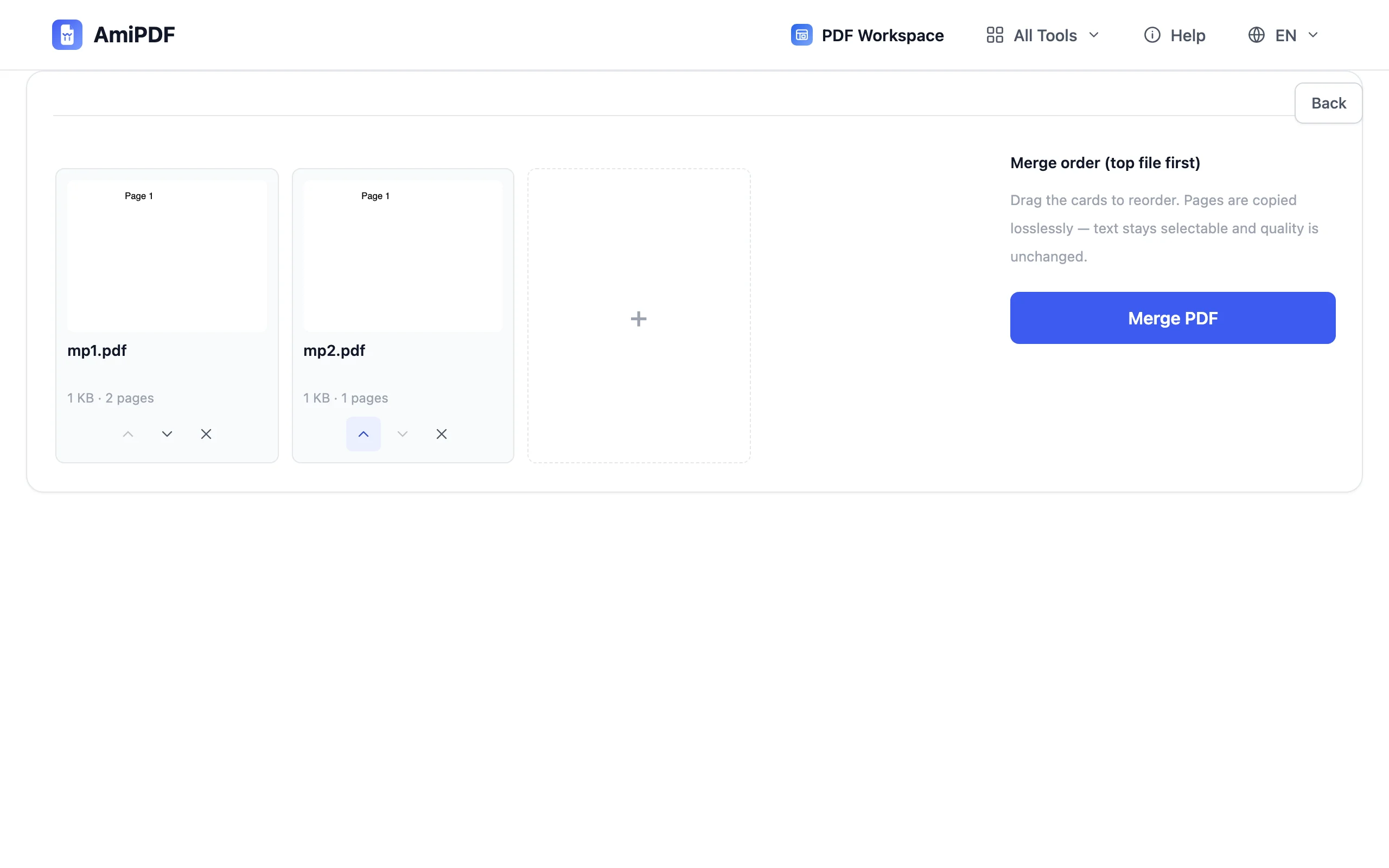
दो या अधिक PDF को अपलोड क्षेत्र पर ड्रॉप करें; एक बार में कितनी फ़ाइलें जोड़ सकते हैं इसकी कोई सीमा नहीं है। फ़ाइलें एक सूची में लग जाती हैं; किसी भी दस्तावेज़ को ऊपर या नीचे करने के लिए तीरों का उपयोग करें, जब तक क्रम अंतिम PDF में चाहे गए क्रम से मेल न खाए। सूची का क्रम ही पेज क्रम है।
सीधे अपने ब्राउज़र में मर्ज करें
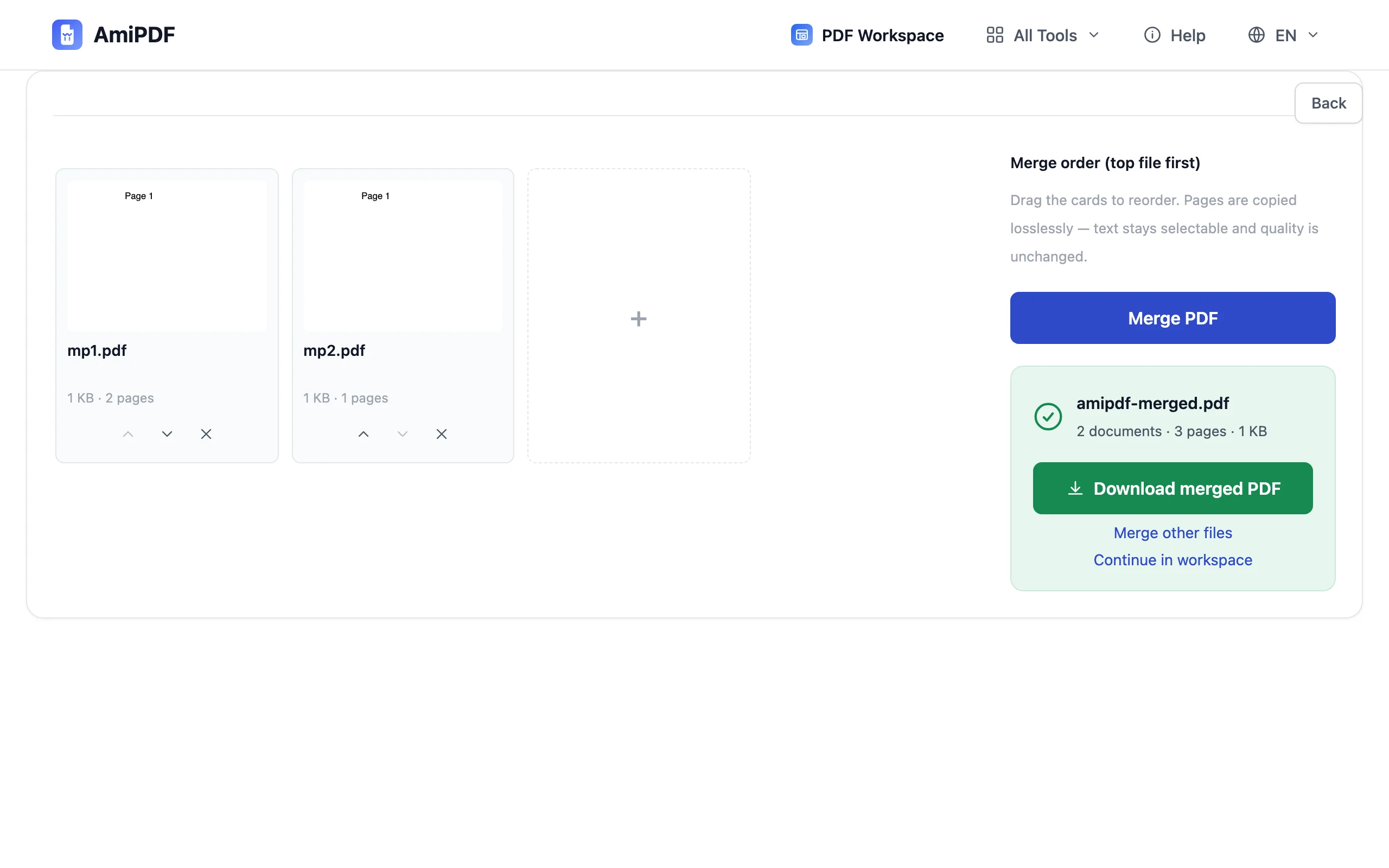
मर्ज पर क्लिक करें और जोड़ने का काम आपकी मशीन पर होता है, और आप इसे होते हुए देख सकते हैं। नतीजा लॉसलेस है: पेज जैसे हैं वैसे ही कॉपी होते हैं, दोबारा एनकोड या री-कंप्रेस नहीं किए जाते।
जुड़ी हुई PDF डाउनलोड करें
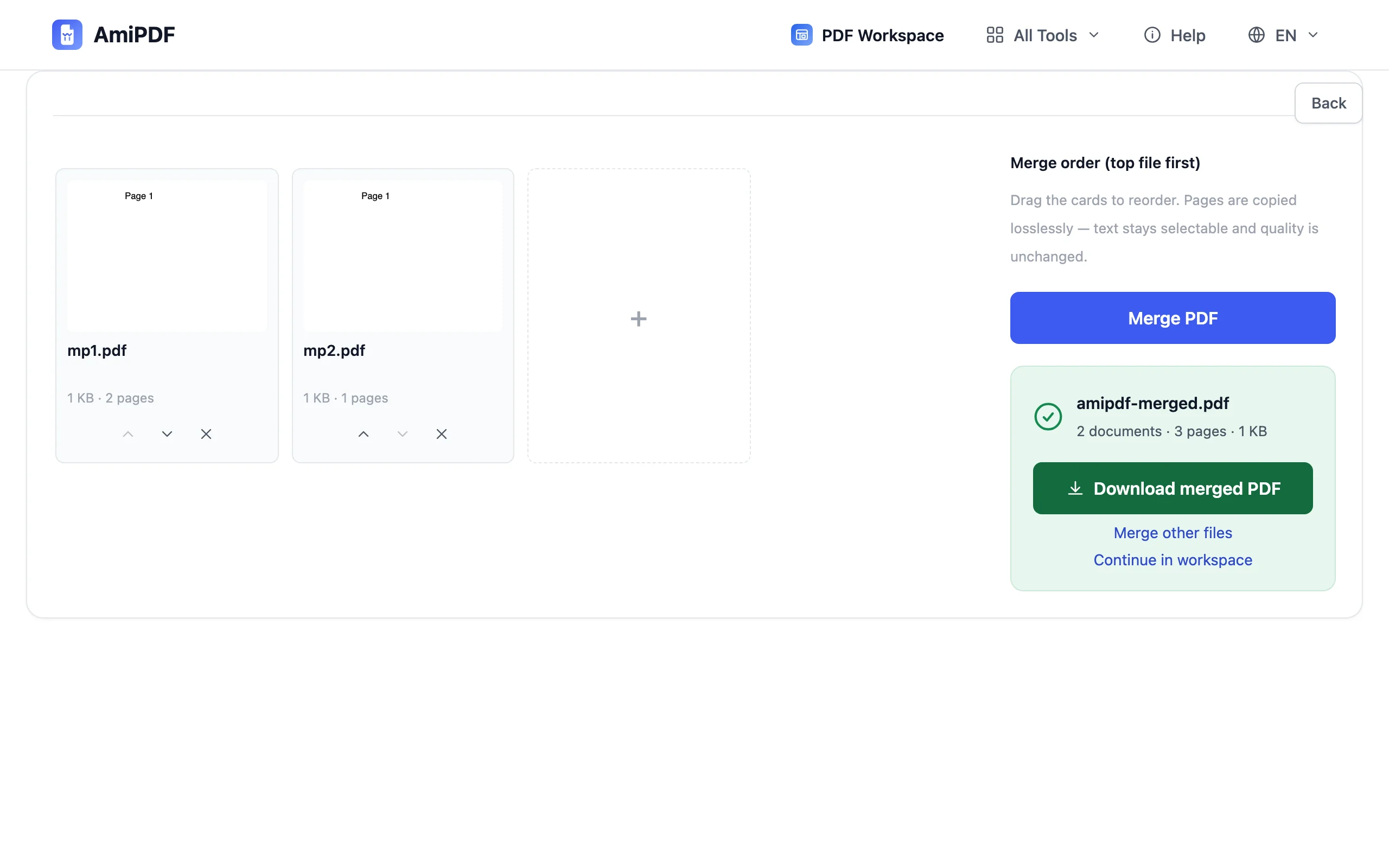
मर्ज की गई फ़ाइल सेव करें और खोलकर पुष्टि करें कि सब कुछ सही क्रम में है। कोई वॉटरमार्क नहीं, कोई साइनअप चरण नहीं, कोई कतार नहीं; दस्तावेज़ सीधे आपके ब्राउज़र से आपकी डिस्क पर जाता है।
लोकल मर्जिंग के साथ काम करना
«कोई अपलोड नहीं» का वास्तव में क्या मतलब है
टूल पेज खुद amipdf.com से किसी भी वेबसाइट की तरह लोड होता है, और उस हिस्से के लिए कनेक्शन चाहिए। जो लोकल रहता है वह आपकी सामग्री है: PDF को आपका ब्राउज़र पढ़ता, जोड़ता और लिखता है, और फ़ाइल के बाइट्स कभी सर्वर पर नहीं भेजे जाते।
मर्जिंग लॉसलेस है
पेज अपनी सटीक गुणवत्ता बनाए रखते हैं: कोई रीकंप्रेशन नहीं, कोई डाउनस्केलिंग नहीं, आउटपुट पर कोई वॉटरमार्क नहीं। मर्ज किया गया अनुबंध अपने हिस्सों जैसा ही दिखता है।
मर्ज के बाद अलग-अलग पेज फिर से क्रमबद्ध करें
मर्ज के बाद, PDF व्यवस्थित करें का उपयोग करके विज़ुअल ग्रिड पर अलग-अलग पेजों को फिर से क्रमबद्ध, घुमाएँ या हटाएँ; यह भी आपके ब्राउज़र में चलता है।
अक्सर पूछे जाने वाले प्रश्न
क्या मेरी PDF वाकई मेरे डिवाइस से कभी बाहर नहीं जातीं?
सही: मर्जिंग पूरी तरह आपके ब्राउज़र में चलती है। वेबसाइट खुद सामान्य रूप से लोड होती है, लेकिन आपके जोड़े गए फ़ाइलें आपकी मशीन पर ही पढ़ी, जोड़ी और सेव की जाती हैं।
क्या फ़ाइलों की संख्या पर कोई सीमा है?
नहीं। एक बार में जितनी चाहें उतनी PDF मर्ज करें; व्यावहारिक सीमा केवल आपके डिवाइस की मेमोरी है।
क्या मुझे खाता चाहिए?
कोई साइनअप नहीं, कोई ईमेल नहीं, कोई ट्रायल सीमा नहीं। पेज खोलें और मर्ज करें।