Как объединить PDF-файлы без их загрузки на сервер
Объединяйте PDF без загрузки на сервер: всё происходит в браузере, файлы не покидают устройство. Бесплатно, без регистрации, без ограничений на число файлов.
Объединить PDFБольшинство онлайн-инструментов для объединения PDF работают одинаково: ваши файлы отправляются на сервер, там объединяются и возвращаются обратно. Для коллекции рецептов это никого не смущает. Но для договоров, сканов удостоверений, медицинских записей или любого документа с чьей-то подписью «сервер удалит файлы позже» это обещание, которое приходится принимать на веру. Инструмент объединения PDF от AmiPDF работает иначе: само объединение выполняется в вашем браузере. Страница загружается из интернета, как любой сайт, но с момента, когда ваши файлы прочитаны, объединение происходит на вашем устройстве, и байты файлов никуда не передаются. Без аккаунта, без очереди, без ограничений на число файлов.
Объединение PDF локально, шаг за шагом
Откройте инструмент объединения
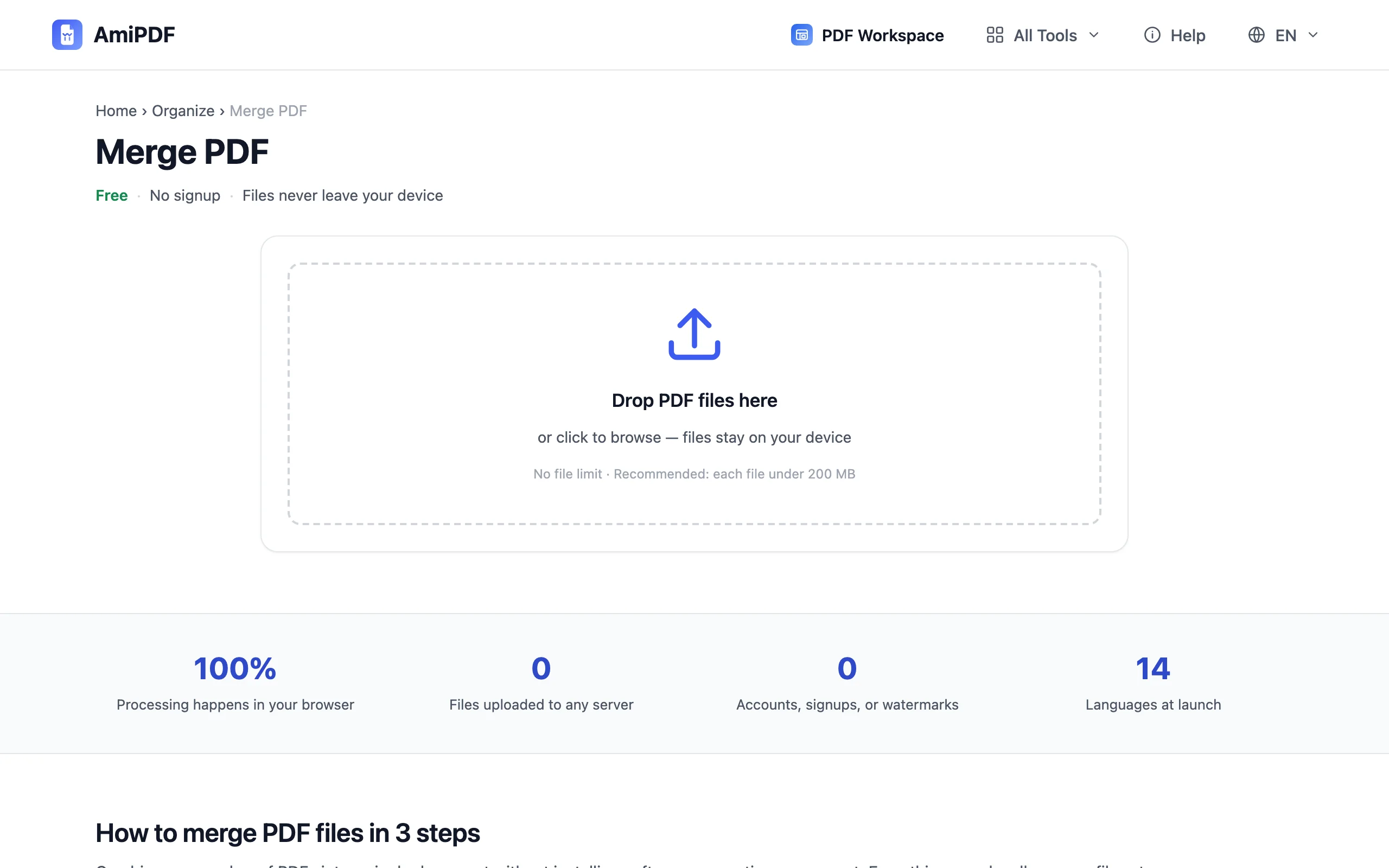
Перейдите к инструменту объединения PDF AmiPDF. Здесь нет экрана входа и счётчика пробного периода; инструмент занимает всю страницу.
Добавьте PDF-файлы и задайте порядок
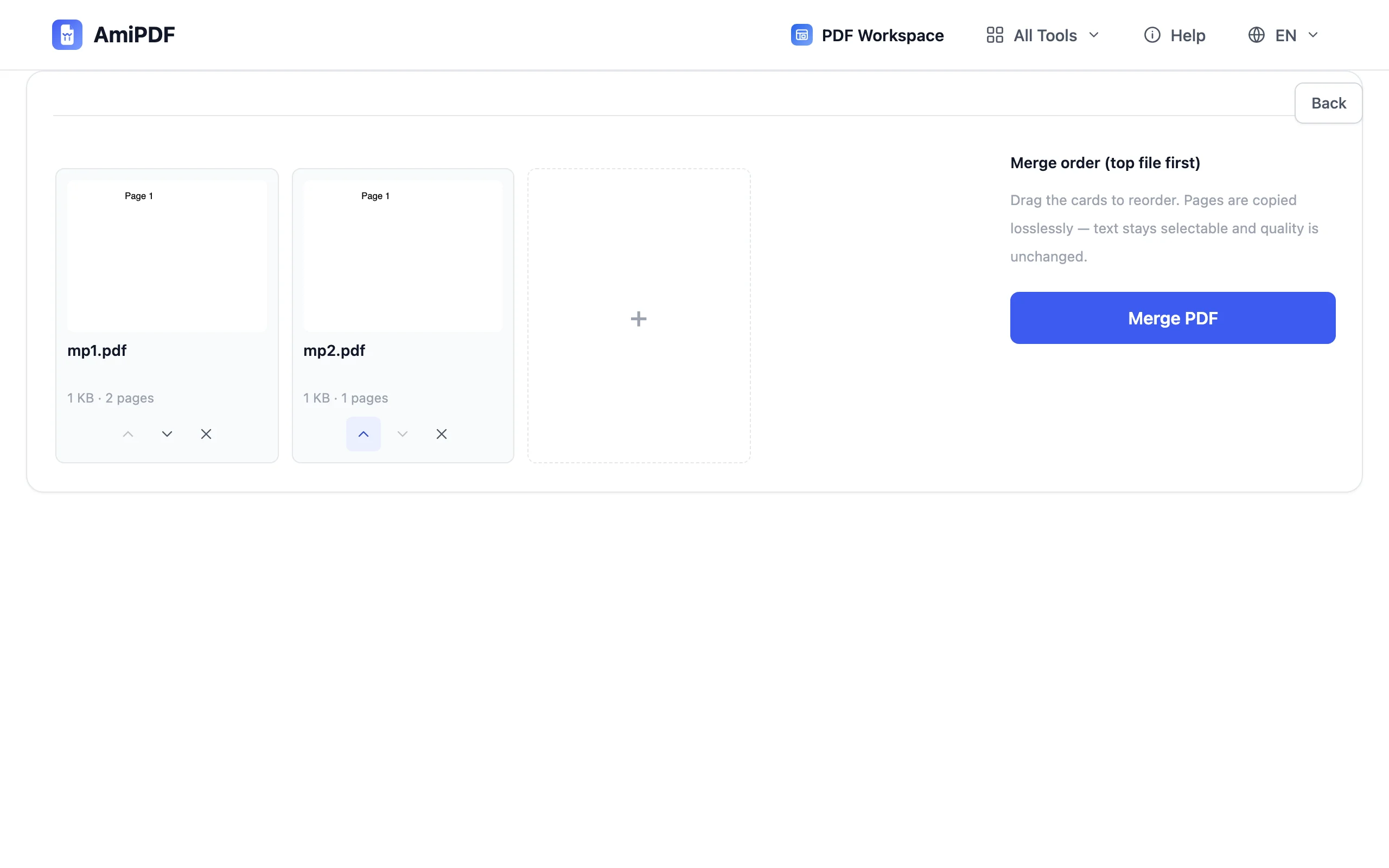
Перетащите два или более PDF-файла в область загрузки; нет ограничений на то, сколько файлов можно объединить за один раз. Файлы выстраиваются в список; стрелками перемещайте любой документ вверх или вниз, пока последовательность не совпадёт с нужным порядком в итоговом PDF. Порядок в списке соответствует порядку страниц.
Объедините прямо в браузере
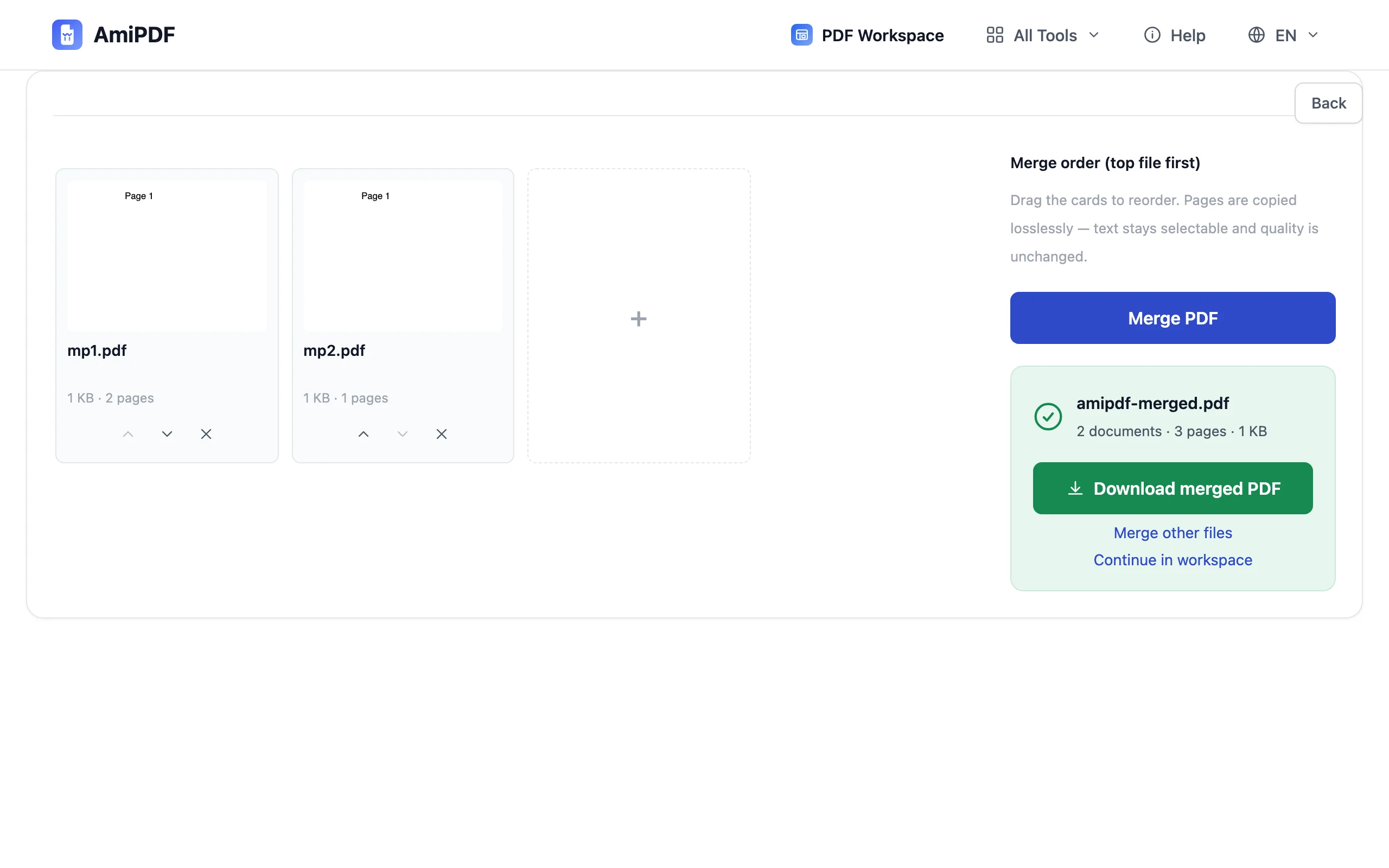
Нажмите «Объединить», и процесс пойдёт на вашем устройстве; вы можете наблюдать за ним. Результат без потерь: страницы копируются как есть, без перекодирования и повторного сжатия.
Скачайте объединённый PDF
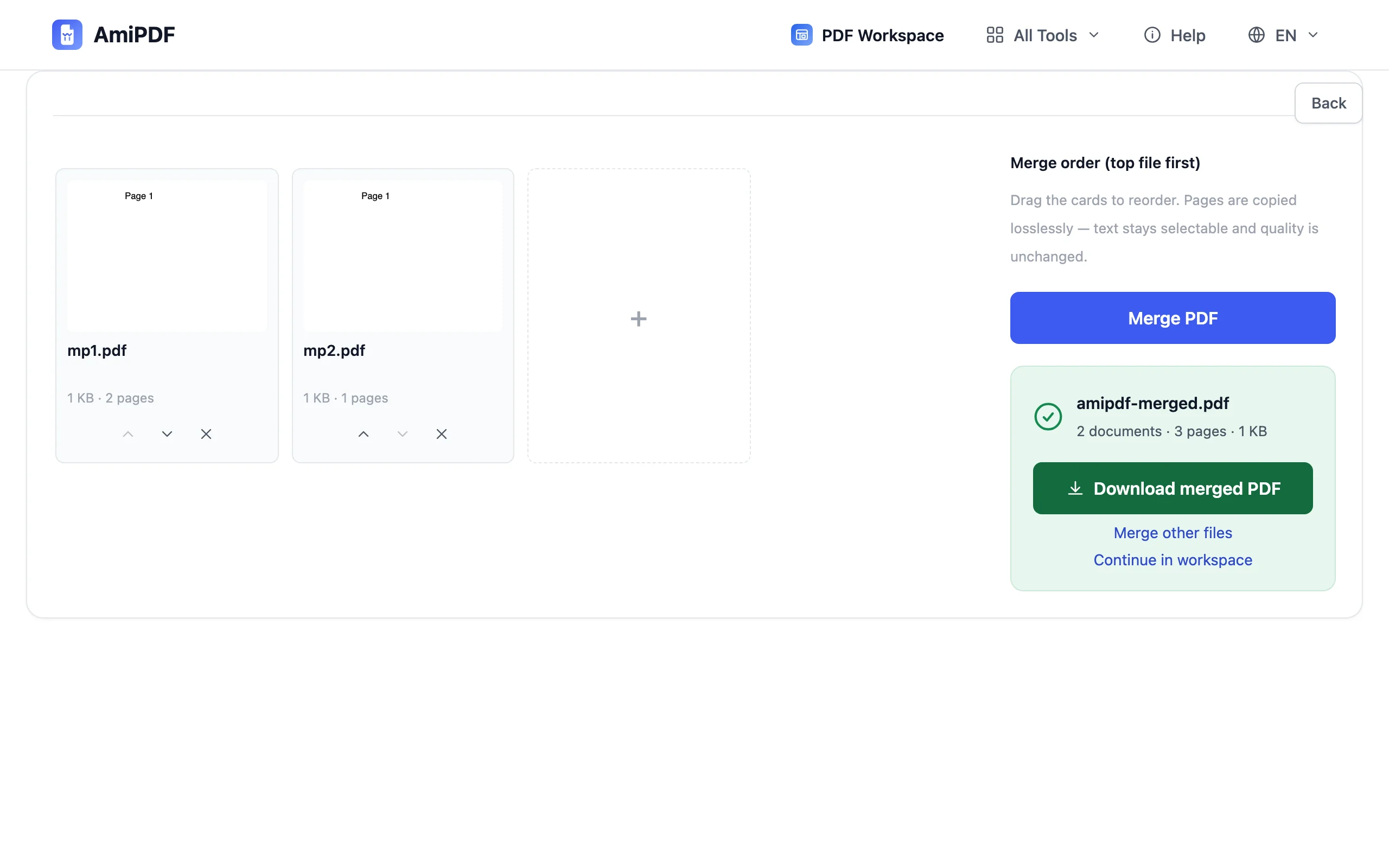
Сохраните объединённый файл и откройте его, чтобы убедиться, что всё расположено в правильном порядке. Без водяного знака, без шага регистрации, без очереди; документ попадает из браузера прямо на ваш диск.
Работа с локальным объединением
Что на самом деле значит «без загрузки на сервер»
Сама страница инструмента загружается с amipdf.com, как любой сайт, и для этого нужно соединение. Локально остаётся ваш контент: PDF-файлы читаются, объединяются и записываются вашим браузером, а их байты никогда не отправляются на сервер.
Объединение без потерь
Страницы сохраняют исходное качество: без повторного сжатия, без уменьшения разрешения, без водяного знака на выходе. Объединённый договор выглядит так же, как и его части.
Меняйте порядок отдельных страниц после объединения
После объединения используйте Упорядочить PDF, чтобы изменить порядок, повернуть или удалить отдельные страницы на визуальной сетке; этот инструмент тоже работает в вашем браузере.
Частые вопросы
Мои PDF-файлы действительно не покидают устройство?
Верно: объединение полностью выполняется в вашем браузере. Сам сайт загружается как обычно, но добавленные файлы читаются, объединяются и сохраняются локально на вашем устройстве.
Есть ли ограничение на количество файлов?
Нет. Объединяйте сколько угодно PDF-файлов за один проход; единственное практическое ограничение: память вашего устройства.
Нужен ли аккаунт?
Без регистрации, без электронной почты, без ограничений пробного периода. Откройте страницу и объединяйте.