PDF 회전 후 저장하는 방법
PDF를 회전하고 새 방향을 파일에 저장하는 방법: 90도, 180도, 270도 회전, 전체 페이지 또는 4-9 같은 범위 지정. 무료, 로컬 처리, 가입 불필요.
PDF 회전PDF 뷰어의 회전 버튼은 보는 사람의 화면만 바꿔 줄 뿐, 다른 사람에게는 아무 효과가 없습니다. 파일을 그대로 보내면 받는 사람은 옆으로 누운 가로 표를 원래대로 보게 됩니다. 회전은 뷰어의 기억 속에만 있었지 문서 자체에는 반영되지 않았기 때문입니다.
PDF를 회전한 결과가 그대로 유지되게 하려면 한 가지 차이만 이해하면 됩니다. 회전을 보기 화면이 아니라 파일 자체에 기록해야 합니다. 회전 도구는 브라우저에서 이 작업을 처리하고, 파일을 기기에 둔 채로, 적용하기 전에 모든 페이지를 실시간 미리보기 그리드로 보여 줍니다.
페이지 회전 순서
PDF를 추가하고 그리드 살펴보기
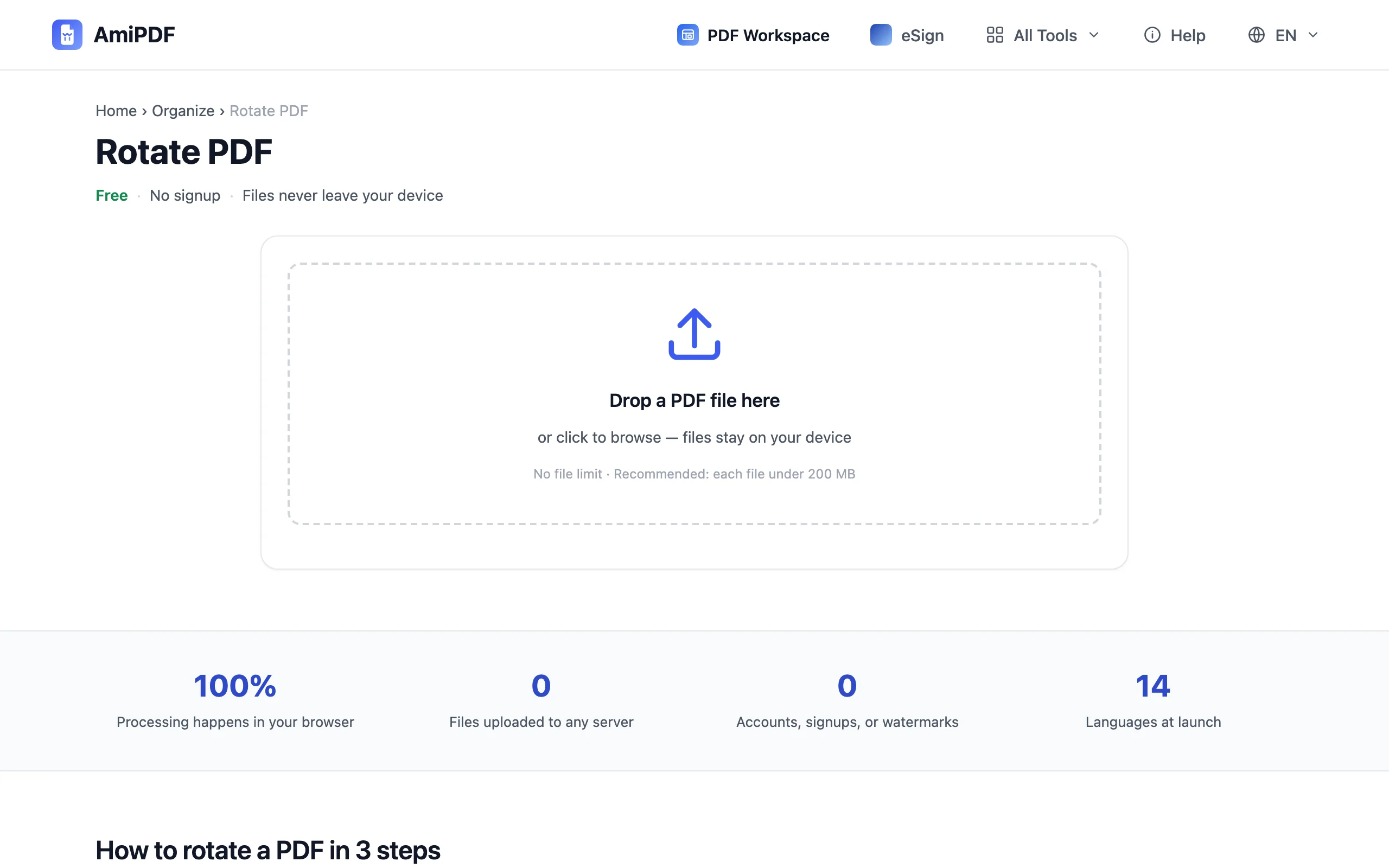
AmiPDF 회전 도구로 가서 파일을 끌어다 놓습니다. 모든 페이지가 현재 방향 그대로 썸네일 그리드에 나타납니다. 분석은 사용자의 기기에서 이루어지며 파일은 어디에도 업로드되지 않습니다.
각도 선택
90도, 180도, 270도 중에서 고릅니다. 옆으로 누운 스캔본은 보통 90도가 필요하고, 완전히 뒤집힌 페이지는 180도가 필요합니다. 각도를 먼저 정하면 다음에 선택하는 페이지의 썸네일이 회전된 모습을 보여 줍니다.
페이지 선택
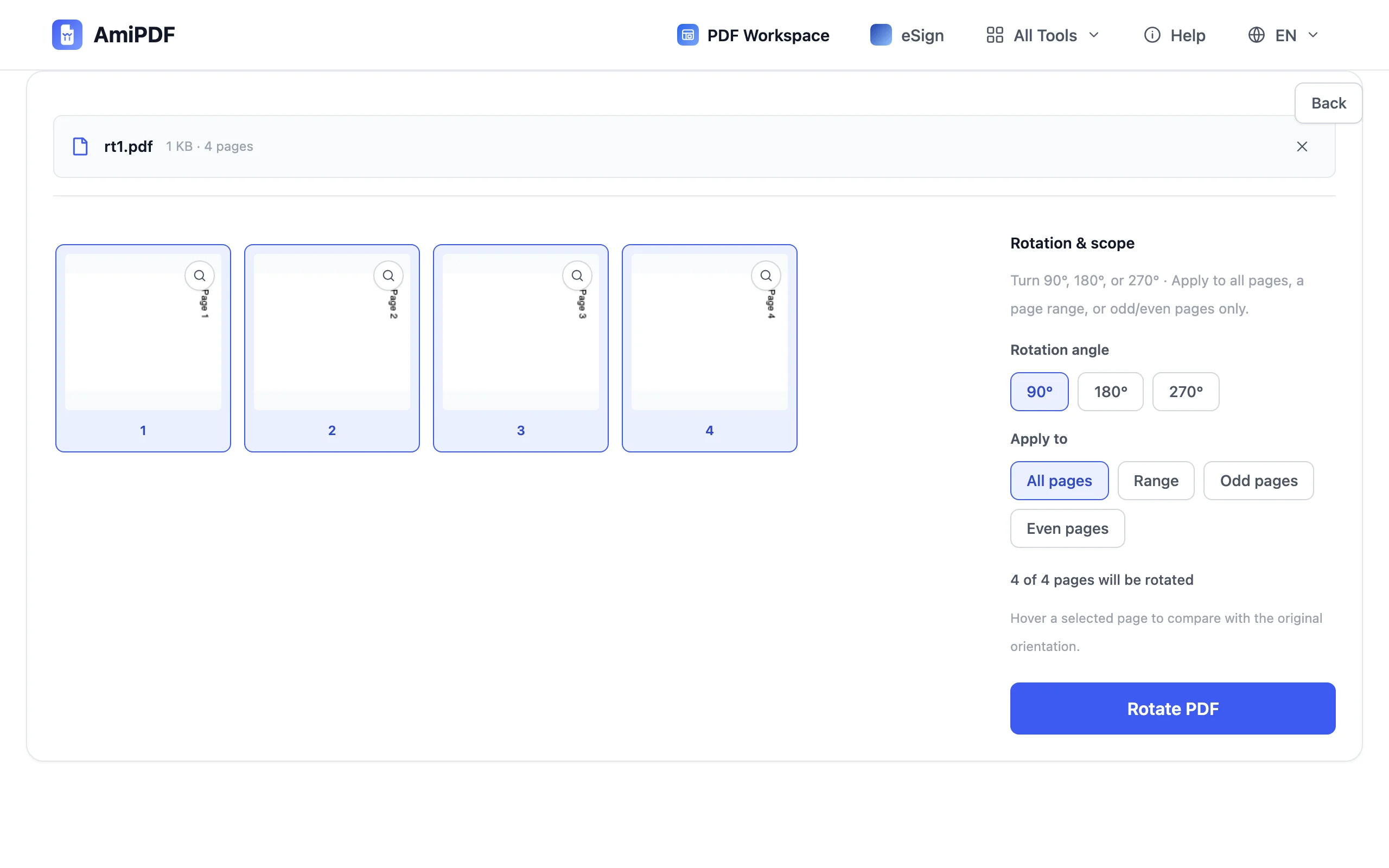
일반적인 경우를 네 가지 범위 버튼으로 처리합니다. 전체 페이지, 4-9처럼 직접 입력하는 범위, 홀수 페이지, 짝수 페이지입니다. 양면 스캔에서 절반이 거꾸로 나오는 경우가 홀수나 짝수를 써야 하는 대표적인 예입니다. 썸네일을 직접 클릭하면 개별 페이지를 선택할 수 있습니다. 그리드 위의 상태 줄에 40페이지 중 12페이지처럼 개수가 표시되고, 선택한 페이지에 마우스를 올리면 비교용으로 원래 방향이 나타납니다.
회전하고 내려받기
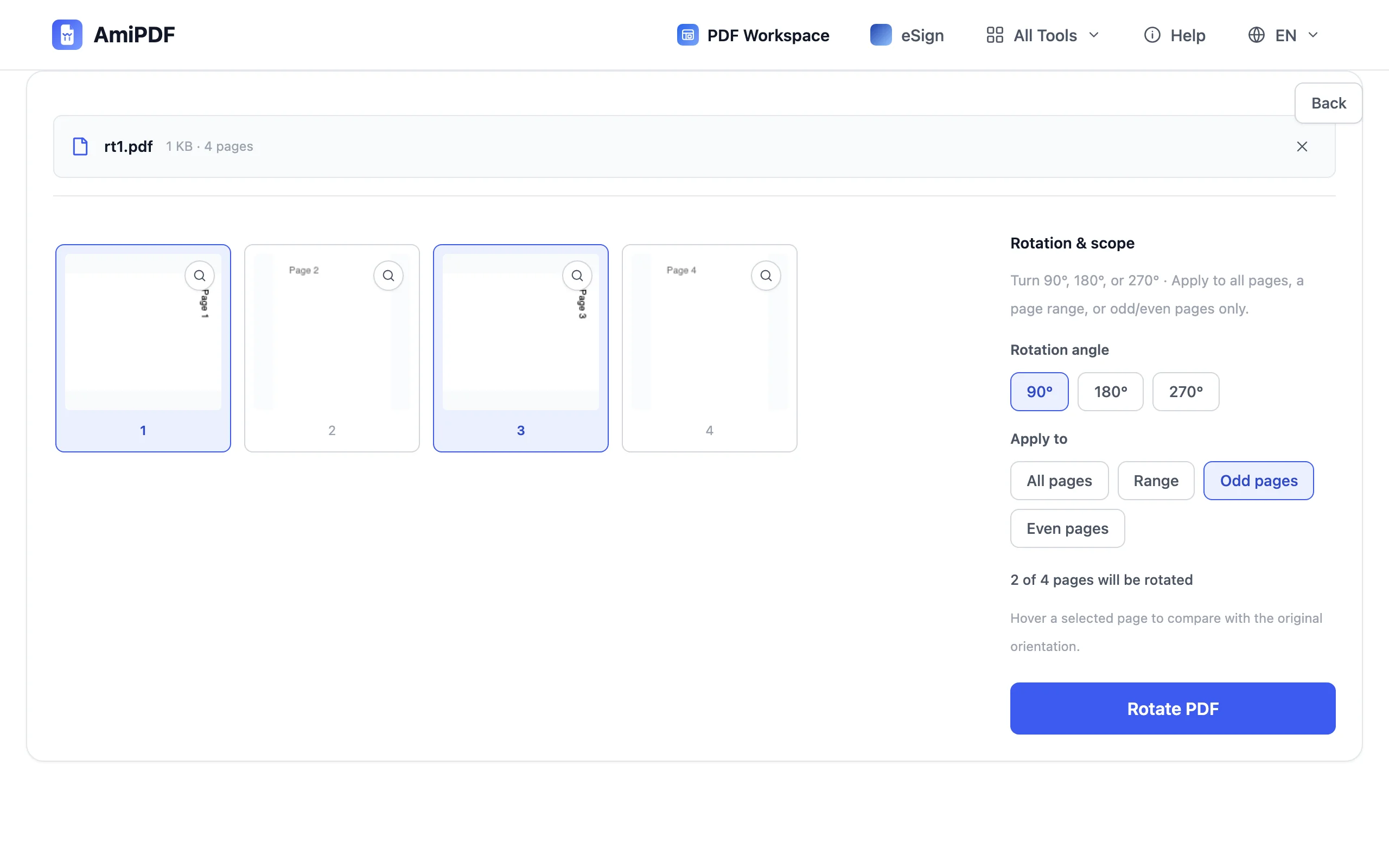
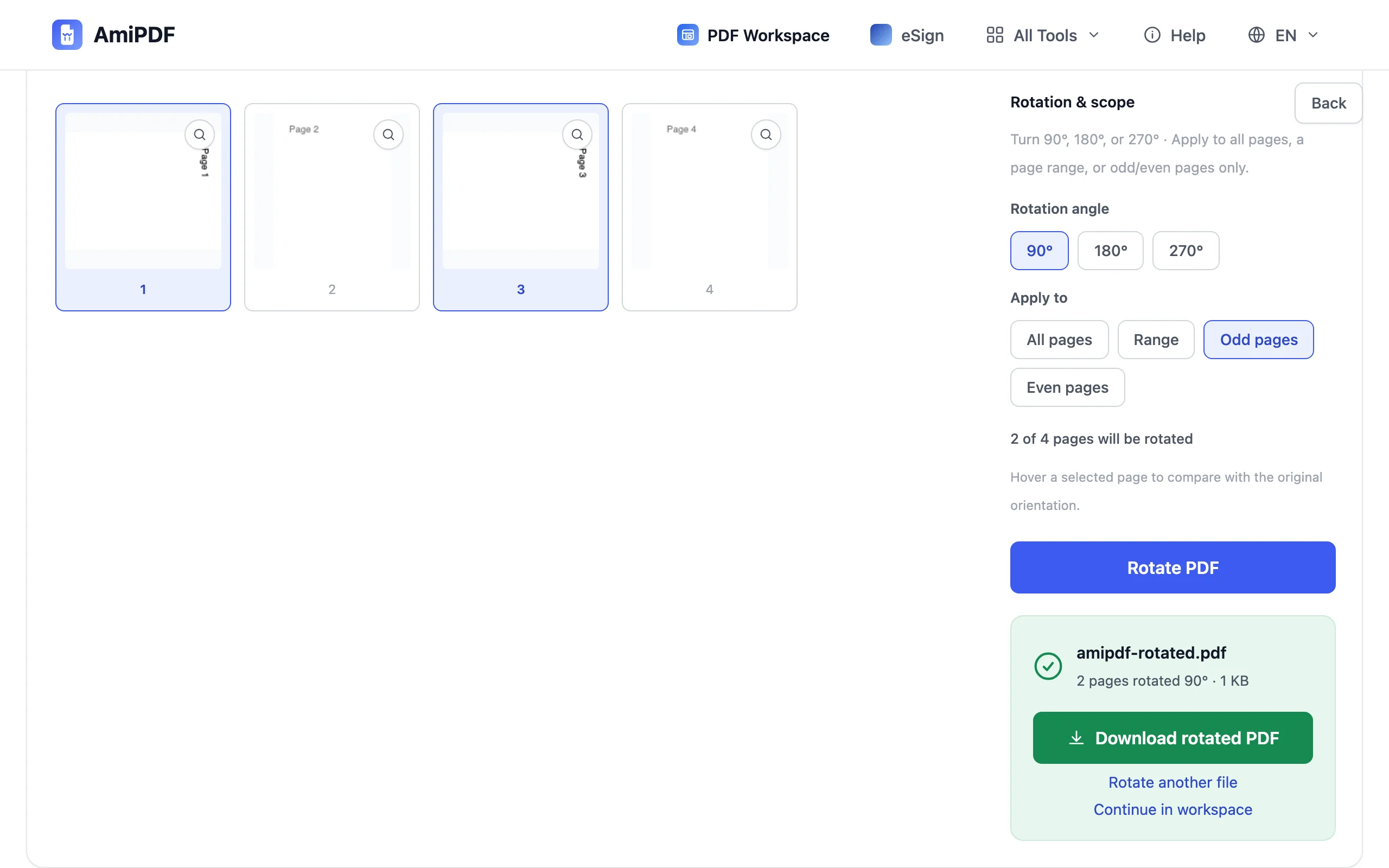
PDF 회전을 클릭합니다. 회전한 각 페이지 안에 새 방향이 저장된 상태로 문서가 다시 만들어지고, 결과가 곧바로 내려받아집니다. 어느 기기의 어떤 뷰어에서 열어도 설정한 방향 그대로 유지됩니다.
알아 두면 좋은 점
뷰어의 회전 버튼이 파일을 바꾸지 않는 이유
대부분의 뷰어는 서로 다른 두 가지 회전을 제공합니다. 도구 모음 버튼은 화면에 보이는 페이지만 돌릴 뿐이고, 파일을 다시 열면 원래 방향으로 돌아갑니다. 영구적인 회전은 페이지 자체에 저장되어야 하며, 회전 후 저장 도구가 기록하는 것이 바로 이것입니다. 이런 차이 때문에 «PDF 회전 저장»이 별도의 검색어로 자리 잡았습니다.
스캔 작업은 한 장만 잘못되는 법이 없다
급지 장치가 한 페이지를 옆으로 끌어당겼다면 보통 여러 장을 그렇게 처리했고, 양면 작업은 한 파일 안에 두 방향이 섞입니다. 회전하기 전에 그리드 전체를 확인하십시오. 지금 세 페이지를 고치는 편이 파일을 보낸 뒤 네 번째 페이지를 발견하는 것보다 낫습니다.
병합 전에 회전
옆으로 누운 페이지가 더 큰 문서에 들어갈 예정이라면 먼저 회전한 뒤 합치십시오. 처음부터 반듯한 페이지로 모으는 편이 나중에 병합된 파일을 고치는 것보다 간단합니다. 병합 도구는 수정된 파일을 그대로 받습니다.
자주 묻는 질문
Adobe Reader에서 PDF를 회전하고 변경 사항을 저장할 수 있나요?
아니요. 무료 Reader는 페이지가 아니라 보기 화면을 돌릴 뿐입니다. 파일을 다시 열면 원래 방향으로 돌아갑니다. 새 방향을 파일에 기록하려면 위 단계에 나온 것처럼 문서를 다시 저장하는 도구가 필요합니다.
회전한 페이지가 제대로 인쇄되나요?
예. 방향이 각 페이지의 일부로 저장되므로 프린터와 인쇄 대화 상자가 이를 따릅니다. 세로로 돌린 페이지는 어떤 프린터에서든 세로로 인쇄됩니다.
원본 파일이 변경되나요?
아니요. 회전된 문서는 별도로 내려받아지는 새 파일(amipdf-rotated.pdf)이며, 디스크에 있는 원본은 원래 방향을 유지합니다.