PDFをアップロードせずに結合する方法
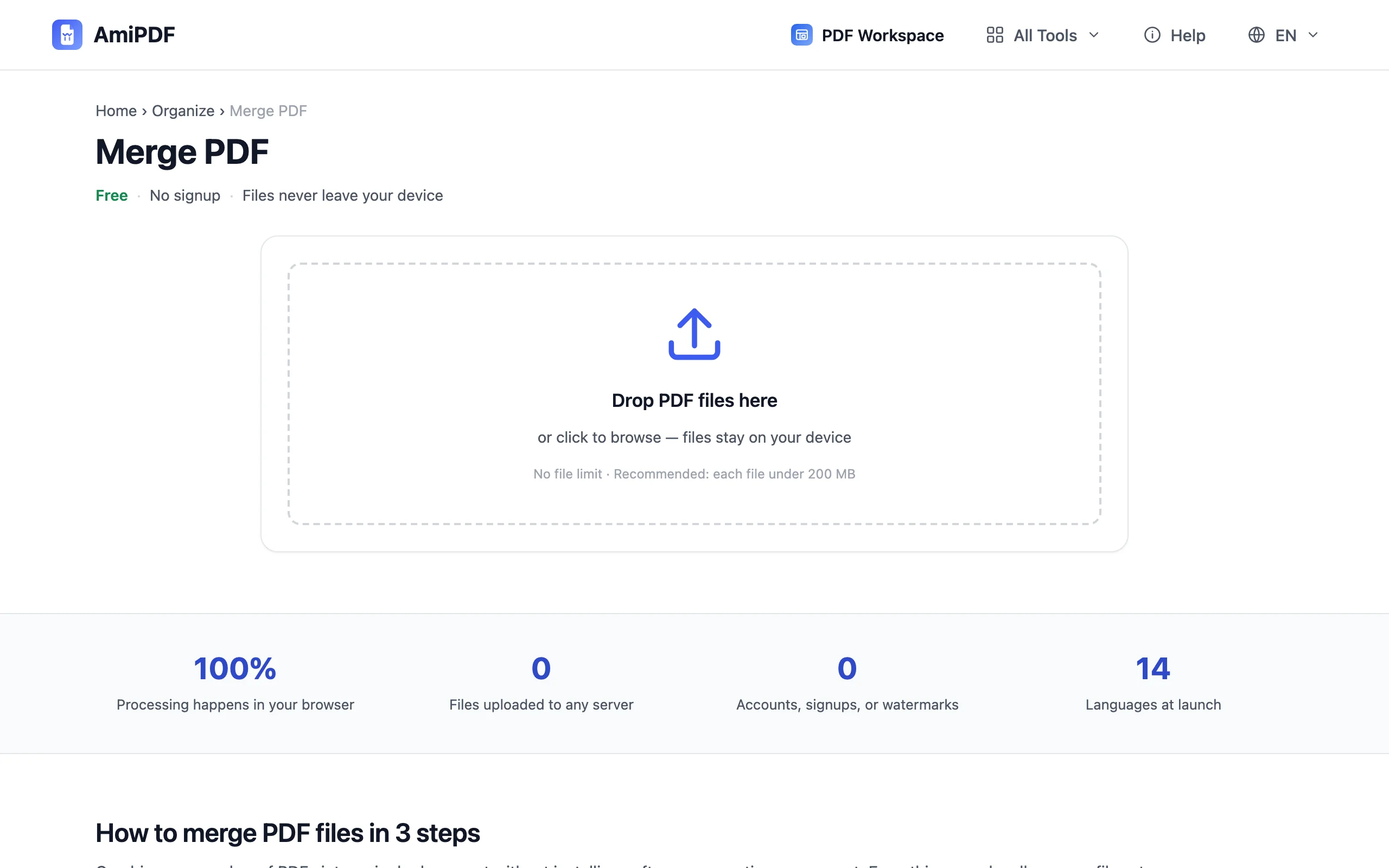
アップロード不要でPDFを結合できます。結合処理はすべてブラウザ内で実行され、ファイルが端末の外に出ることはありません。無料で登録不要、一度に結合できるファイル数にも制限はありません。
PDF を結合ほとんどのオンラインPDF結合ツールは同じ仕組みです。ファイルがサーバーへ送られ、そこで結合されてから戻ってきます。レシピ集なら気にならないかもしれません。しかし契約書や本人確認書類のスキャン、診療記録、誰かの署名が入った書類となると、「サーバー側で後からファイルを削除します」というのは信じるしかない約束事です。AmiPDFの結合ツールは別の道をとります。結合そのものがブラウザ内で実行されるのです。ページは他のサイトと同じようにウェブから読み込まれますが、ファイルが読み込まれた時点から結合はお使いの端末上で行われ、ファイルのバイト列がどこかへ送信されることはありません。アカウント不要、順番待ちなし、ファイル数の制限もありません。
PDFをローカルで結合する手順
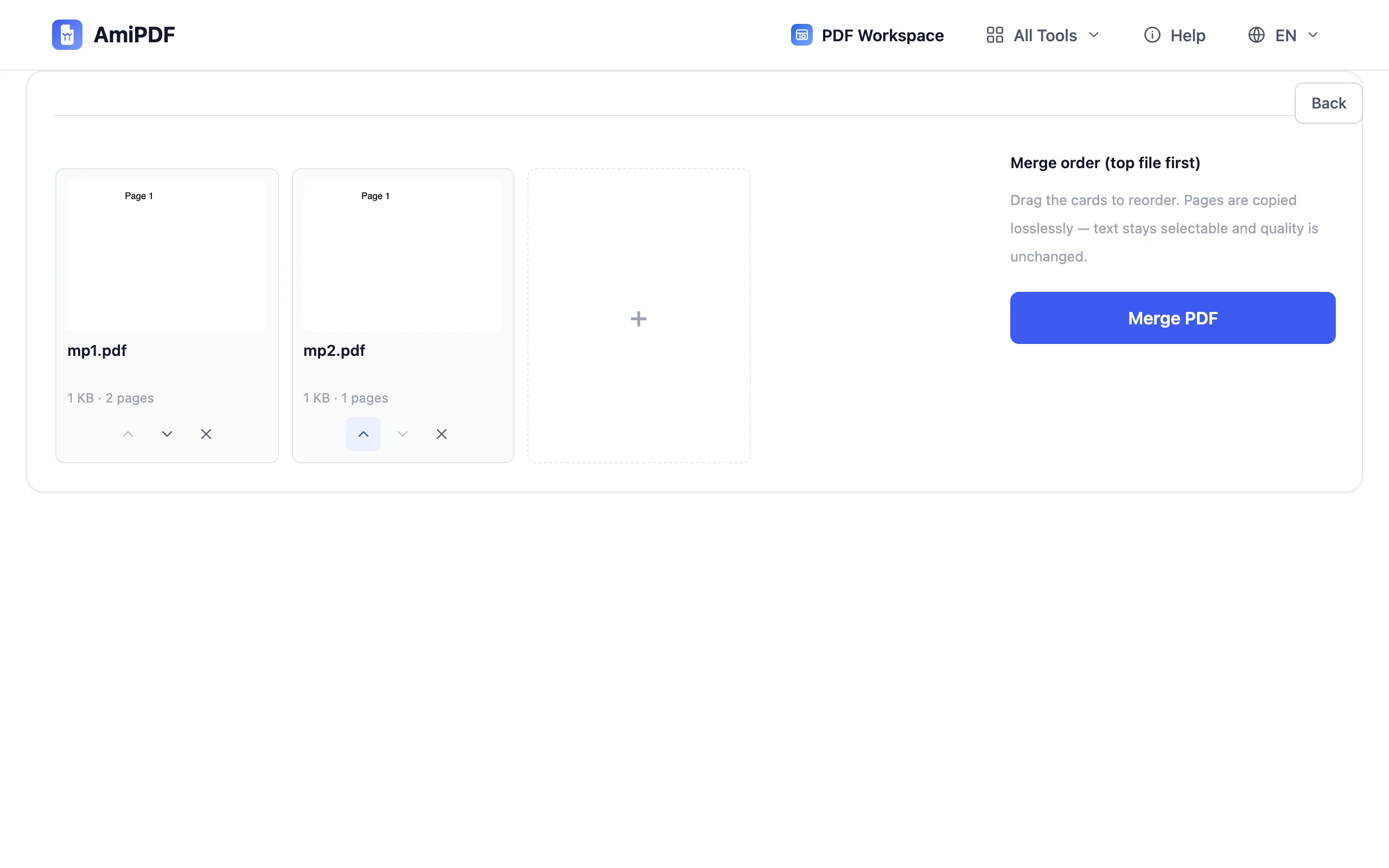
PDFを追加して順序を決める
PDFを2つ以上アップロードエリアにドロップします。一度に結合できるファイル数に制限はありません。ファイルはリストに並ぶので、矢印で各ドキュメントを上下に動かし、最終的なPDFで希望する順序に合わせます。リストの順序がそのままページの順序になります。
ブラウザ上でそのまま結合
結合をクリックすると処理がお使いの端末上で実行され、動作の様子も確認できます。結果はロスレスです。ページは再エンコードや再圧縮をされず、そのままコピーされます。
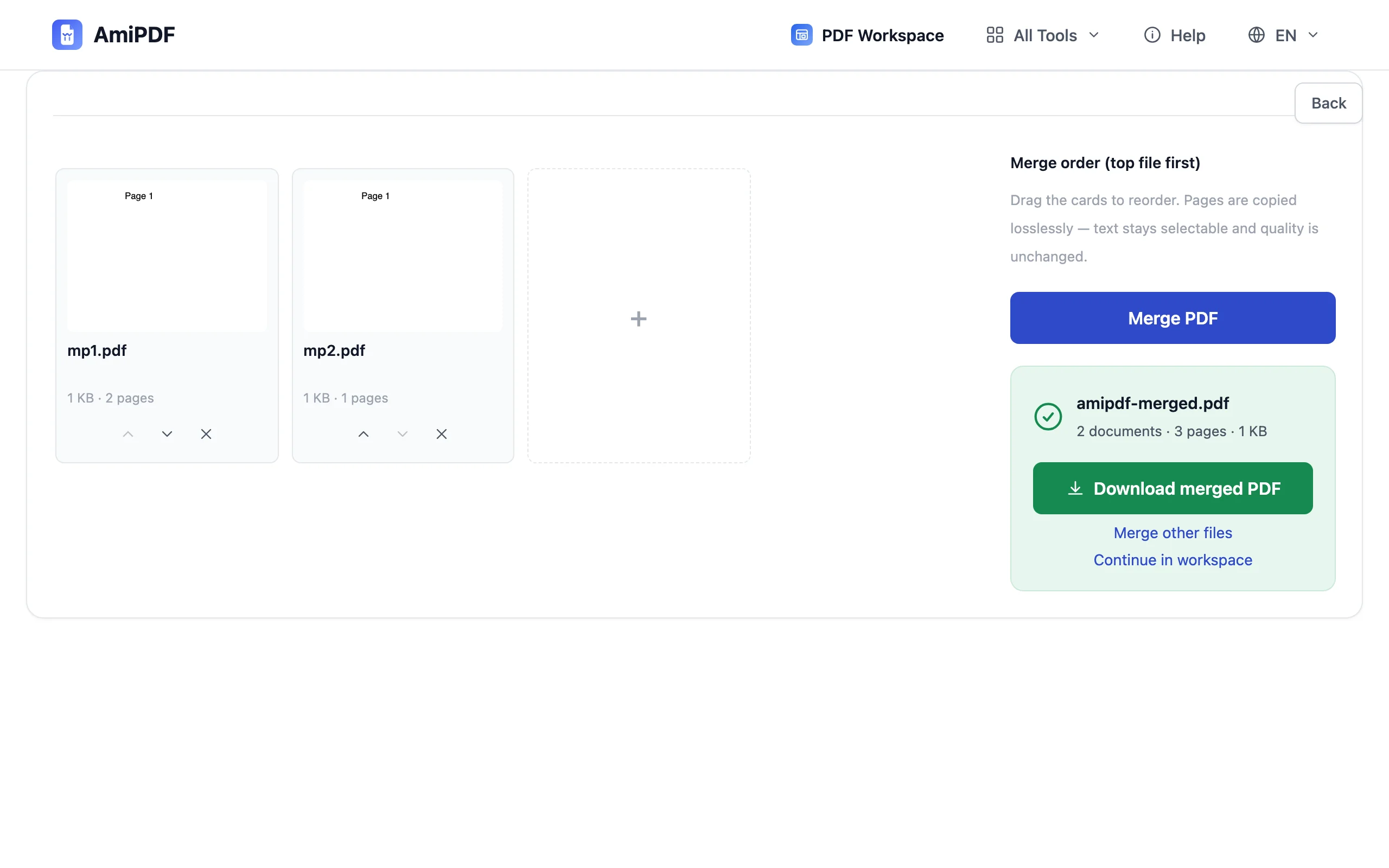
結合したPDFをダウンロード
結合されたファイルを保存し、開いてすべてが正しい順序になっていることを確認します。透かしも登録手順も順番待ちもなく、ドキュメントはブラウザからそのままディスクへ保存されます。
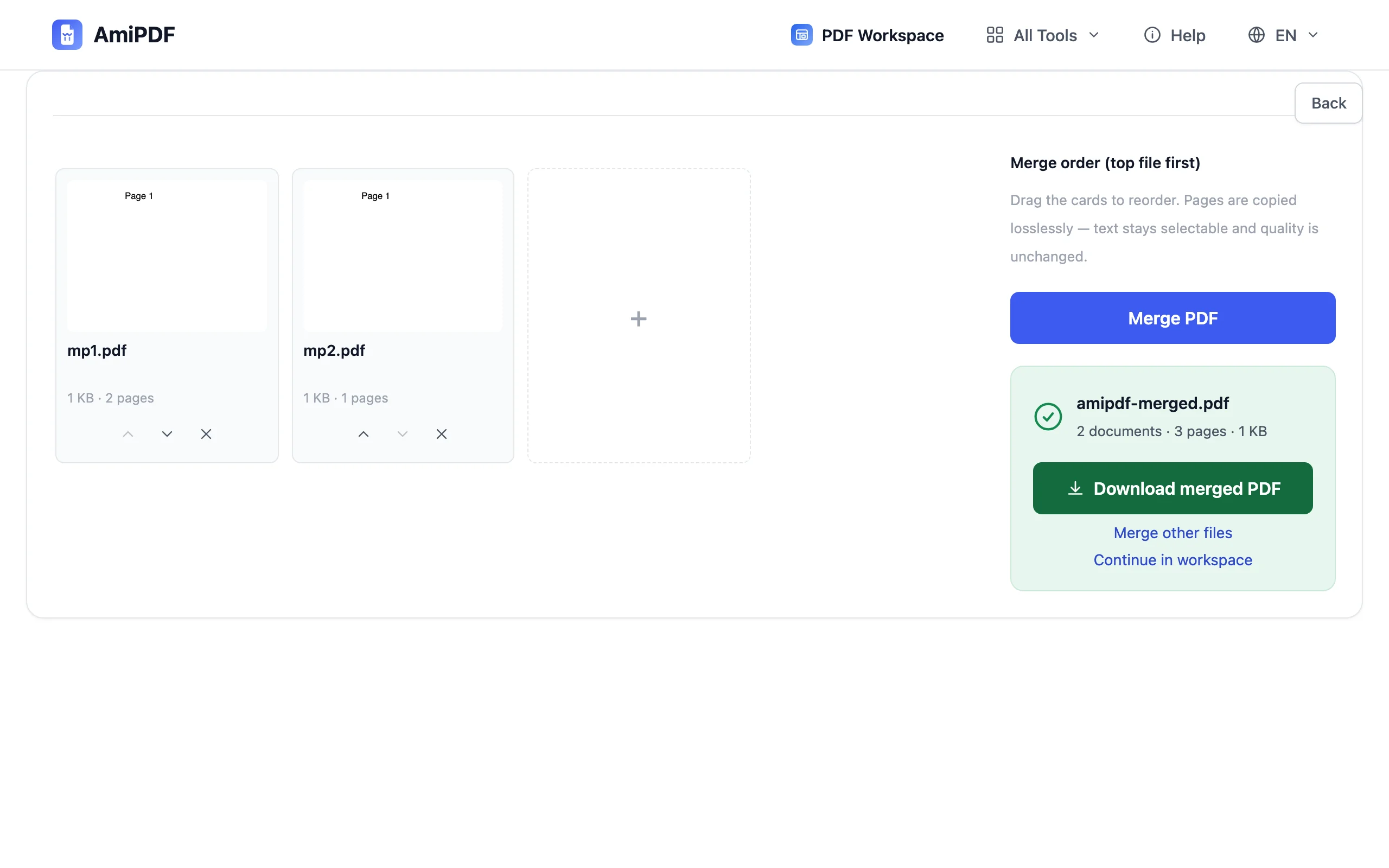
ローカル結合の使い方
「アップロードなし」の意味
ツールのページ自体は他のウェブサイトと同じくamipdf.comから読み込まれるため、その部分には接続が必要です。ローカルに留まるのはあなたのコンテンツです。PDFはブラウザによって読み込まれ、結合され、書き出され、ファイルのバイト列がサーバーへ送信されることはありません。
結合はロスレス
ページは元の品質のまま保たれます。再圧縮も縮小もなく、出力に透かしが入ることもありません。結合された契約書は、元の各部分と見た目が同じです。
結合後にページ単位で並べ替え
結合後はPDF整理を使い、一覧表示の画面で個々のページの並べ替え、回転、削除ができます。これもブラウザ内で実行されます。
よくある質問
PDFが本当に端末の外に出ることはないのですか
はい。結合はすべてブラウザ内で実行されます。ウェブサイト自体は通常どおり読み込まれますが、追加したファイルはお使いの端末上で読み込まれ、結合され、保存されます。
ファイル数に制限はありますか
いいえ。一度にいくつでもPDFを結合できます。実質的な上限は端末のメモリだけです。
アカウントは必要ですか
登録もメールアドレスも試用制限もありません。ページを開いてそのまま結合できます。
アップロードせずに結合
ブラウザ内で動作し、ファイルが端末の外に出ることはありません。無料。
PDF を結合