PDF-Dateien zusammenfügen ohne sie hochzuladen
PDFs zusammenfügen ohne Upload: Das Zusammenfügen läuft komplett im Browser, Dateien verlassen Ihr Gerät nie. Kostenlos, keine Registrierung, kein Dateilimit.
PDF zusammenfügenDie meisten Online-Tools zum Zusammenfügen von PDFs arbeiten gleich: Ihre Dateien gehen an einen Server, werden dort zusammengefügt und kommen zurück. Bei einer Rezeptsammlung stört das niemanden. Bei Verträgen, Ausweisscans, Krankenakten oder allem, was eine Unterschrift trägt, ist «der Server löscht die Dateien später» ein Versprechen, das Sie einfach glauben müssen. Das Merge-Tool von AmiPDF geht einen anderen Weg: Das Zusammenfügen selbst läuft in Ihrem Browser. Die Seite lädt wie jede andere Website aus dem Netz, doch sobald Ihre Dateien eingelesen sind, geschieht das Zusammenfügen auf Ihrem Rechner, und die Dateibytes werden nirgendwohin übertragen. Kein Konto, keine Warteschlange, keine Begrenzung der Dateianzahl.
PDFs lokal zusammenfügen, Schritt für Schritt
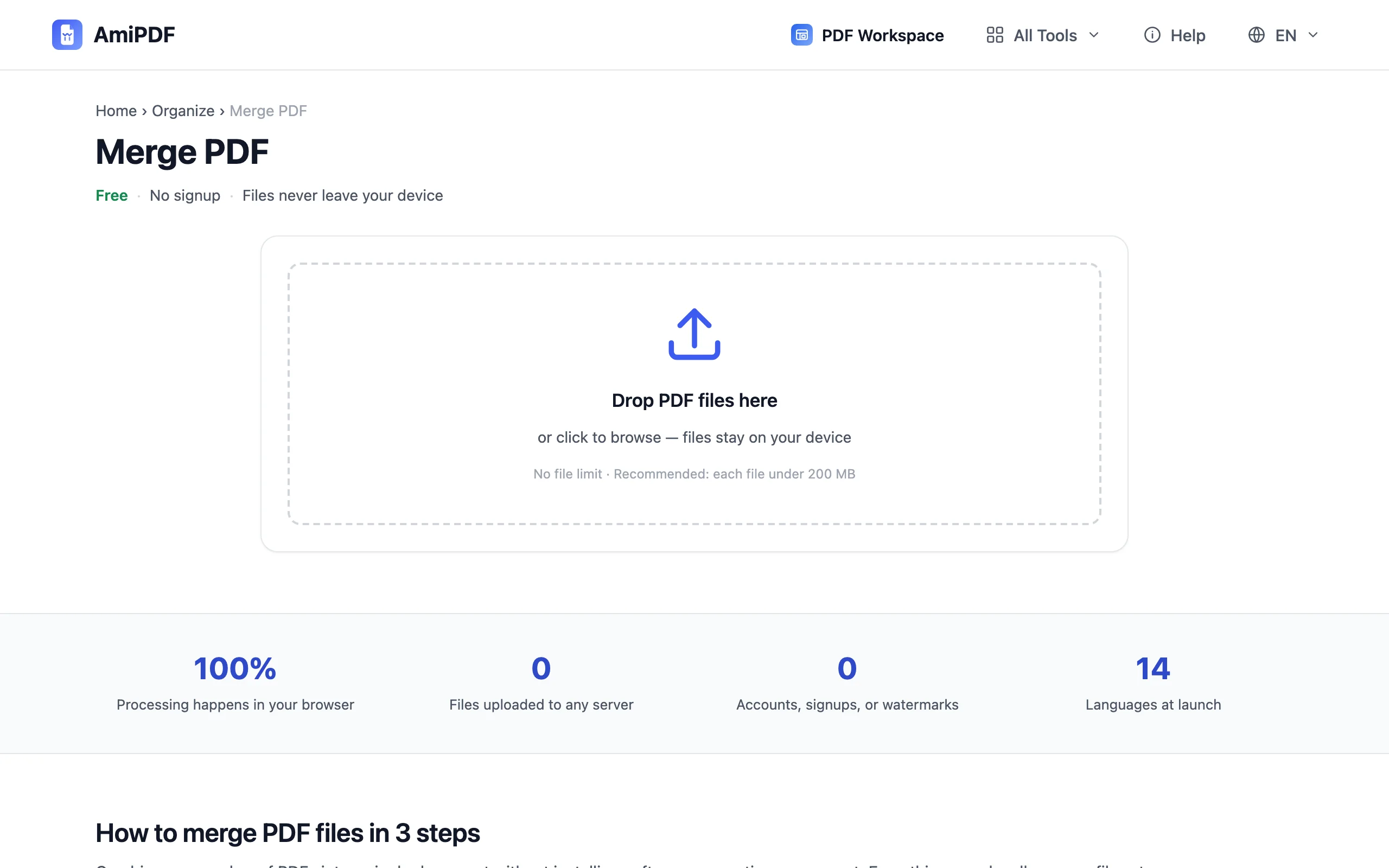
Merge-Tool öffnen
Öffnen Sie das PDF-Merge-Tool von AmiPDF. Es gibt keine Login-Hürde und keinen Testzähler; die Seite ist das Tool.
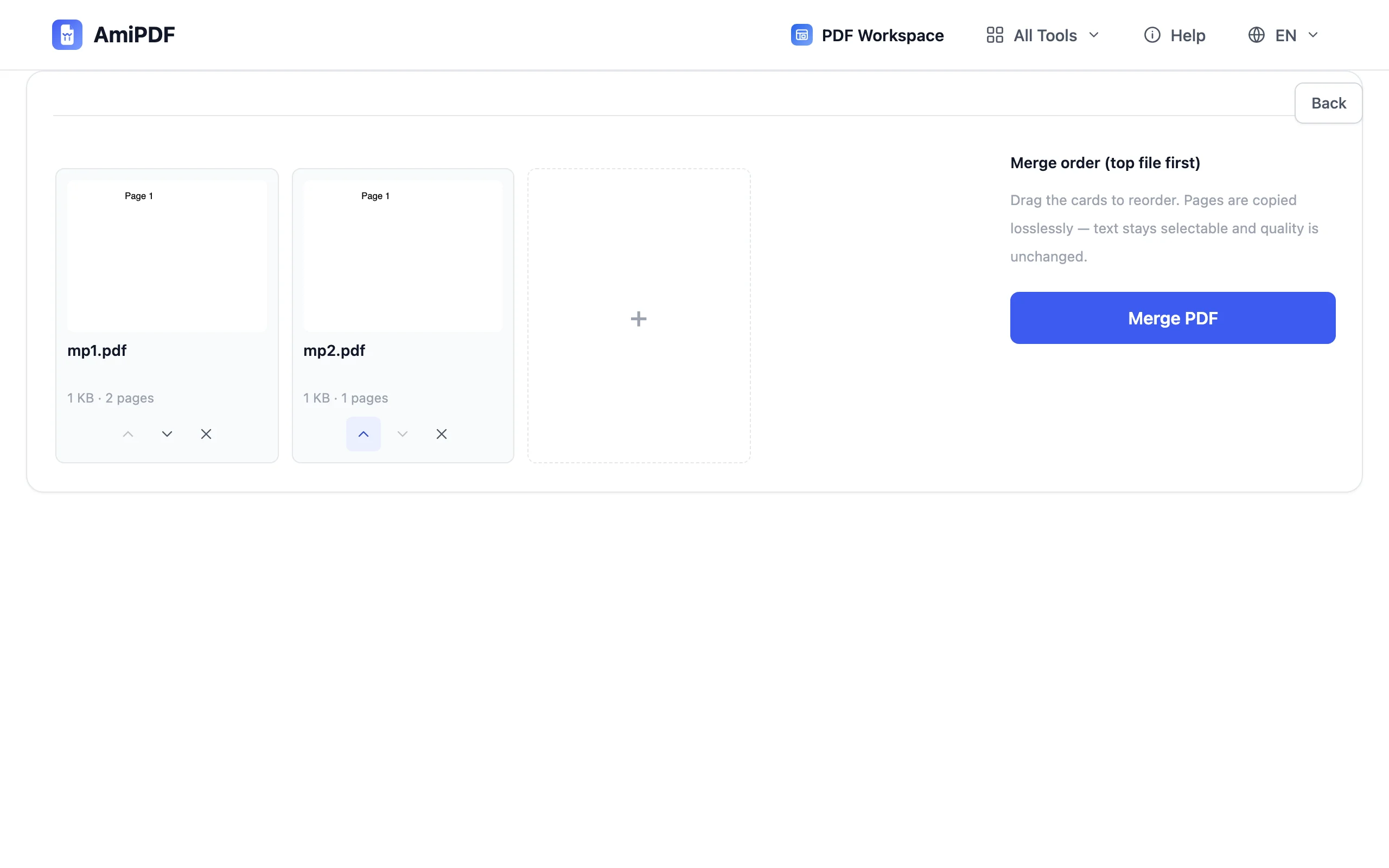
PDFs hinzufügen und Reihenfolge festlegen
Ziehen Sie zwei oder mehr PDFs in den Upload-Bereich; es gibt keine Begrenzung, wie viele Dateien Sie auf einmal zusammenfügen können. Die Dateien erscheinen in einer Liste; mit den Pfeilen verschieben Sie ein Dokument nach oben oder unten, bis die Reihenfolge der im fertigen PDF entspricht. Die Listenreihenfolge ist die Seitenreihenfolge.
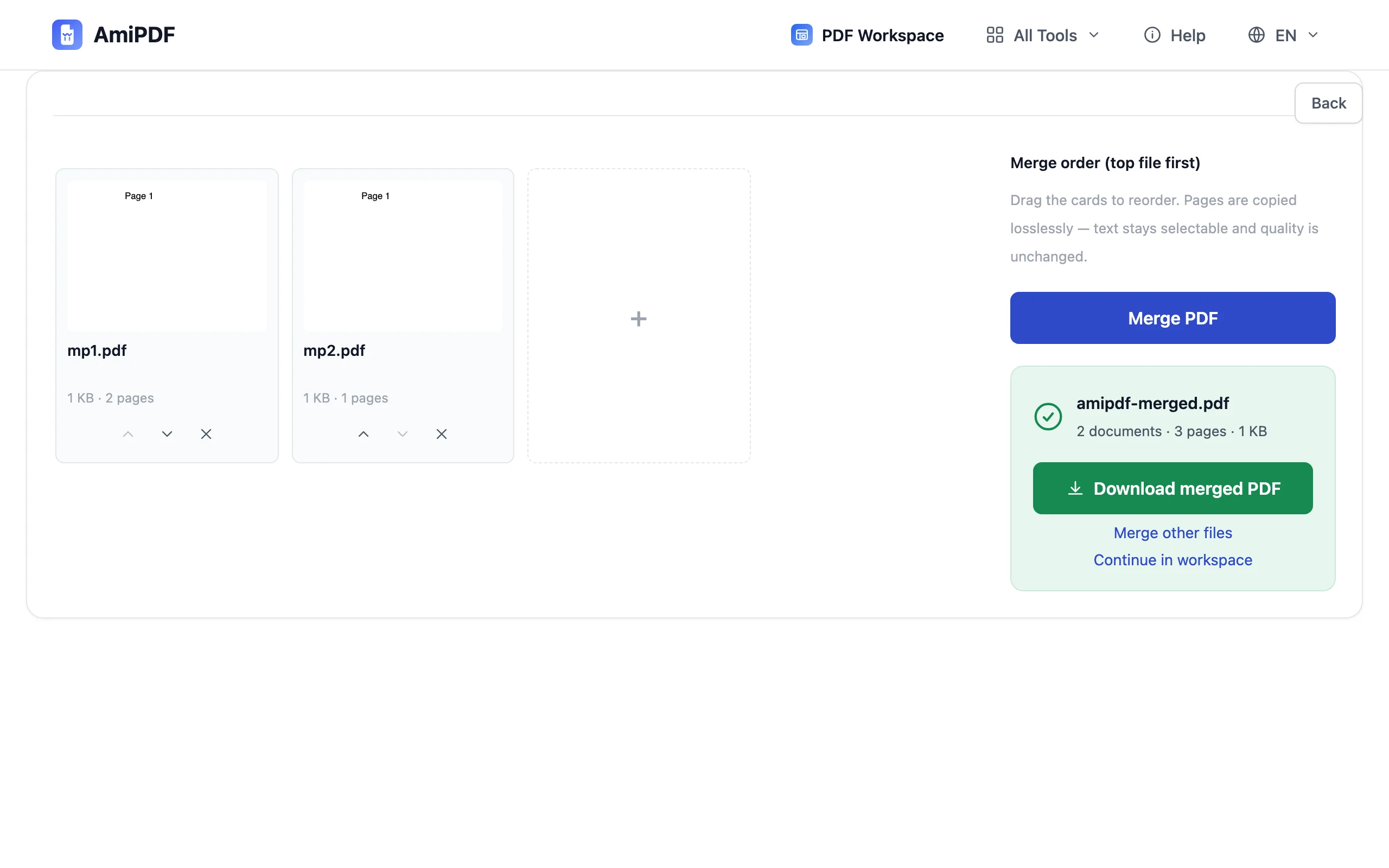
Zusammenfügen, direkt im Browser
Klicken Sie auf Zusammenfügen, und die Verarbeitung läuft auf Ihrem Rechner ab; Sie können dabei zusehen. Das Ergebnis ist verlustfrei: Seiten werden unverändert übernommen, nicht neu kodiert oder neu komprimiert.
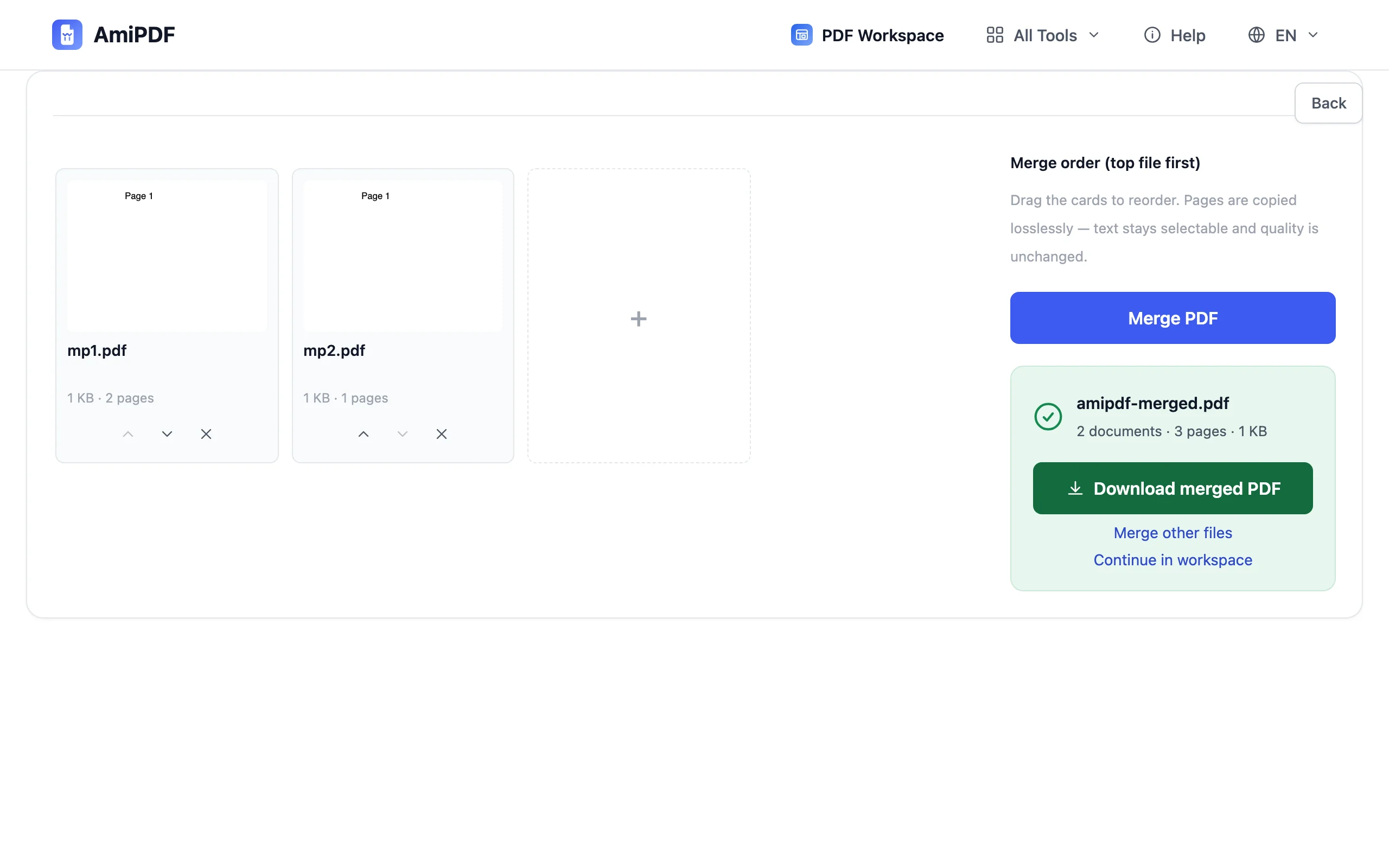
Zusammengefügte PDF herunterladen
Speichern Sie die zusammengefügte Datei und öffnen Sie sie, um zu prüfen, ob alles in der richtigen Reihenfolge ist. Kein Wasserzeichen, keine Registrierung, keine Warteschlange; das Dokument geht direkt vom Browser auf Ihre Festplatte.
Hinweise zum lokalen Zusammenfügen
Was «kein Upload» wirklich bedeutet
Die Tool-Seite selbst lädt wie jede Website von amipdf.com, und dafür braucht es eine Verbindung. Lokal bleibt Ihr Inhalt: Die PDFs werden von Ihrem Browser gelesen, zusammengefügt und geschrieben, und die Dateibytes werden nie an einen Server gesendet.
Zusammenfügen ist verlustfrei
Die Seiten behalten ihre exakte Qualität: keine Neukomprimierung, keine Verkleinerung, kein Wasserzeichen im Ergebnis. Ein zusammengeführter Vertrag sieht genauso aus wie seine Teile.
Einzelne Seiten nach dem Zusammenfügen neu anordnen
Nach dem Zusammenfügen können Sie mit PDF organisieren einzelne Seiten in einer visuellen Übersicht neu anordnen, drehen oder löschen; auch das läuft in Ihrem Browser.
Häufige Fragen
Verlassen meine PDFs wirklich nie mein Gerät?
Richtig: Das Zusammenfügen läuft vollständig in Ihrem Browser. Die Website selbst lädt normal, doch die Dateien, die Sie hinzufügen, werden lokal auf Ihrem Rechner gelesen, zusammengefügt und gespeichert.
Gibt es eine Begrenzung der Dateianzahl?
Nein. Fügen Sie so viele PDFs in einem Durchgang zusammen, wie Sie möchten; die einzige praktische Grenze ist der Arbeitsspeicher Ihres Geräts.
Brauche ich ein Konto?
Keine Registrierung, keine E-Mail, kein Testlimit. Seite öffnen und zusammenfügen.