如何在 PDF 中重新排列頁面
逐步指南說明如何重新排列 PDF 頁面:拖曳縮圖至正確位置、旋轉橫向掃描頁、刪除空白頁,並在瀏覽器中重新建構。
儲存整理後的 PDF掃描器把整疊文件吃進去後,出來的順序全亂了。線上入口要求簽名頁放最前面、附錄放最後面。你的報告把摘要埋在頁 9,而每位審閱者都要求把它放在最前面。頁面順序錯誤是文書作業的常態,而錯誤的補救方式只會讓情況更糟:重新打字浪費一個下午,列印後重新掃描則犧牲品質。正確的做法是直接重新排列頁面本身。本指南說明如何用 AmiPDF 的 PDF 整理工具 在 PDF 中重新排列頁面:每一頁都會以縮圖顯示,你把縮圖拖到正確位置、旋轉那些掃描方向錯誤的頁面,並刪除掃描器額外加入的空白頁。所有作業都在瀏覽器中執行:檔案不會上傳,這在你手上有合約、證件掃描檔或病歷時尤其重要。
重新排列 PDF 頁面,逐步操作
在頁面格線中開啟 PDF
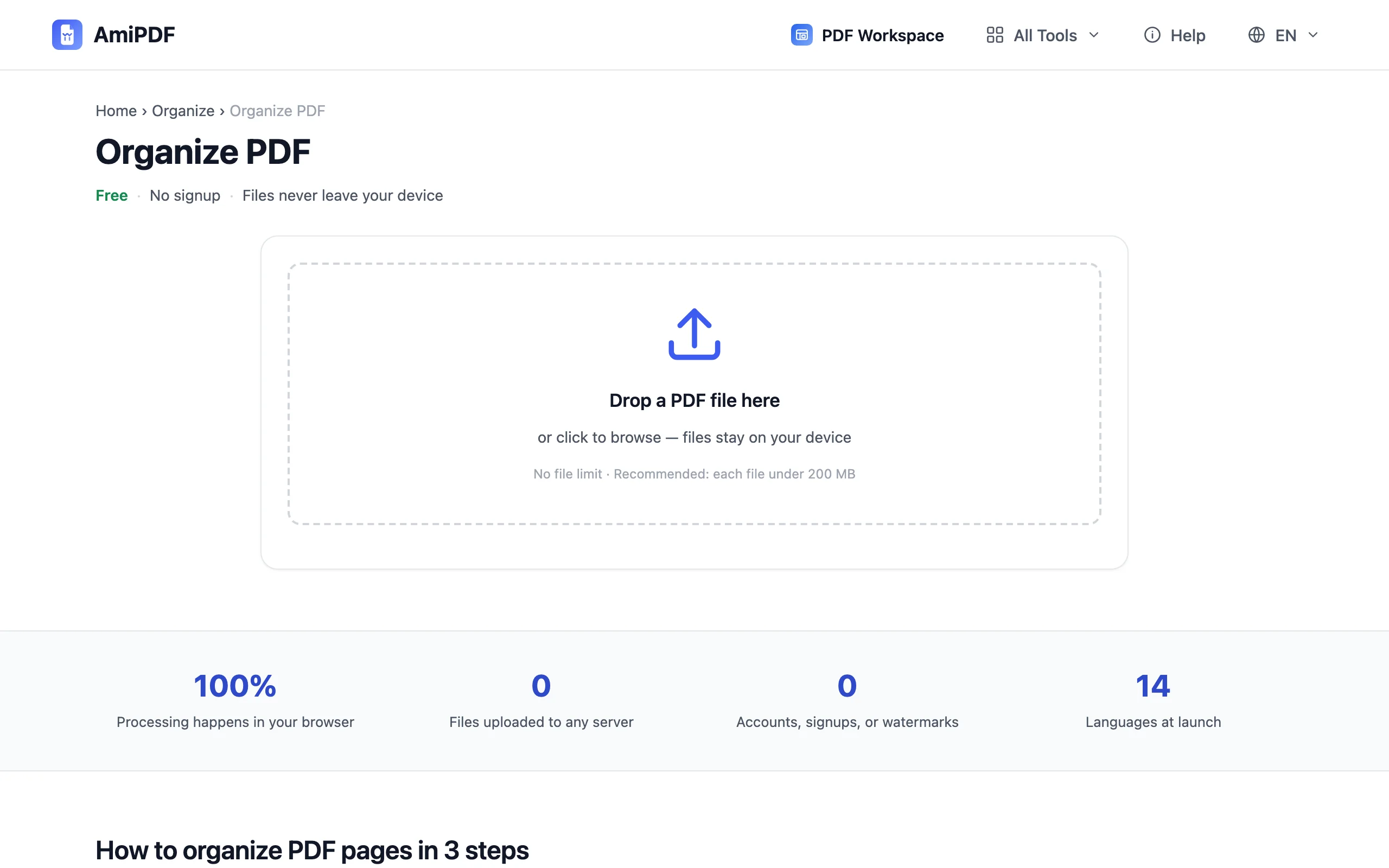
前往 AmiPDF 的 PDF 整理工具,把檔案拖放進去。每一頁的縮圖會在幾秒內於你的裝置上產生,而不是在伺服器上。40 頁的掃描檔會變成你可以一眼瀏覽的格線,而不是只能相信的頁碼計數器。
拖曳頁面排成新順序
抓住縮圖,將它拖放到該頁所屬的位置;其他縮圖會自動移動騰出空間。重複操作,直到順序讀起來正確為止。若要大幅重新排序,建議從前面往後處理;每安置好一頁,就少一頁分散你的注意力。
旋轉方向錯誤的頁面並刪除空白頁
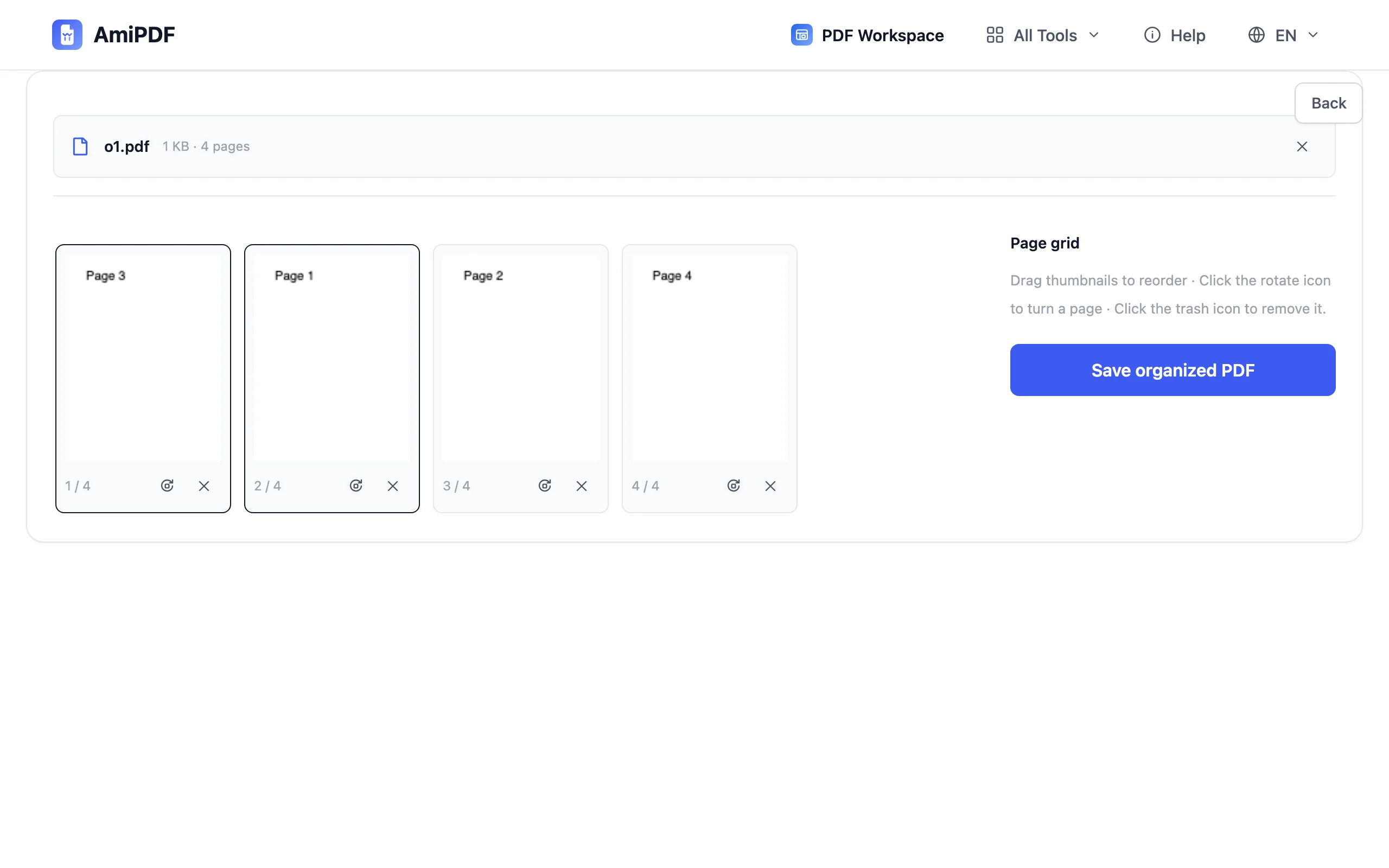
每個縮圖都有自己的控制項:旋轉圖示能以 90° 為單位轉動某一頁,不會影響其他頁面;垃圾桶圖示則可直接刪除頁面。橫向掃描頁和重複進紙造成的空白頁是常見問題;儲存前先處理掉,讓最終檔案一開啟就是乾淨的。
儲存並下載重新整理後的 PDF
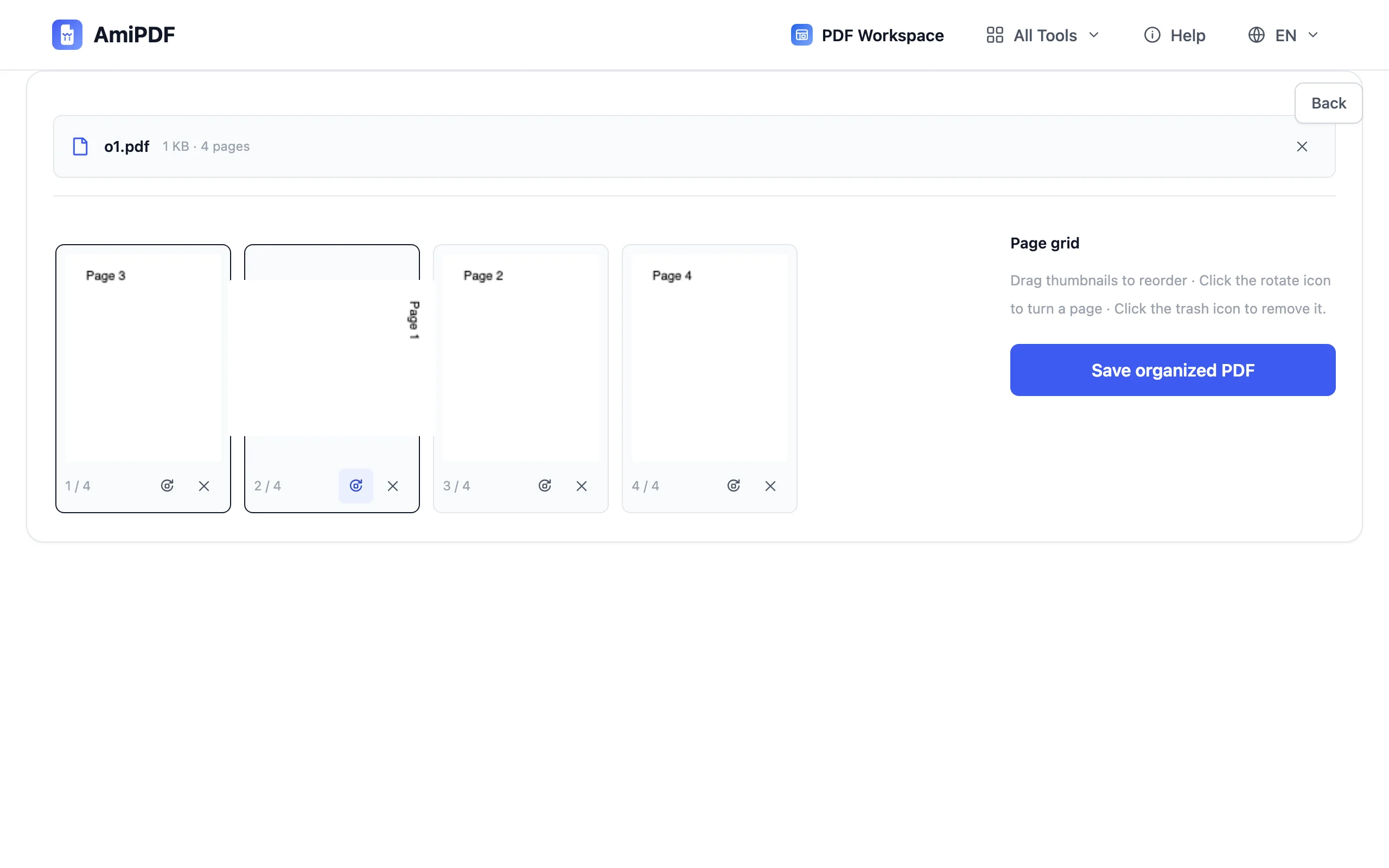
按一下「儲存」。文件會在你的瀏覽器中以新的頁面順序重新建構,並立即下載。你未更動的頁面會原樣複製(文字、字型、連結等全部保留),因此內容與原始檔完全相同,只是排列得更好。
取得最佳結果
先刪除,再排序
先修剪空白頁與重複進紙的頁面,需要整理的縮圖就會更少;拖曳目標更稀疏,誤放的機率也更低。花十秒清理,就能換來更快、更乾淨的重新排序。
數百頁也能處理
沒有固定頁數限制:格線可以捲動,幾百頁也能整理得很好。非常大的掃描檔取決於你的裝置記憶體,而不是工具本身;如果檔案處理起來吃力,將它拆分、整理各部分,再合併回去。
在副本確認無誤前,保留原始檔
下載的是新檔案;原始檔仍留在你存放的位置。開啟重新整理後的副本一次,檢查第一頁與最後一頁,然後再把原始檔存回封存區。
常見問題
我可以在不上傳檔案的情況下重新排列 PDF 頁面嗎?
可以:縮圖、拖曳及最後的重新建構,全都會在你的瀏覽器本機執行。任何時候都不會離開你的裝置,這正是這個工具能安全處理證件、合約與病歷的原因。
我可以重新排列的頁數有上限嗎?
沒有固定上限。數百頁的文件也能處理,只是格線需要捲動。實際上限取決於你的裝置記憶體,尤其是非常大的掃描檔,而不是工具本身。
重新排列頁面會降低 PDF 品質嗎?
不會。頁面會原樣複製,文字仍可選取,字型與連結也保持完整。只有順序會改變;旋轉與刪除只會影響你實際操作的頁面。
我可以在同一次操作中重新排列、旋轉和刪除嗎?
可以,這正是預期的工作流程:先排好順序,用旋轉控制項修正方向錯誤的頁面,移除不需要的頁面,最後儲存一次即可。