Cómo reordenar páginas en un PDF
Guía paso a paso para reordenar páginas de un PDF: arrastra las miniaturas a su sitio, gira escaneos torcidos, elimina páginas en blanco y reconstruye el archivo en tu navegador.
Guardar PDF organizadoEl escáner se tragó las hojas y las devolvió desordenadas. El portal quiere la página de firmas primero y el anexo al final. Tu informe entierra el resumen en la página 9 y todos los revisores lo piden al principio. El orden incorrecto de las páginas es una constante del papeleo, y las soluciones equivocadas lo empeoran: volver a teclear cuesta una tarde, imprimir y volver a escanear cuesta calidad. La solución correcta es reordenar las páginas mismas. Esta guía te muestra cómo reordenar las páginas de un PDF con la herramienta para organizar PDF de AmiPDF: cada página aparece como miniatura, las arrastras a su posición, giras las que salieron torcidas y eliminas las páginas en blanco que el escáner añadió de más. Todo se ejecuta en tu navegador: el archivo nunca se sube, algo que importa cuando tienes contratos, escaneos de documentos de identidad o historiales médicos.
Reordenar las páginas de un PDF, paso a paso
Abre tu PDF en la cuadrícula de páginas
Ve a la herramienta para organizar PDF de AmiPDF y suelta tu archivo. Las miniaturas de todas las páginas se generan en segundos, en tu dispositivo y no en un servidor. Un escaneo de 40 páginas se convierte en una cuadrícula que puedes revisar de un vistazo, en lugar de un contador de páginas en el que tienes que confiar.
Arrastra las páginas al nuevo orden
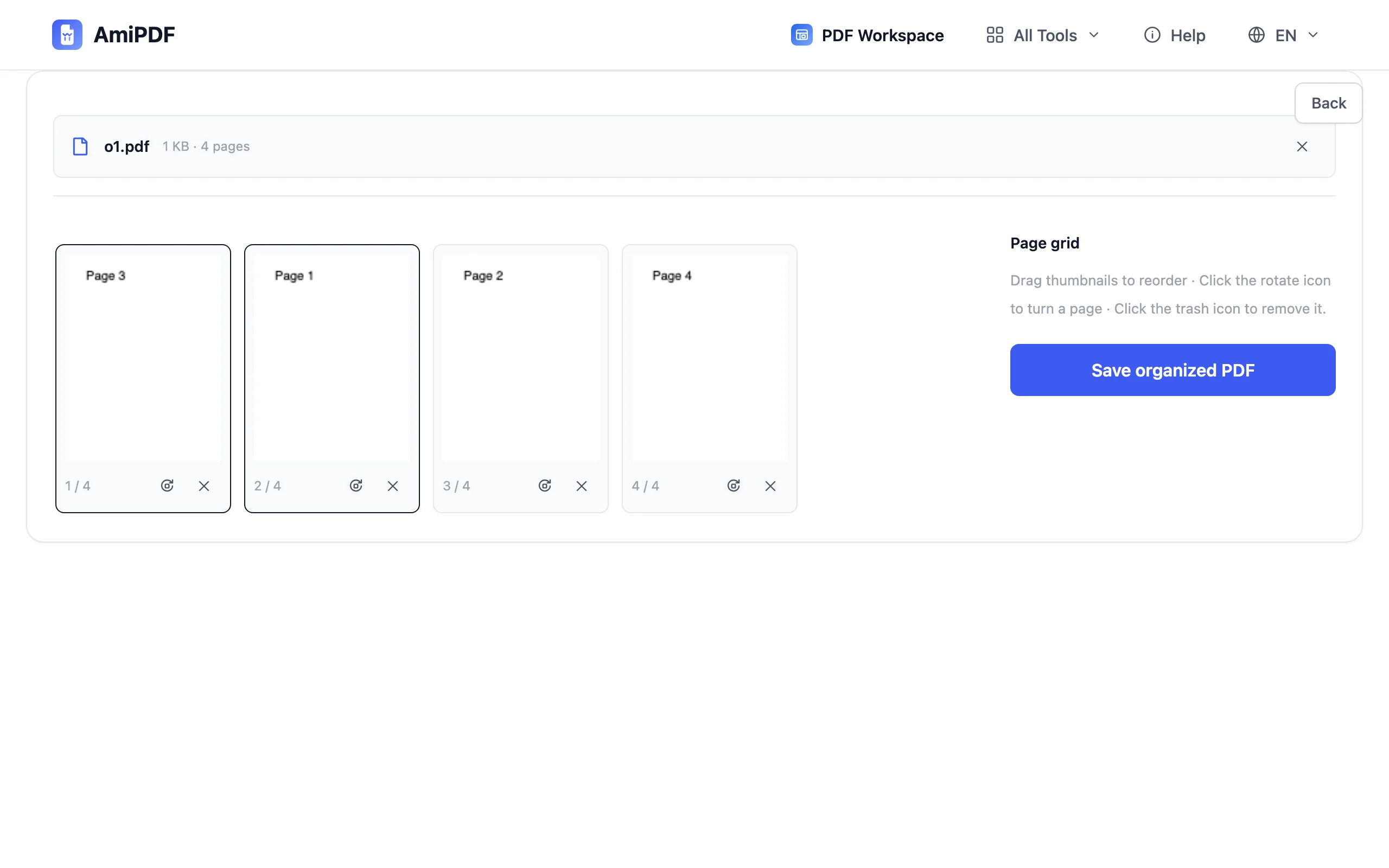
Toma una miniatura y suéltala donde corresponde; las demás se desplazan para dejar sitio. Repite hasta que la secuencia quede como debe. En reorganizaciones grandes, trabaja de delante hacia atrás; cada página ya colocada deja de competir por tu atención.
Gira las páginas torcidas y elimina las que están en blanco
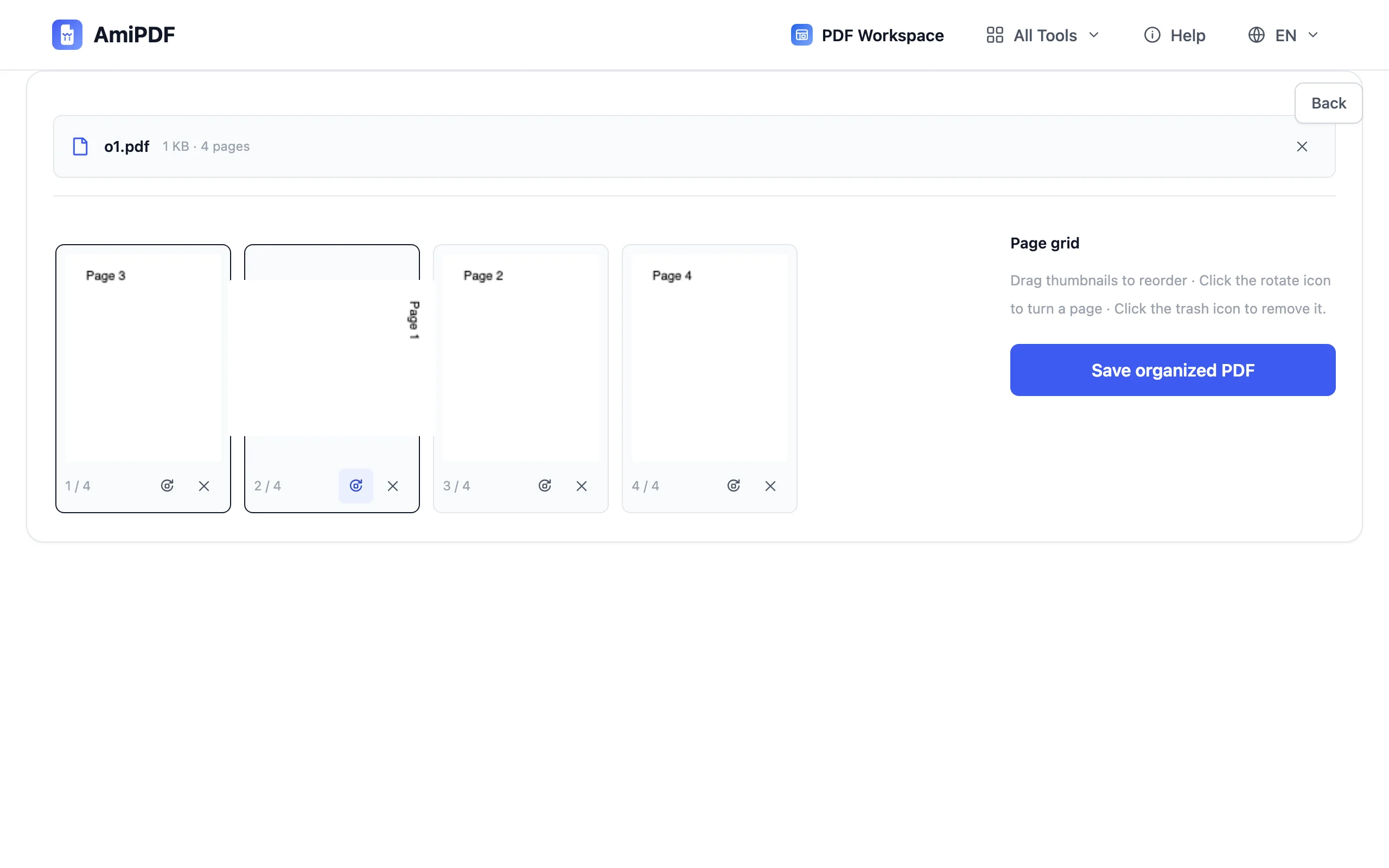
Cada miniatura tiene sus propios controles: el icono de rotar gira una página en pasos de 90° sin tocar las demás, y el icono de papelera elimina una página por completo. Los escaneos torcidos y las páginas en blanco por doble alimentación son los sospechosos habituales; elimínalos antes de guardar para que el archivo final esté limpio al abrirlo por primera vez.
Guarda y descarga el PDF reorganizado
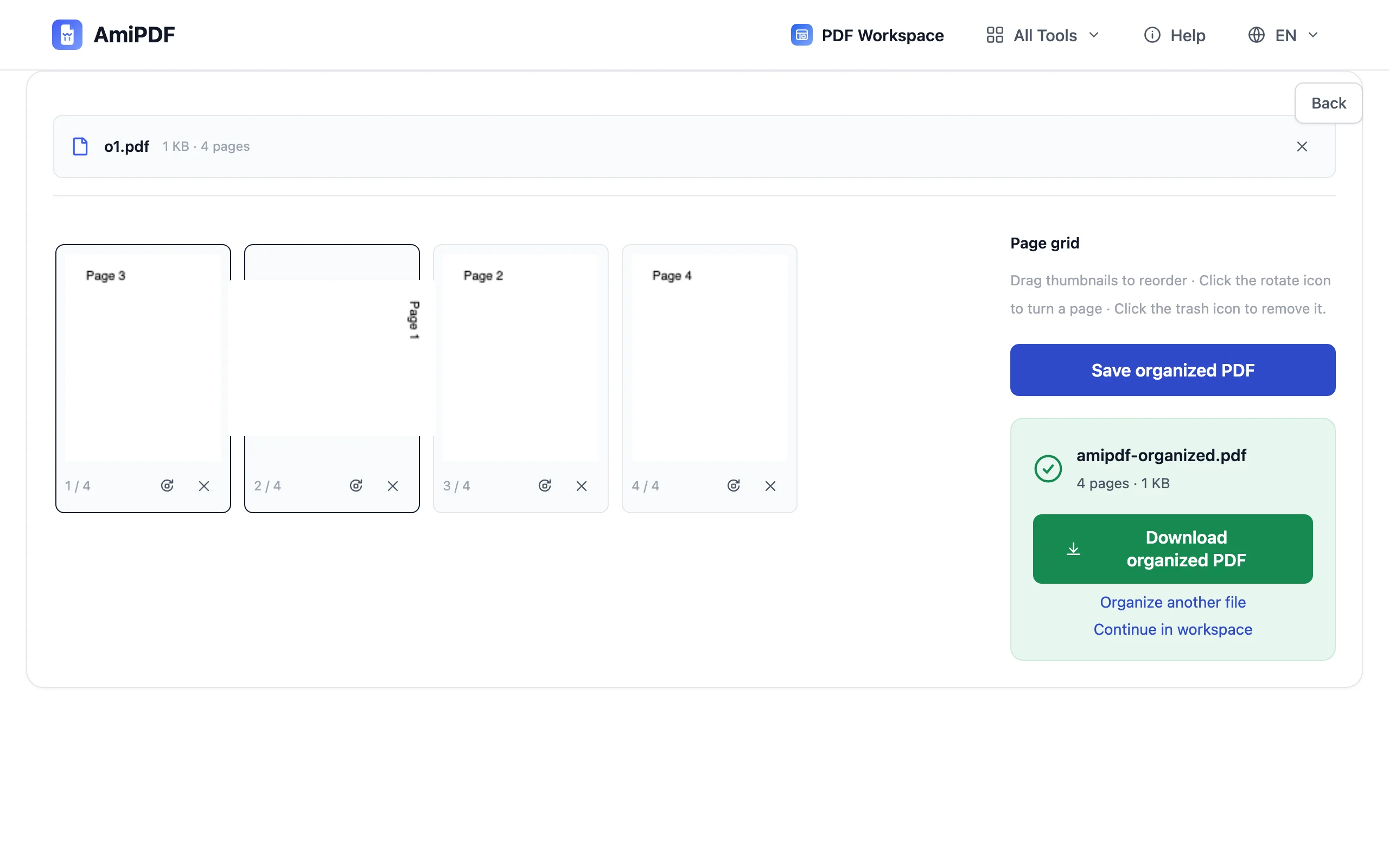
Haz clic en Guardar. El documento se reconstruye en tu navegador con el nuevo orden de páginas y se descarga de inmediato. Las páginas que no tocaste se copian tal cual (texto, fuentes, enlaces, todo), así que el contenido es idéntico al original, solo mejor ordenado.
Cómo obtener los mejores resultados
Elimina antes de ordenar
Recortar primero las páginas en blanco y las duplicadas deja menos miniaturas que ordenar; los destinos de arrastre quedan más despejados y los errores al soltar son menos frecuentes. Diez segundos de limpieza dan un reordenamiento más rápido y limpio.
Varios cientos de páginas también funcionan
No hay un límite fijo de páginas: la cuadrícula se desplaza y unos cientos de páginas se organizan sin problema. Los escaneos muy grandes están limitados por la memoria de tu dispositivo, no por la herramienta; si un archivo se atasca, divídelo, organiza las partes y combínalas de nuevo.
Conserva el original hasta que la copia demuestre estar bien
La descarga es un archivo nuevo; el original se queda donde lo guardes. Abre la copia reorganizada una vez, revisa la primera y la última página y luego archiva el original.
Preguntas frecuentes
¿Puedo reordenar las páginas de un PDF sin subir el archivo?
Sí: las miniaturas, el arrastre y la reconstrucción final se ejecutan localmente en tu navegador. Nada sale de tu dispositivo en ningún momento, y eso es lo que hace que la herramienta sea segura para documentos de identidad, contratos e historiales médicos.
¿Hay un límite de páginas que puedo reordenar?
No hay un límite fijo. Los documentos de varios cientos de páginas funcionan: la cuadrícula simplemente se desplaza. El techo práctico es la memoria de tu dispositivo con escaneos muy grandes, no la herramienta.
¿Reordenar las páginas degrada el PDF?
No. Las páginas se copian exactamente como estaban: el texto sigue siendo seleccionable y las fuentes y los enlaces quedan intactos. Solo cambia la secuencia; la rotación y la eliminación solo afectan a las páginas sobre las que actúas.
¿Puedo reordenar, girar y eliminar en una sola pasada?
Sí, ese es el flujo de trabajo previsto: ordena la secuencia, corrige las páginas torcidas con el control de rotación, elimina lo que no necesites y guarda una sola vez al final.