Seiten in einer PDF neu anordnen
Anleitung zum Neuordnen von PDF-Seiten: Miniaturen per Drag and Drop sortieren, seitwärts gescannte Seiten drehen, Leerseiten löschen, alles im Browser.
Organisiertes PDF speichernDer Scanner hat den Stapel in falscher Reihenfolge eingezogen. Das Portal will die Unterschriftenseite zuerst und den Anhang zuletzt. In Ihrem Bericht steckt die Zusammenfassung auf Seite 9, und jeder Prüfer verlangt sie am Anfang. Falsche Seitenreihenfolge ist ein Dauerproblem in der Papierarbeit, und die falschen Lösungen machen es schlimmer: Neu tippen kostet einen Nachmittag, drucken und erneut scannen kostet Qualität. Die richtige Lösung ist, die Seiten selbst neu anzuordnen. Diese Anleitung zeigt, wie Sie mit dem Organisieren-Tool von AmiPDF Seiten in einer PDF neu anordnen: Jede Seite erscheint als Miniaturansicht, Sie ziehen sie an die richtige Position, drehen die Seiten, die seitwärts durchgelaufen sind, und entfernen die Leerseiten, die der Scanner zusätzlich eingezogen hat. Alles läuft in Ihrem Browser: Die Datei wird nie hochgeladen, was wichtig ist, wenn Sie Verträge, Ausweis-Scans oder Patientenakten in der Hand haben.
PDF-Seiten neu anordnen: Schritt für Schritt
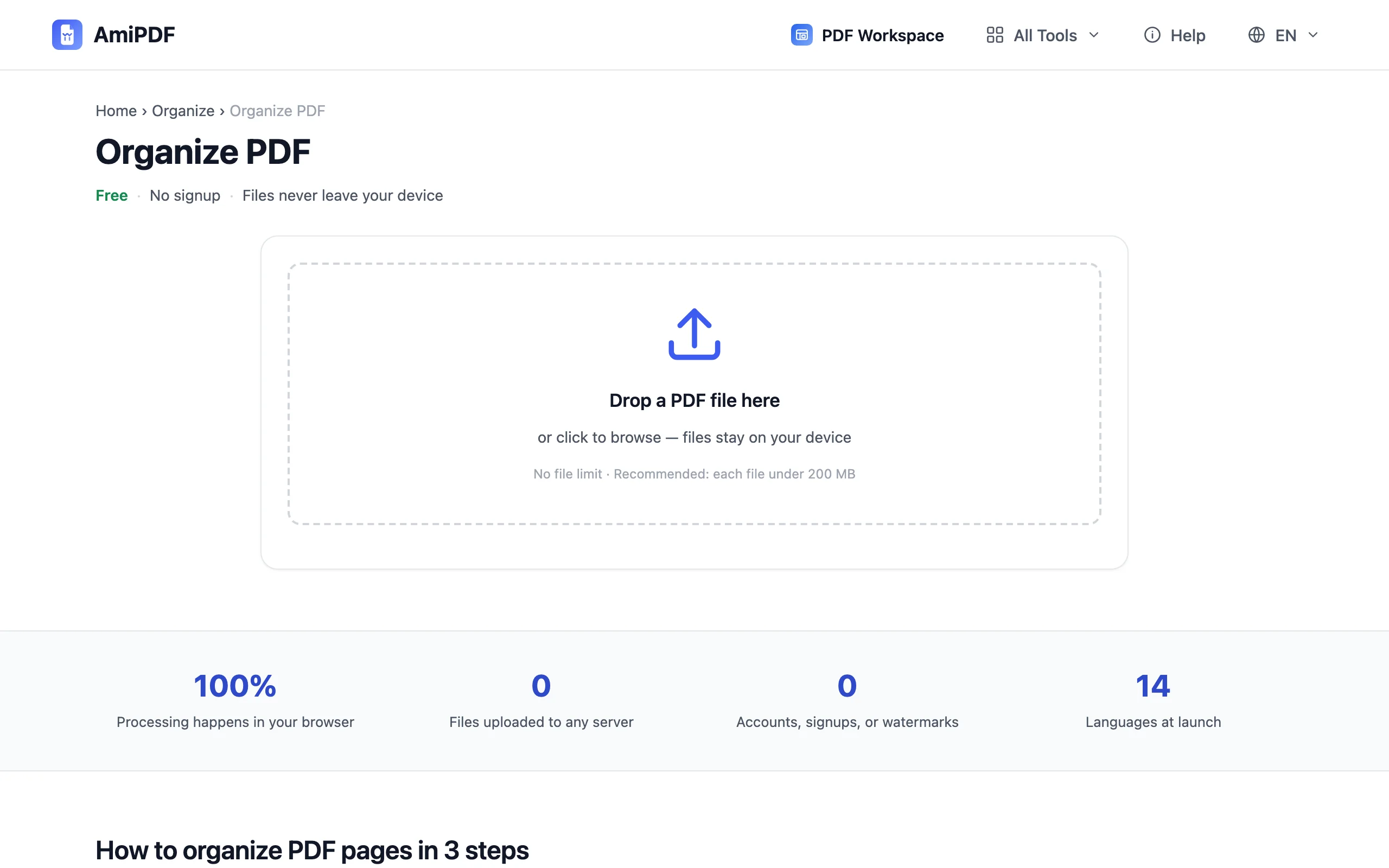
PDF im Seitenraster öffnen
Öffnen Sie das Organisieren-Tool von AmiPDF und ziehen Sie Ihre Datei hinein. Die Miniaturansichten aller Seiten werden in Sekunden aufgebaut, auf Ihrem Gerät und nicht auf einem Server. Aus einem 40-Seiten-Scan wird ein Raster, das Sie mit einem Blick erfassen, statt eines Seitenzählers, dem Sie vertrauen müssen.
Seiten an die neue Position ziehen
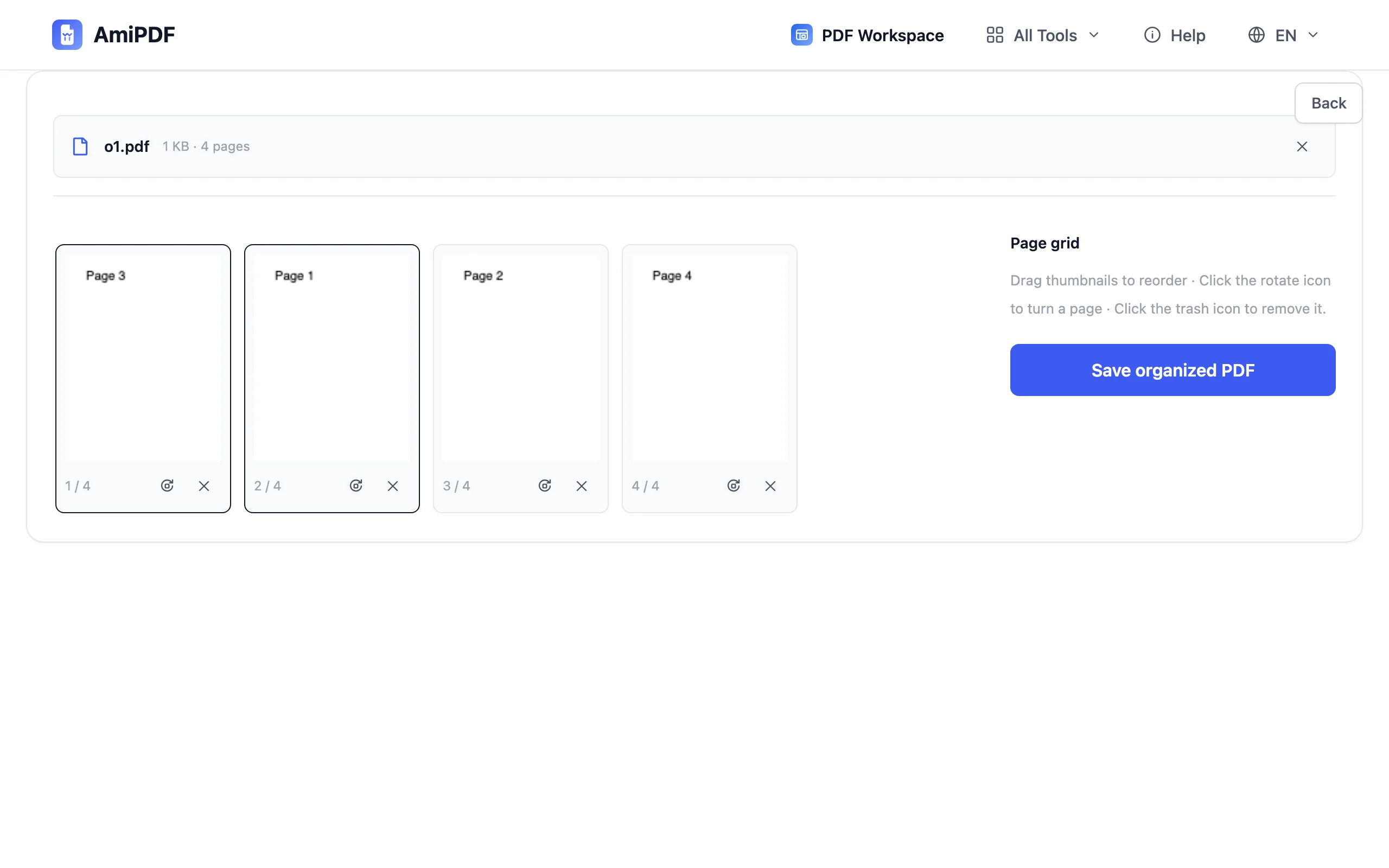
Greifen Sie eine Miniaturansicht und lassen Sie sie an der Stelle los, an die die Seite gehört; die übrigen rücken nach. Wiederholen Sie das, bis die Reihenfolge stimmt. Bei größeren Umsortierungen arbeiten Sie sich vom Anfang zum Ende vor; jede eingeordnete Seite beansprucht Ihre Aufmerksamkeit dann nicht mehr.
Schräg gescannte Seiten drehen und Leerseiten löschen
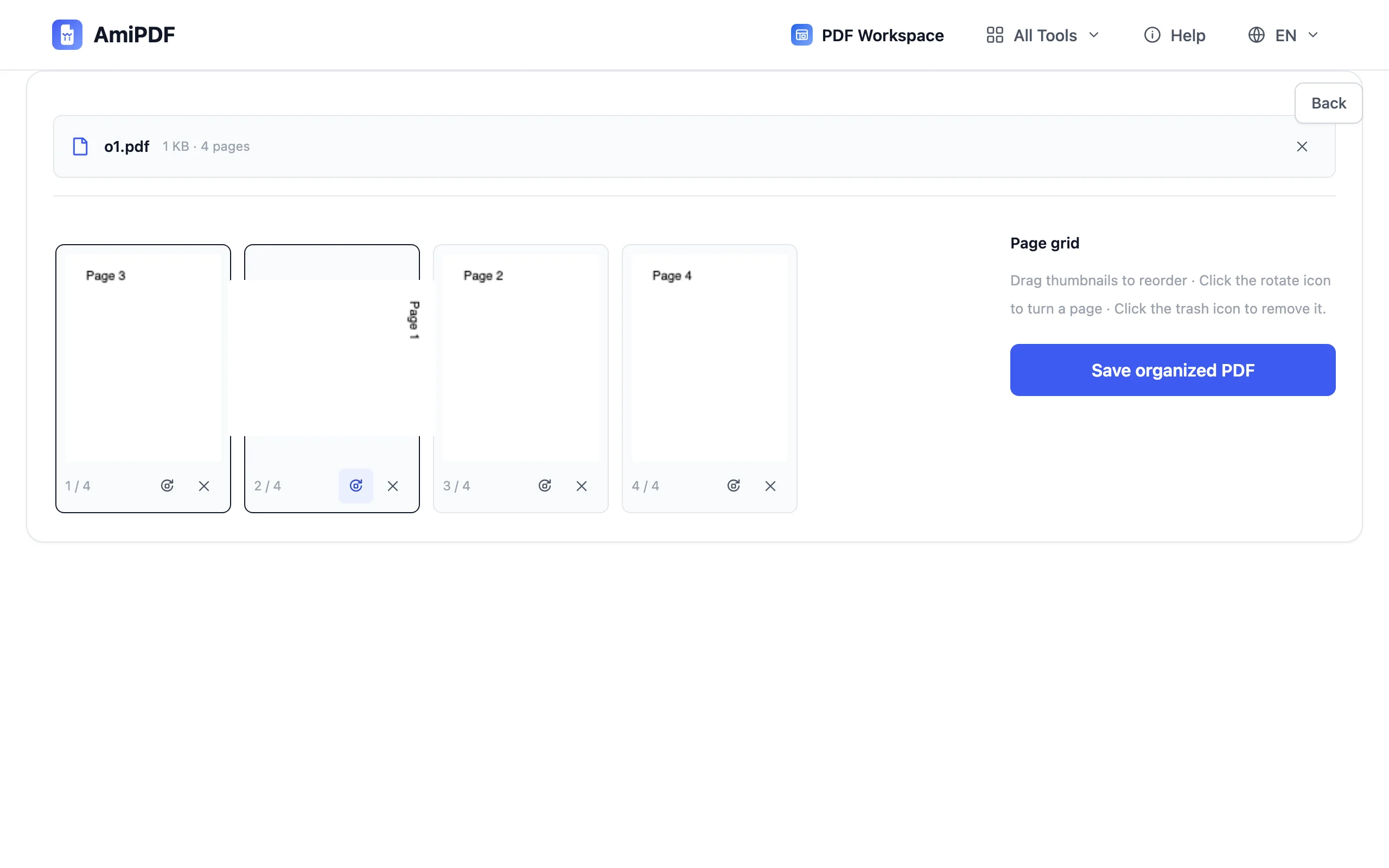
Jede Miniaturansicht hat eigene Bedienelemente: Das Dreh-Symbol dreht eine Seite in 90°-Schritten, ohne die anderen zu berühren, und das Papierkorb-Symbol entfernt eine Seite ganz. Seitwärts gescannte Seiten und durch Doppeleinzug entstandene Leerseiten sind die üblichen Fälle; räumen Sie sie vor dem Speichern weg, damit die fertige Datei beim ersten Öffnen sauber ist.
Neu geordnete PDF speichern und herunterladen
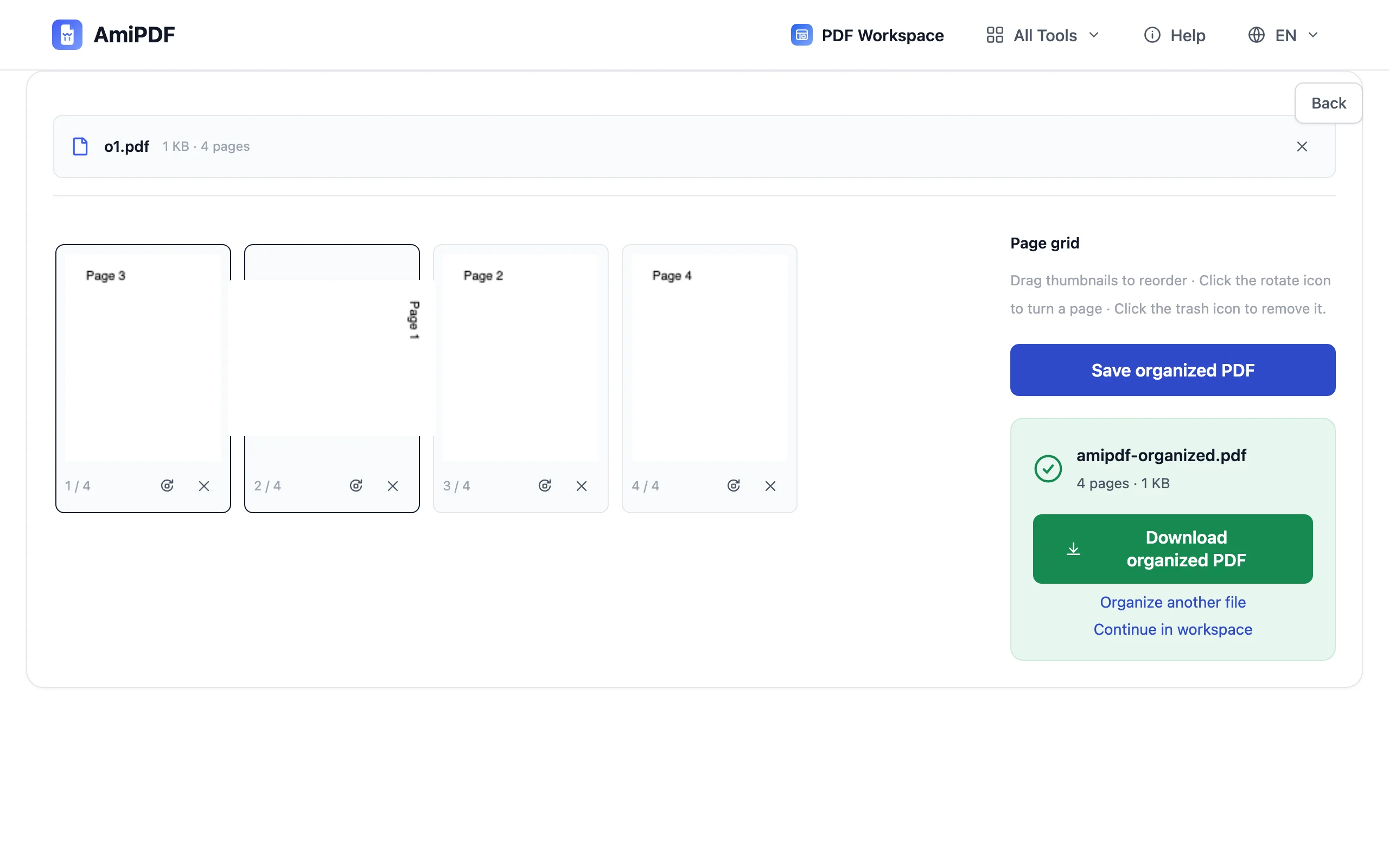
Klicken Sie auf Speichern. Das Dokument wird in Ihrem Browser mit der neuen Seitenreihenfolge neu aufgebaut und sofort heruntergeladen. Seiten, die Sie nicht bearbeitet haben, werden exakt übernommen (Text, Schriften, Links, alles), der Inhalt ist also identisch mit dem Original, nur besser angeordnet.
So erzielen Sie die besten Ergebnisse
Erst löschen, dann sortieren
Wer Leerseiten und Doppeleinzüge zuerst entfernt, hat weniger Miniaturansichten zu sortieren; die Zieh-Ziele liegen weiter auseinander und Fehlgriffe werden seltener. Zehn Sekunden Aufräumen bringen ein schnelleres, saubereres Umsortieren.
Mehrere hundert Seiten funktionieren ebenfalls
Eine feste Seitenbegrenzung gibt es nicht: Das Raster lässt sich scrollen, und ein paar hundert Seiten lassen sich problemlos organisieren. Bei sehr großen Scans limitiert der Arbeitsspeicher Ihres Geräts, nicht das Tool; falls eine Datei Probleme macht, teilen Sie sie auf, organisieren Sie die Teile und fügen Sie sie wieder zusammen.
Das Original behalten, bis die Kopie überzeugt
Der Download ist eine neue Datei; das Original bleibt dort, wo Sie es aufbewahren. Öffnen Sie die neu geordnete Kopie einmal, prüfen Sie die erste und die letzte Seite und legen Sie das Original dann ins Archiv.
Häufig gestellte Fragen
Kann ich PDF-Seiten neu anordnen, ohne die Datei hochzuladen?
Ja, Miniaturansichten, Ziehen und der abschließende Neuaufbau laufen komplett lokal in Ihrem Browser. Nichts verlässt Ihr Gerät, und genau das macht das Tool für Ausweise, Verträge und Patientenakten sicher.
Gibt es eine Begrenzung, wie viele Seiten ich neu anordnen kann?
Keine feste Grenze. Dokumente mit mehreren hundert Seiten funktionieren, das Raster scrollt einfach. Die praktische Obergrenze ist bei sehr großen Scans der Arbeitsspeicher Ihres Geräts, nicht das Tool.
Verschlechtert das Neuordnen die PDF?
Nein. Die Seiten werden exakt so übernommen, wie sie waren: Text bleibt auswählbar, Schriften und Links bleiben intakt. Nur die Reihenfolge ändert sich; Drehen und Löschen betreffen nur die Seiten, auf die Sie einwirken.
Kann ich in einem Durchgang neu anordnen, drehen und löschen?
Ja, genau so ist der Ablauf gedacht: Reihenfolge festlegen, seitwärts gedrehte Seiten mit dem Drehregler korrigieren, Unnötiges entfernen und am Ende einmal speichern.