Comment réorganiser les pages d’un PDF
Guide pas à pas pour réorganiser les pages d’un PDF : glissez les vignettes en place, faites pivoter les scans à l’envers, supprimez les pages blanches.
Enregistrer le PDF organiséLe scanner a avalé la pile dans le désordre. Le portail exige la page de signature en premier et l’annexe en dernier. Votre rapport enterre le résumé en page 9, et chaque relecteur le réclame en tête. Le mauvais ordre des pages est une constante administrative, et les mauvaises solutions aggravent la situation : tout retaper fait perdre un après-midi, imprimer puis rescanner coûte en qualité. La bonne solution consiste à réorganiser les pages elles-mêmes. Ce guide vous montre comment réorganiser les pages d’un PDF avec l’outil d’organisation de PDF d’AmiPDF : chaque page apparaît sous forme de vignette, vous les glissez à leur place, faites pivoter celles qui sont passées de travers, et supprimez les pages blanches ajoutées par le scanner. Tout s’exécute dans votre navigateur : le fichier n’est jamais téléversé, ce qui compte lorsque vous manipulez des contrats, des scans de pièces d’identité ou des dossiers médicaux.
Réorganiser les pages d’un PDF, étape par étape
Ouvrez votre PDF dans la grille de pages
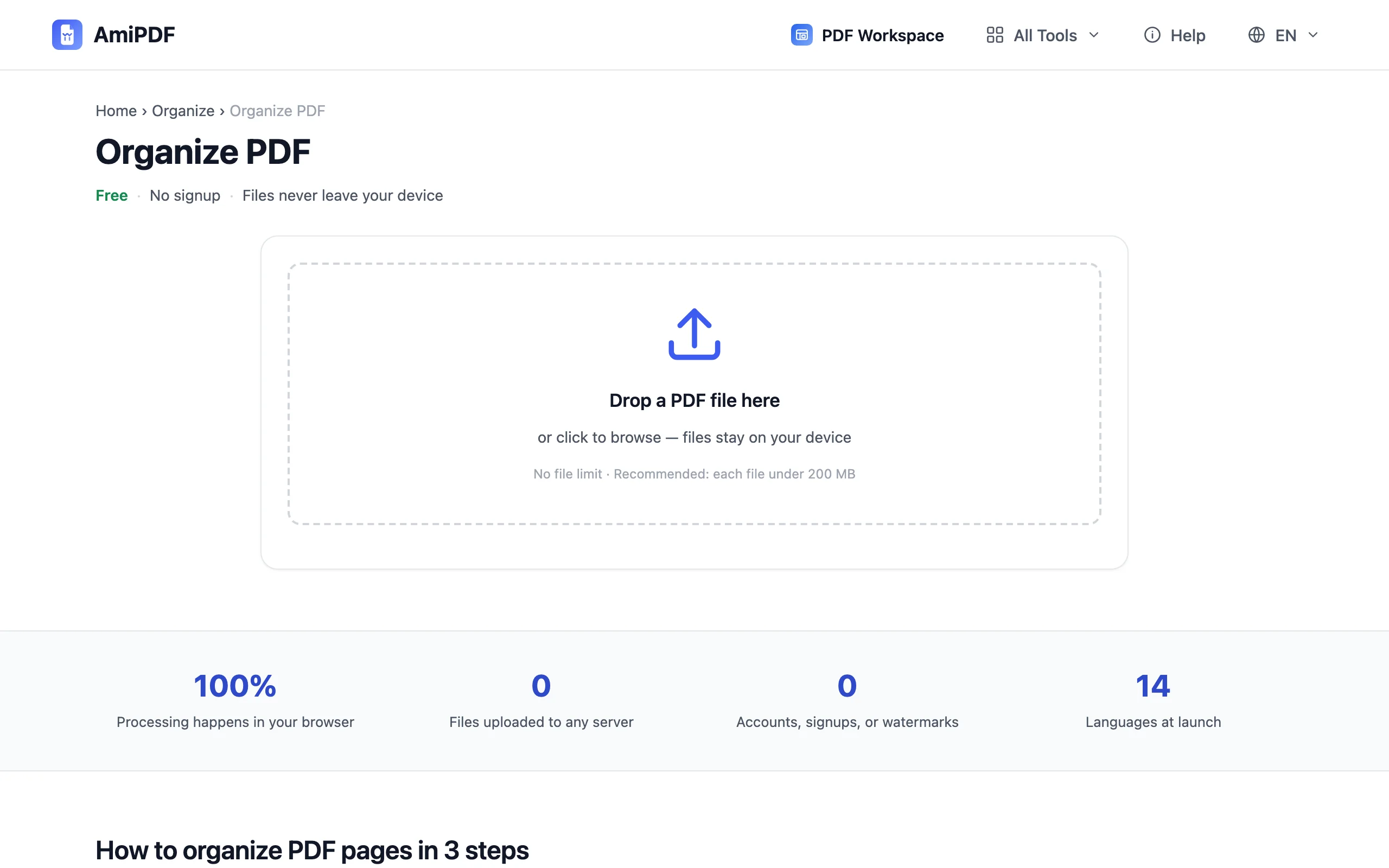
Rendez-vous sur l’outil d’organisation de PDF d’AmiPDF et déposez votre fichier. Les vignettes de chaque page s’affichent en quelques secondes, sur votre appareil plutôt que sur un serveur. Un scan de 40 pages devient une grille que vous pouvez parcourir visuellement, au lieu d’un compteur de pages auquel il faut se fier.
Glissez les pages dans le nouvel ordre
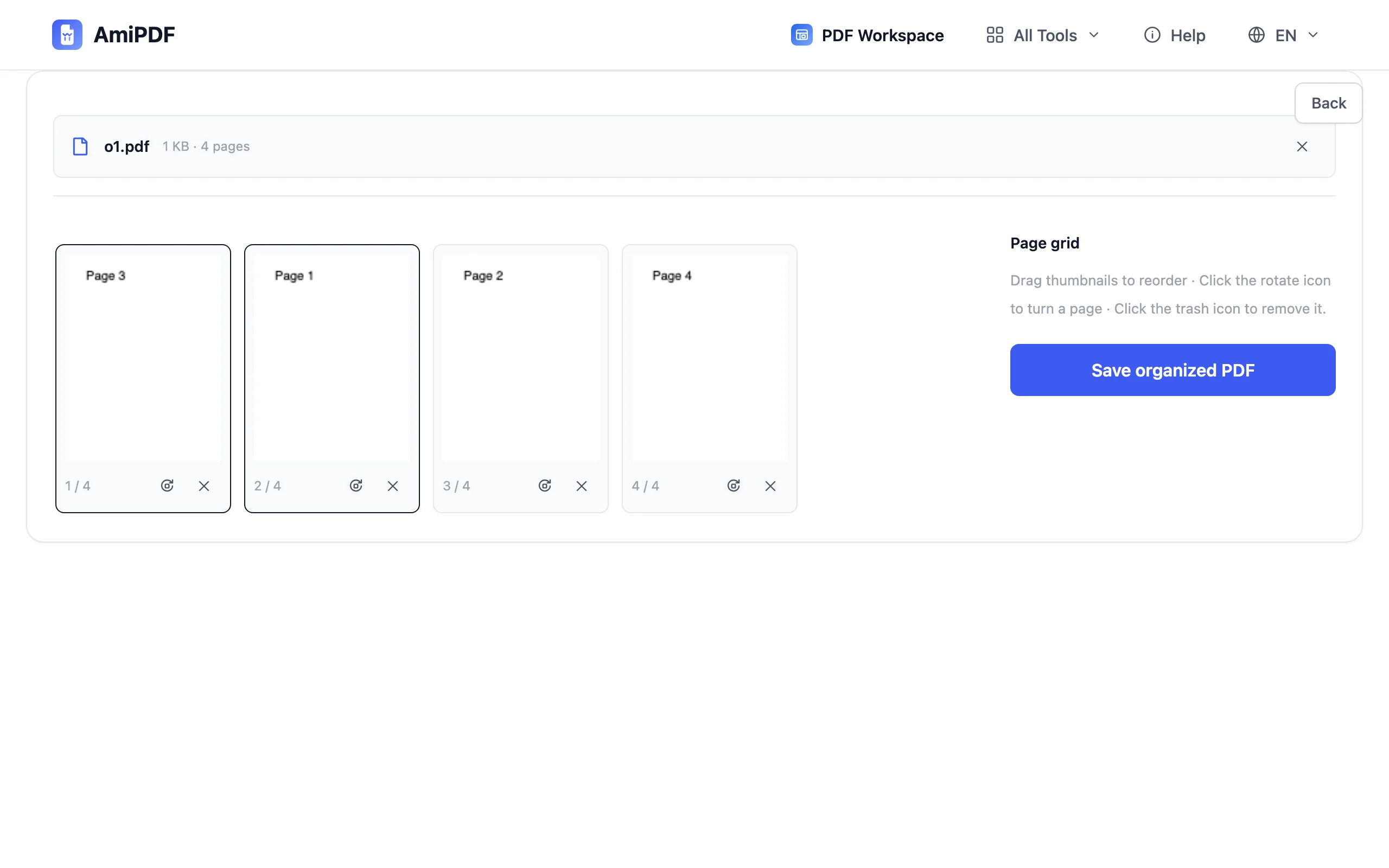
Saisissez une vignette et déposez-la à la place qui convient à la page ; les autres se décalent pour lui faire de la place. Répétez jusqu’à ce que l’ordre se lise correctement. Pour les grandes réorganisations, travaillez de l’avant vers l’arrière : chaque page bien placée cesse de réclamer votre attention.
Faites pivoter les pages de travers et supprimez les pages blanches
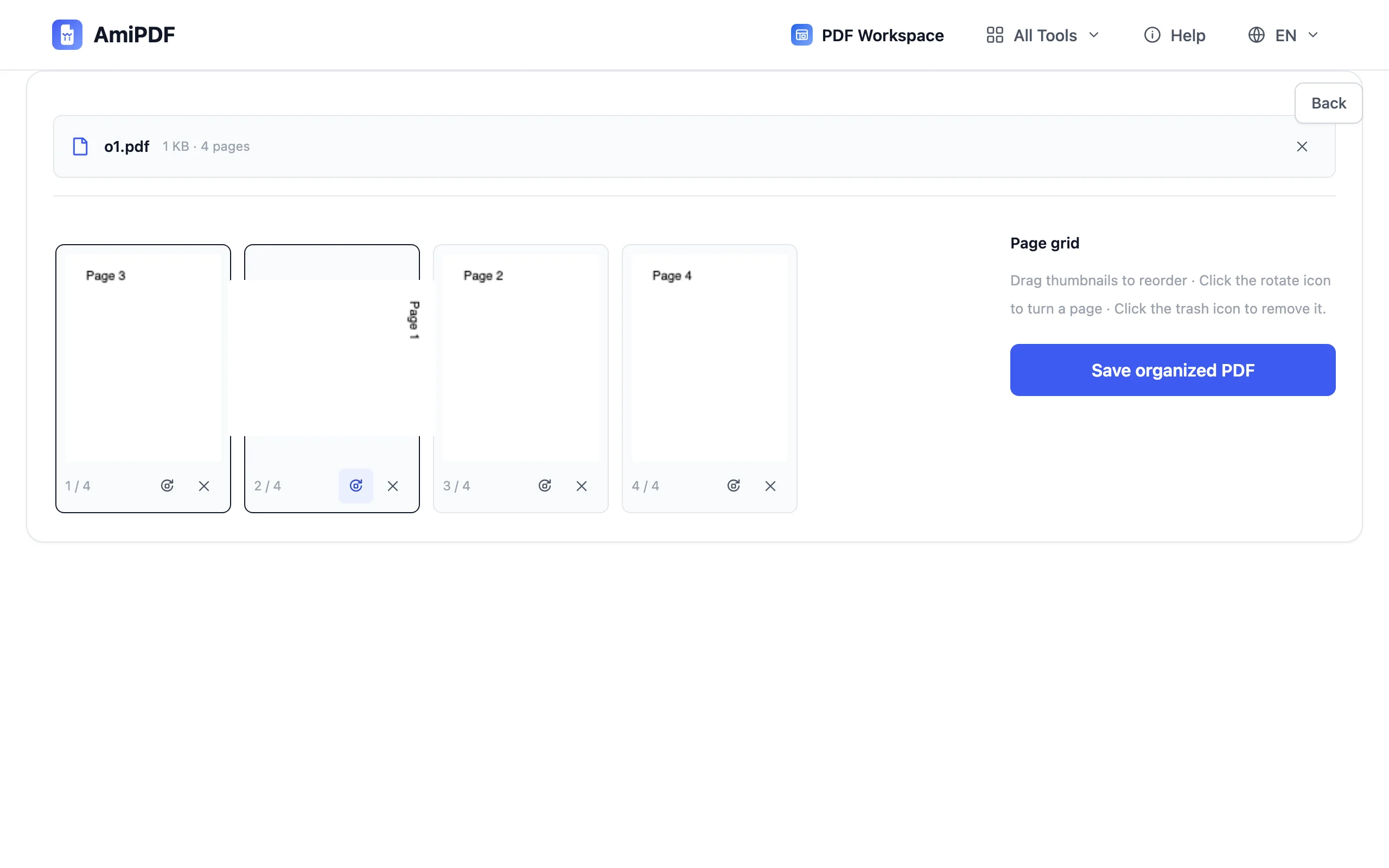
Chaque vignette possède ses propres commandes : l’icône de rotation fait pivoter une page par pas de 90° sans toucher aux autres, et l’icône de corbeille supprime définitivement une page. Les scans de travers et les pages blanches issues d’une double alimentation sont les cas les plus fréquents ; éliminez-les avant d’enregistrer pour que le fichier final soit propre à la première ouverture.
Enregistrez et téléchargez le PDF réorganisé
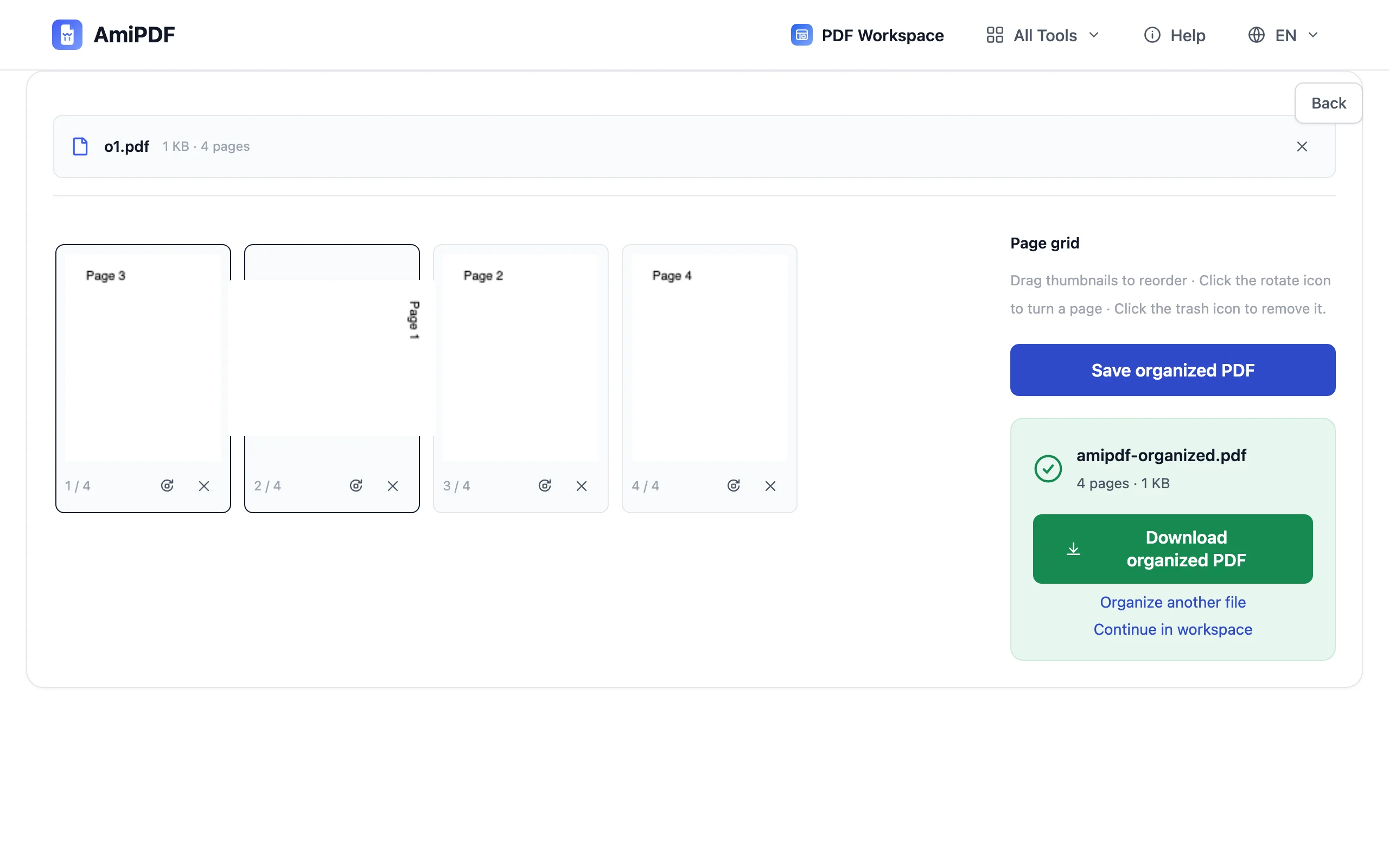
Cliquez sur Enregistrer. Le document est reconstruit dans votre navigateur avec le nouvel ordre des pages et se télécharge immédiatement. Les pages que vous n’avez pas modifiées sont copiées à l’identique (texte, polices, liens, tout), le contenu reste donc identique à l’original, simplement mieux agencé.
Pour obtenir les meilleurs résultats
Supprimez avant de réordonner
Éliminer d’abord les pages blanches et les doublons d’alimentation laisse moins de vignettes à trier : les cibles de dépôt sont plus espacées et les erreurs de placement plus rares. Dix secondes de nettoyage permettent une réorganisation plus rapide et plus propre.
Plusieurs centaines de pages restent gérables
Il n’y a pas de limite de pages fixe : la grille défile et quelques centaines de pages s’organisent sans problème. Pour les très gros scans, la limite tient à la mémoire de votre appareil, pas à l’outil ; si un fichier peine, divisez-le, organisez les parties, puis fusionnez-les.
Gardez l’original jusqu’à ce que la copie fasse ses preuves
Le téléchargement produit un nouveau fichier ; la source reste là où vous la conservez. Ouvrez une fois la copie réorganisée, vérifiez la première et la dernière page, puis rangez l’original dans vos archives.
Questions fréquentes
Puis-je réorganiser les pages d’un PDF sans téléverser le fichier ?
Oui : les vignettes, le glisser-déposer et la reconstruction finale s’exécutent tous localement dans votre navigateur. Rien ne quitte votre appareil à aucun moment, ce qui rend l’outil sûr pour les pièces d’identité, les contrats et les dossiers médicaux.
Y a-t-il une limite au nombre de pages que je peux réorganiser ?
Aucune limite fixe. Les documents de plusieurs centaines de pages fonctionnent : la grille défile simplement. Le plafond réel tient à la mémoire de votre appareil pour les très gros scans, pas à l’outil.
La réorganisation des pages dégrade-t-elle le PDF ?
Non. Les pages sont copiées exactement telles qu’elles étaient : le texte reste sélectionnable, les polices et les liens intacts. Seul l’ordre change ; la rotation et la suppression ne touchent que les pages concernées.
Puis-je réorganiser, faire pivoter et supprimer en une seule passe ?
Oui, c’est le déroulé prévu : agencez l’ordre, redressez les pages de travers avec la commande de rotation, retirez ce dont vous n’avez pas besoin, puis enregistrez une seule fois à la fin.