Cách chèn watermark vào PDF bằng hình ảnh
Hướng dẫn từng bước chèn watermark vào PDF bằng hình ảnh: thêm logo PNG, JPG hoặc WebP, đặt kích thước, độ mờ, góc xoay và vị trí, rồi tải về. Miễn phí, xử lý cục bộ.
Thêm hình mờMột bảng thông số rời khỏi văn phòng, một bản xem thử portfolio rời khỏi studio, và dòng «DRAFT» trơ trọi trên trang thì không hề cho biết công trình bên trong là của ai. Một logo giải quyết câu hỏi đó trên mọi trang cùng lúc.
Hướng dẫn này trình bày cách chèn watermark vào PDF bằng hình ảnh trong AmiPDF: một logo, được đóng lên những trang bạn chọn, với kích thước, độ mờ, góc xoay và vị trí do bạn kiểm soát. Các bước tương tự áp dụng cho mọi hình ảnh, từ logo công ty đến huy hiệu thiết kế bằng công cụ khác.
Mọi thứ chạy ngay trong trình duyệt. Tệp PDF và logo đều ở lại trên thiết bị, không cần đăng ký, và kết quả là một PDF thông thường, in và chuyển tiếp như bất kỳ tệp nào khác. Mở công cụ watermark và làm theo từng bước.
Chèn watermark vào PDF, từng bước một
Mở công cụ và thêm PDF của bạn
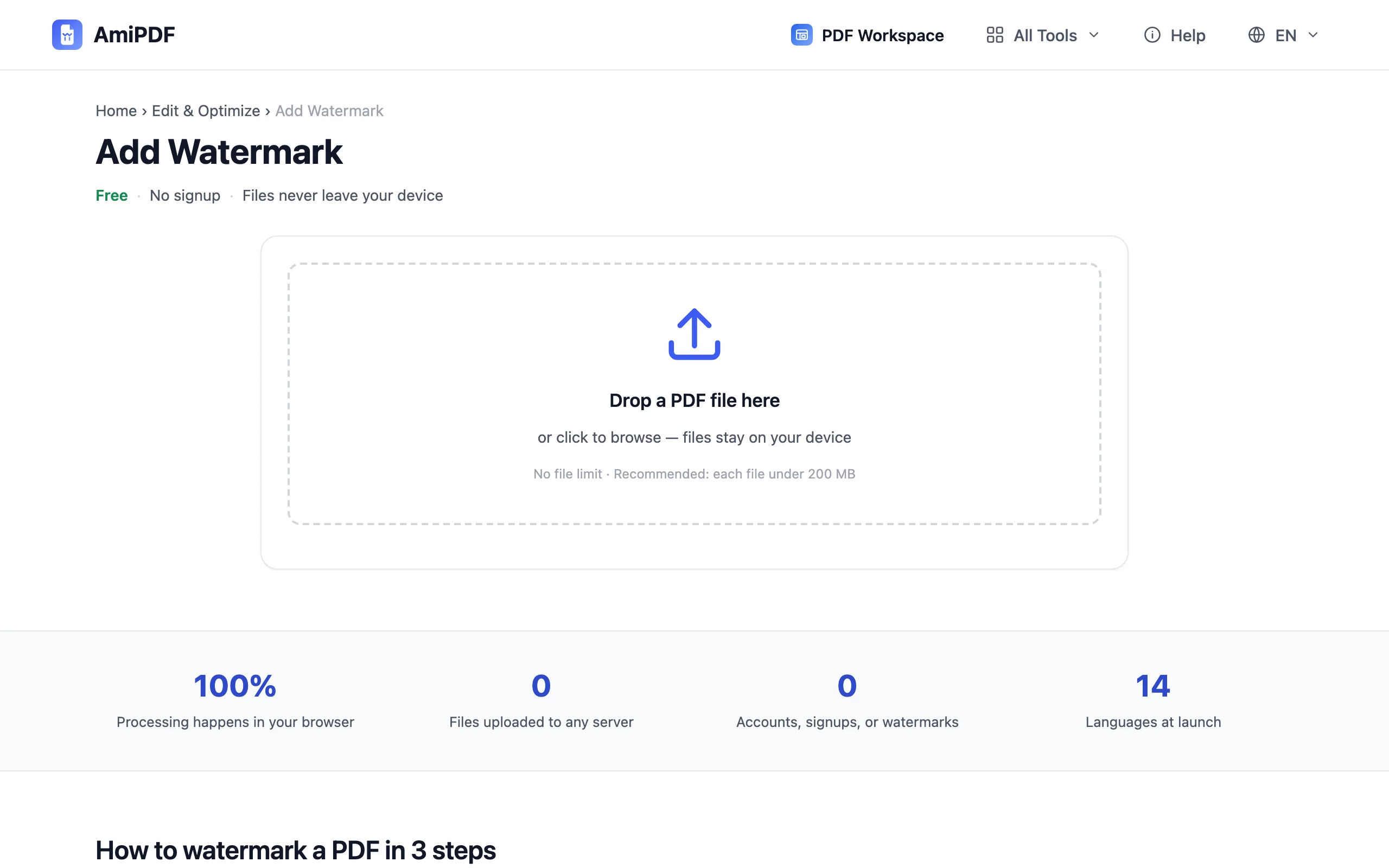
Mở công cụ watermark của AmiPDF và thả tài liệu vào vùng tải lên. Ảnh thu nhỏ của mọi trang hiện ra trong một lưới; cũng chính lưới đó là nơi bạn chọn trang ở bước sau. Mỗi lượt chạy một PDF, không giới hạn số trang.
Chuyển sang Image và chọn logo của bạn
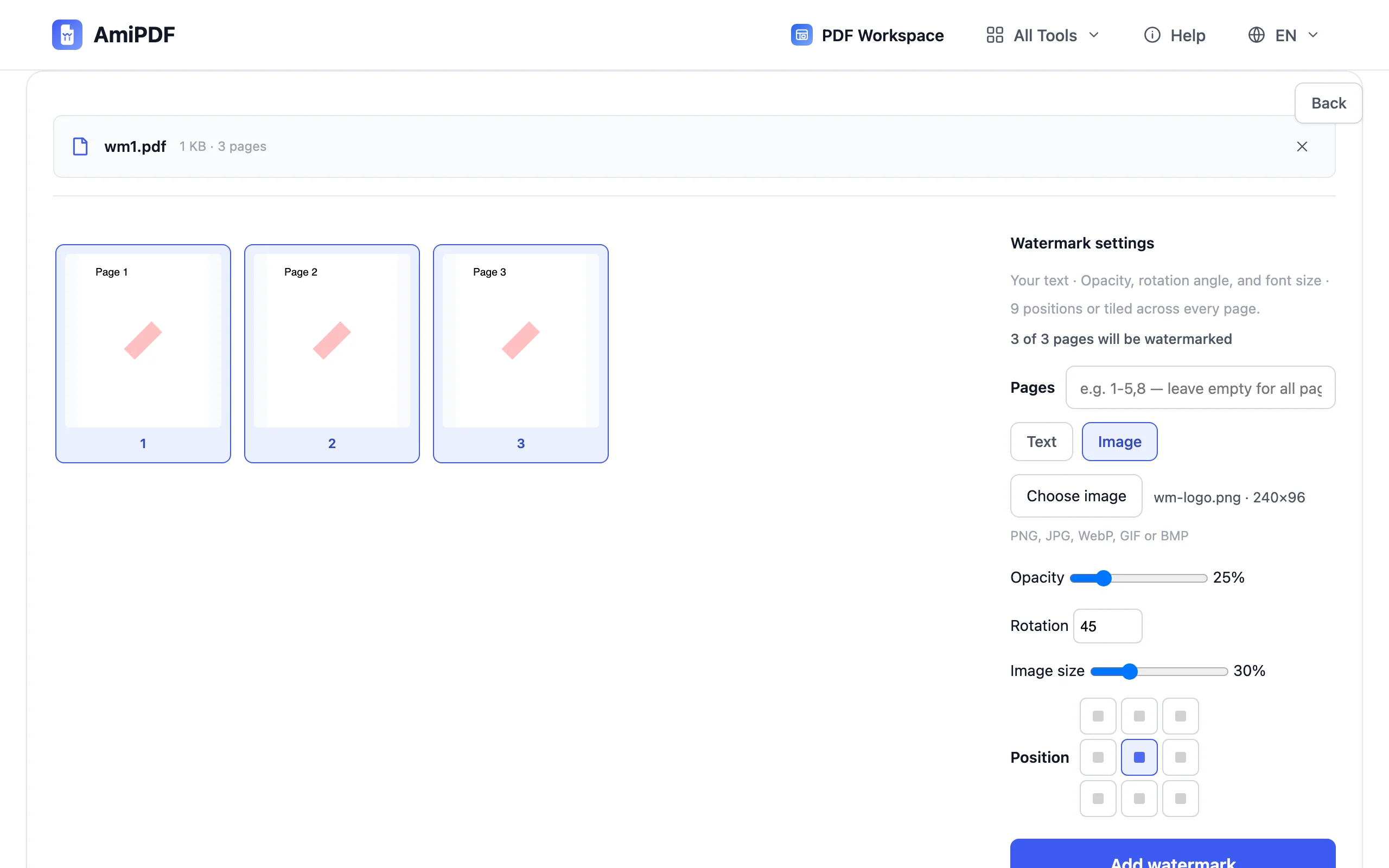
Phía trên ô nhập văn bản, nút chuyển Văn bản | Hình ảnh quyết định loại watermark. Chọn Hình ảnh, bấm Chọn hình ảnh và chọn tệp. PNG, JPG, WebP, GIF và BMP đều dùng được; tên tệp và kích thước pixel hiện ra cạnh nút sau khi ảnh tải xong.
Đặt kích thước, độ mờ, góc xoay và vị trí
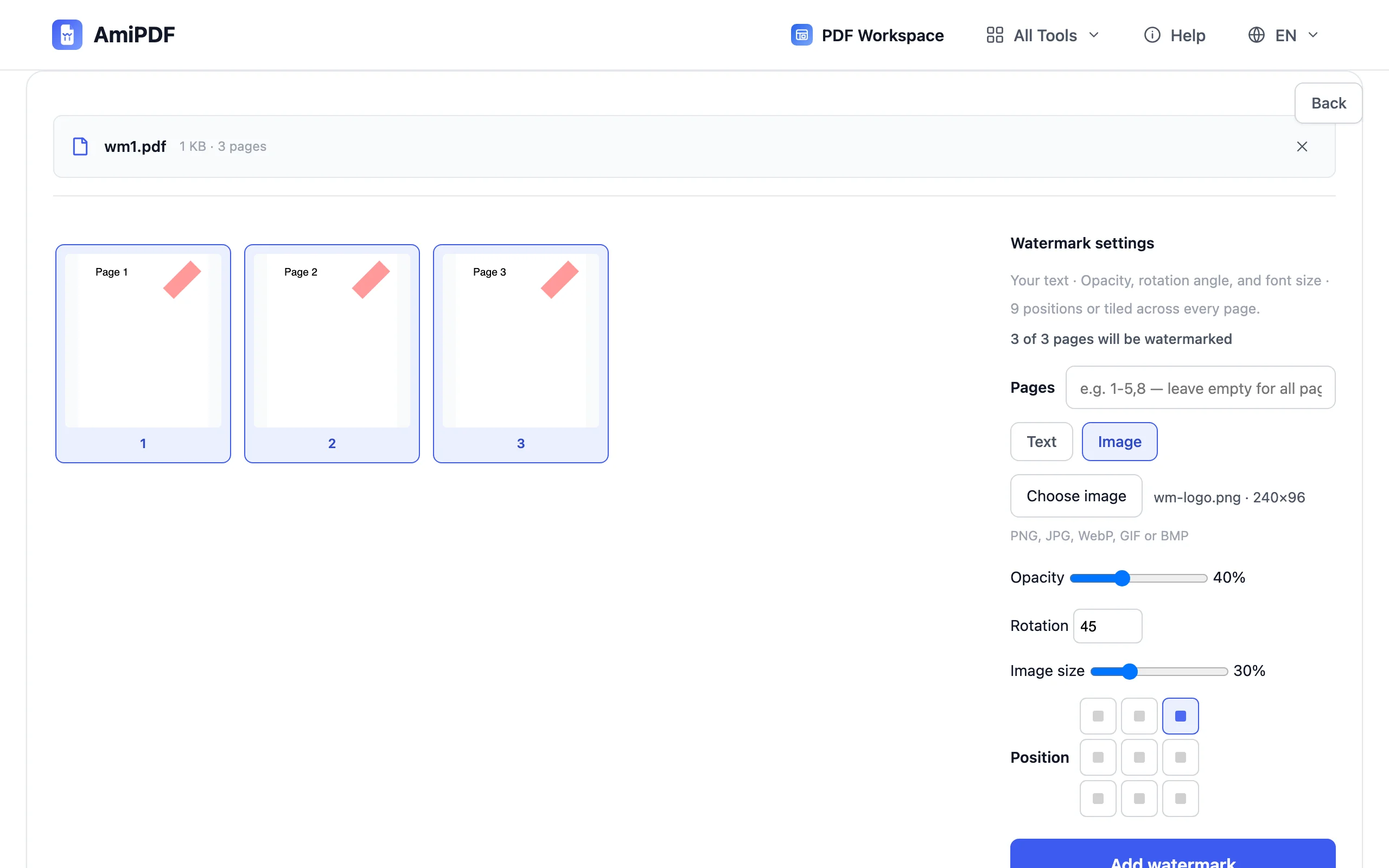
Kích thước hình ảnh tính theo phần trăm chiều rộng trang, từ 5% đến 100%, mặc định là 30%, nên logo co giãn theo đúng tỉ lệ kể cả khi các trang có kích thước khác nhau. Độ mờ từ 5% đến 100%, góc xoay từ -90° đến 90°, và lưới chín ô giúp di chuyển dấu từ bất kỳ góc nào vào giữa trang. Mỗi thay đổi cập nhật lại ảnh thu nhỏ ngay lập tức; bản xem trước chính là bố cục sẽ được đóng dấu.
Chọn các trang và tải về
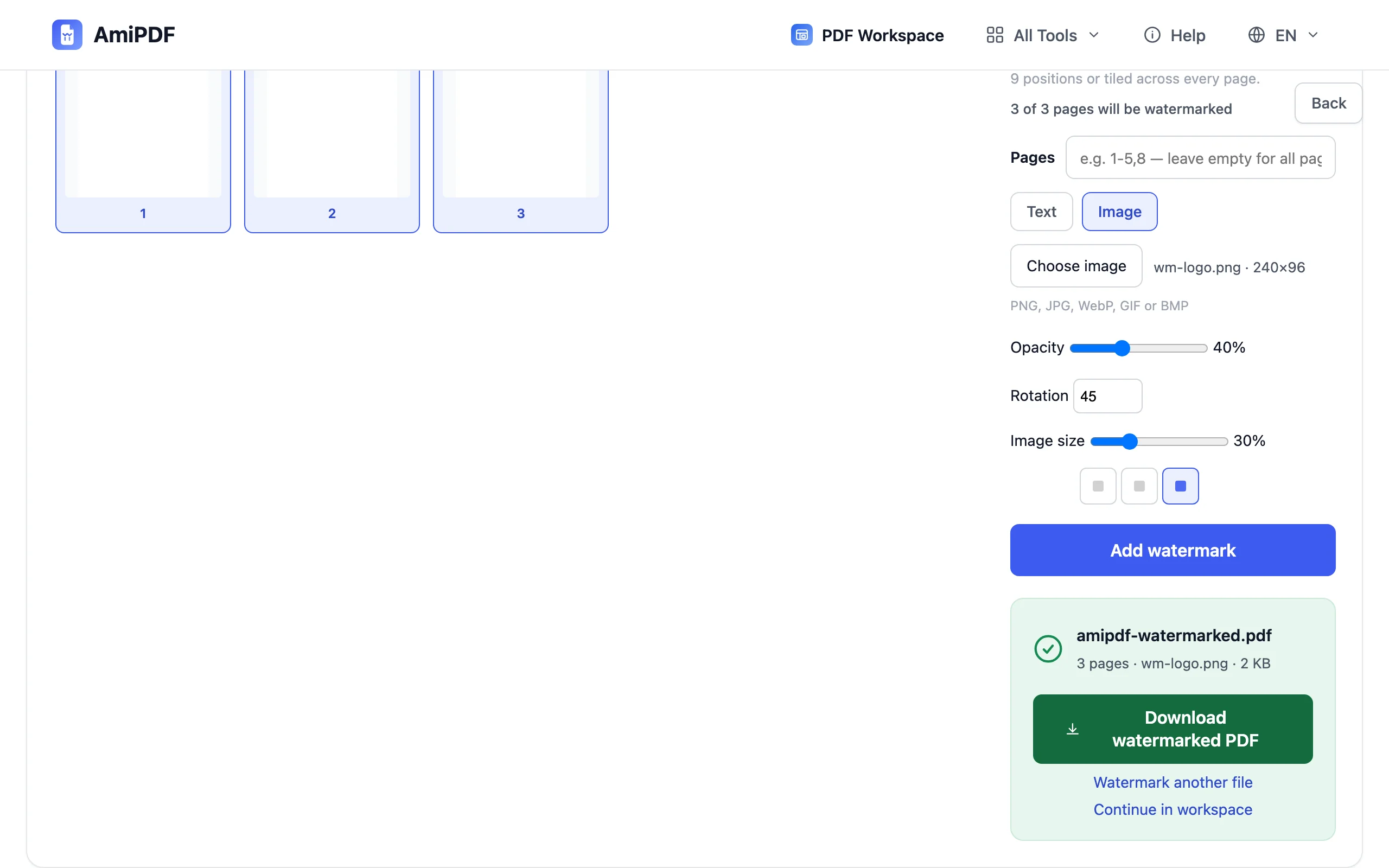
Bấm vào ảnh thu nhỏ để bật hoặc tắt từng trang, hoặc nhập khoảng trang như 1-5,8 vào ô pages; để trống nghĩa là toàn bộ tài liệu. Bấm Thêm hình mờ, rồi tải kết quả về. Dòng tóm tắt cho biết số trang đã đóng dấu, tên tệp hình ảnh và dung lượng đầu ra.
Để có kết quả tốt nhất
Dùng PNG có nền trong suốt
PNG giữ được độ trong suốt, nên logo nằm trên trang mà không có khung. Logo JPG mang theo cả nền chữ nhật trắng của nó, trông như một cái hộp trên trang có màu hoặc trang quét. WebP có nền trong suốt hoạt động như PNG.
Đặt kích thước theo trang, không theo pixel
Thanh trượt kích thước tính theo tỉ lệ chiều rộng của mỗi trang. Logo đặt 30% sẽ chiếm 30% chiều rộng trên mọi trang, nên trang A4, trang letter và cả bản quét khổ lạ đều có dấu đúng tỉ lệ mà không phải chỉnh từng trang.
Ảnh lớn được xử lý tự động
Ảnh có cạnh dài hơn 2000 pixel sẽ được thu nhỏ tự động khi tải vào, nên logo xuất thẳng từ camera điện thoại sẽ không làm phình tệp PDF đầu ra.
Kết hợp chữ và logo cần hai lượt
Mỗi lượt chạy chỉ đóng một loại watermark. Hãy chạy công cụ một lần ở chế độ Text và một lần ở chế độ Image trên cùng tệp để kết hợp dòng «CONFIDENTIAL» với logo.
Câu hỏi thường gặp
Logo có che mất chữ bên dưới không?
Chỉ khi bạn muốn vậy. Độ mờ mặc định là 25%, đủ để chữ trong trang vẫn đọc được khi dấu nằm ở giữa, và bản xem trước trực tiếp cho thấy phần chồng lên nhau trước khi đóng dấu. Với tài liệu nhiều chữ, đặt ở góc với độ mờ thấp là lựa chọn phổ biến.
Sau đó có thể xóa watermark không?
Không. Dấu sẽ trở thành một phần của từng trang trong tệp đầu ra, giống như tiêu đề thư in sẵn là một phần của tờ giấy. Hãy giữ lại PDF gốc và đóng dấu lại mỗi khi nhận diện thương hiệu thay đổi; mỗi lượt chạy đều bắt đầu từ tệp bạn đưa vào.
Một lượt chạy có xử lý được nhiều PDF không?
Mỗi lượt một tệp. Với cả thư mục tài liệu, hãy gộp chúng trước bằng công cụ gộp nếu mọi tệp dùng chung một dấu, hoặc chạy lại cho từng tệp khi dấu khác nhau.
Logo có bị tải lên máy chủ nào không?
Không. Việc giải mã, thu phóng và đóng dấu đều diễn ra trong trình duyệt; cả hình ảnh lẫn PDF đều không được gửi đi đâu.