Cách làm PDF trông như bản scan
Cách làm PDF trông như bản scan: chế độ màu, thang xám hoặc đen trắng, ngả màu giấy, độ nghiêng và hạt nhiễu, xem trước mọi thay đổi. Miễn phí, xử lý cục bộ.
Tạo PDF bản scanMột trang sinh ra từ kỹ thuật số sẽ lộ rõ điều đó: chữ thẳng tắp như kẻ, nền trắng tinh, không một hạt nhiễu. Đặt cạnh một bản scan thật, khác biệt cứ chồng lên nhau: trang hơi xiên, giấy ngả một sắc xám, cảm biến để lại dấu vết nhiễu mờ nhạt.
Một số nơi vẫn yêu cầu bản scan dù tệp bạn có hoàn toàn đọc được. Để làm PDF trông như bản scan, công cụ tạo vẻ scan kết xuất từng trang với ngả màu giấy, độ nghiêng nhẹ và hạt nhiễu, đồng thời hiển thị kết quả trực tiếp trước khi tạo.
Vẻ scan, từng bước một
Thêm PDF hoặc ảnh
Mở công cụ tạo vẻ scan và thả tệp vào. Ảnh JPG, PNG và WebP cũng được chấp nhận, riêng lẻ hoặc trộn với PDF; mỗi tệp trong hàng đợi đều ra một PDF trông như bản scan riêng, không có gì bị gộp lại trong quá trình. Các thẻ bên trái là hàng đợi; bấm vào một thẻ để đưa tệp vào phần xem trước.
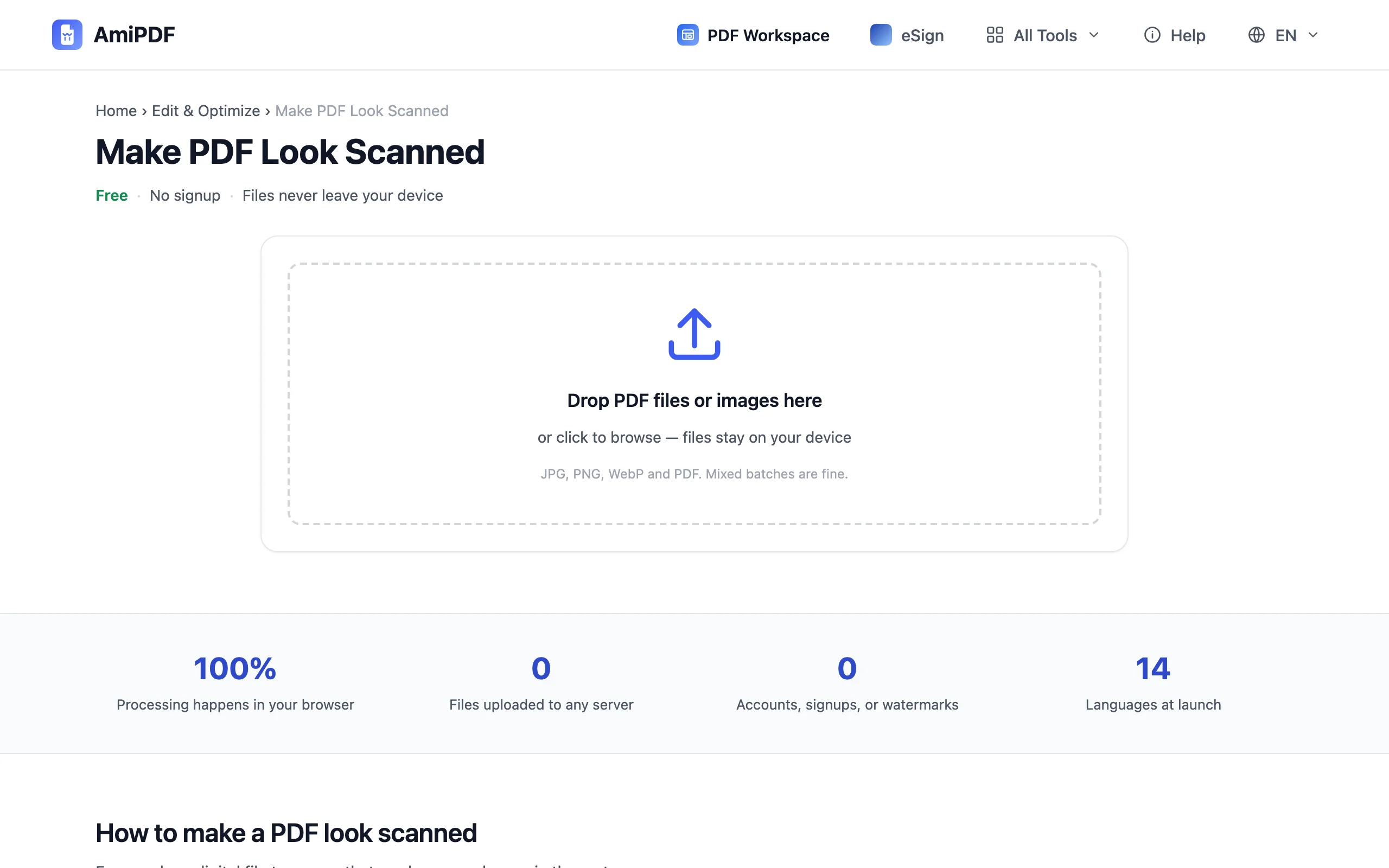
Chọn chế độ màu
Ba chế độ mô phỏng cách máy scan nhìn một trang: Màu, Thang xám và Đen & trắng. Thang xám là mặc định. Chế độ áp dụng cho toàn bộ tệp, nên hãy đánh giá dựa trên trang nhiều chi tiết nhất, trang có con dấu hoặc chữ ký mực.
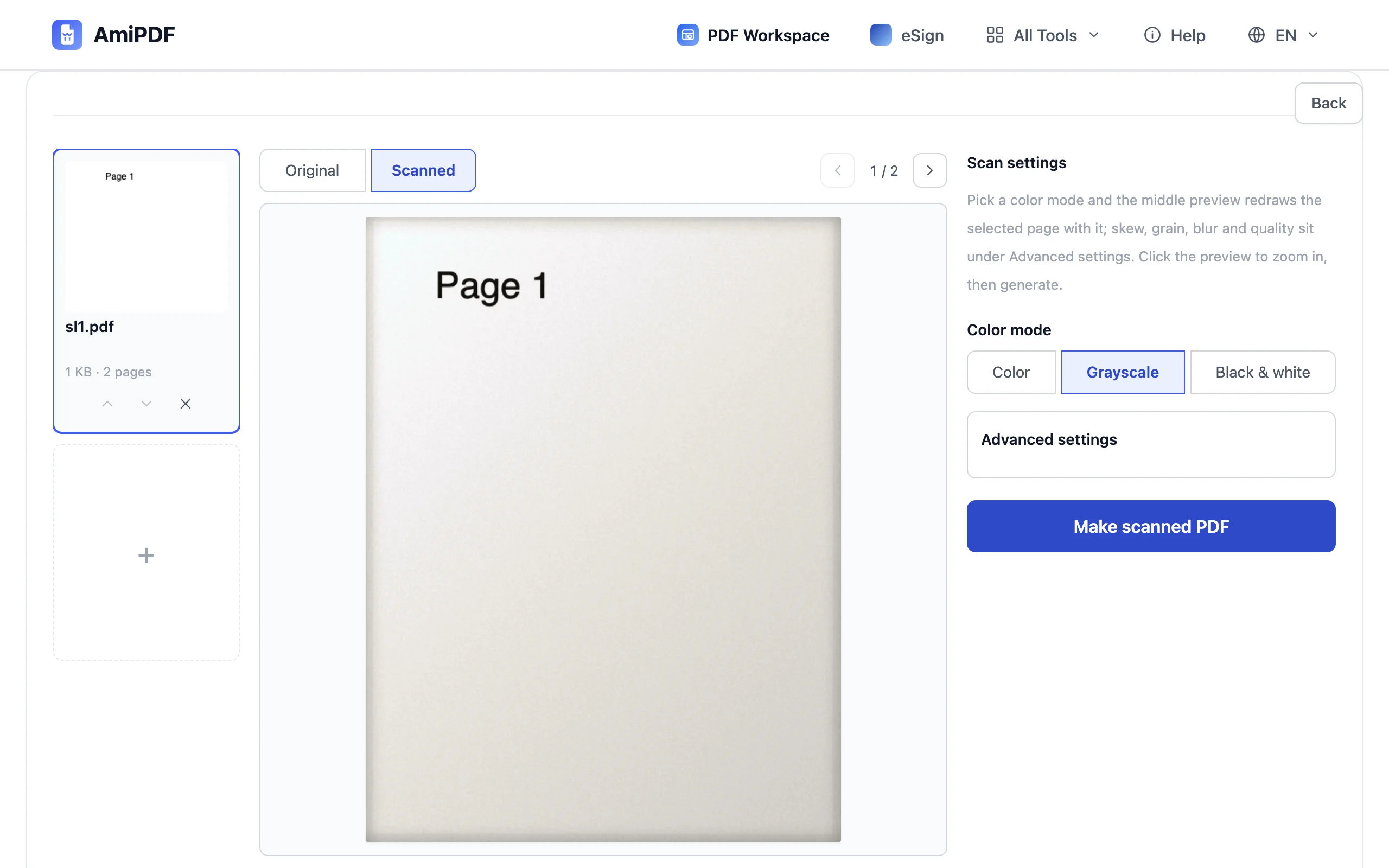
Kiểm tra bản xem trước và tinh chỉnh
Bảng giữa hiển thị trang đã chọn đúng như kết quả đầu ra. Chuyển qua lại giữa Đã scan và Bản gốc ở phía trên để so sánh hai trạng thái, và bấm vào bản xem trước để phóng to chi tiết. Nếu hiệu ứng trông quá sạch hoặc quá thô, mở Cài đặt nâng cao: ngả màu giấy, hạt nhiễu, làm mờ, độ nghiêng và chất lượng đầu ra đều có thanh trượt, và bản xem trước cập nhật theo từng thao tác.
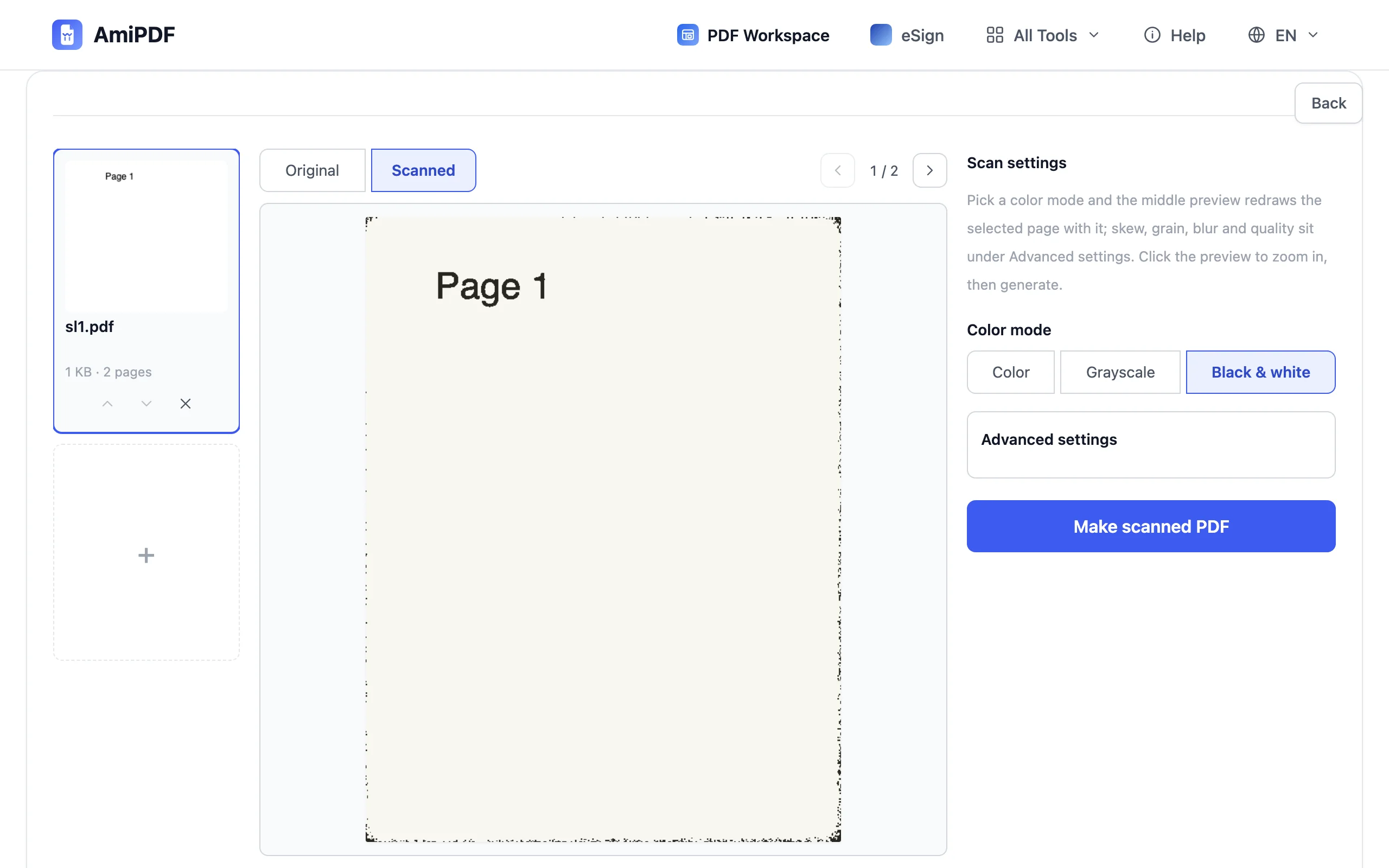
Tạo và tải xuống
Bấm Tạo PDF scan. Mỗi tệp đầu vào được xử lý thành PDF riêng với đúng cài đặt bạn đã xem trước, và bản tải xuống khớp với những gì bảng giữa hiển thị. Hãy lật qua kết quả một lượt trước khi gửi đi.
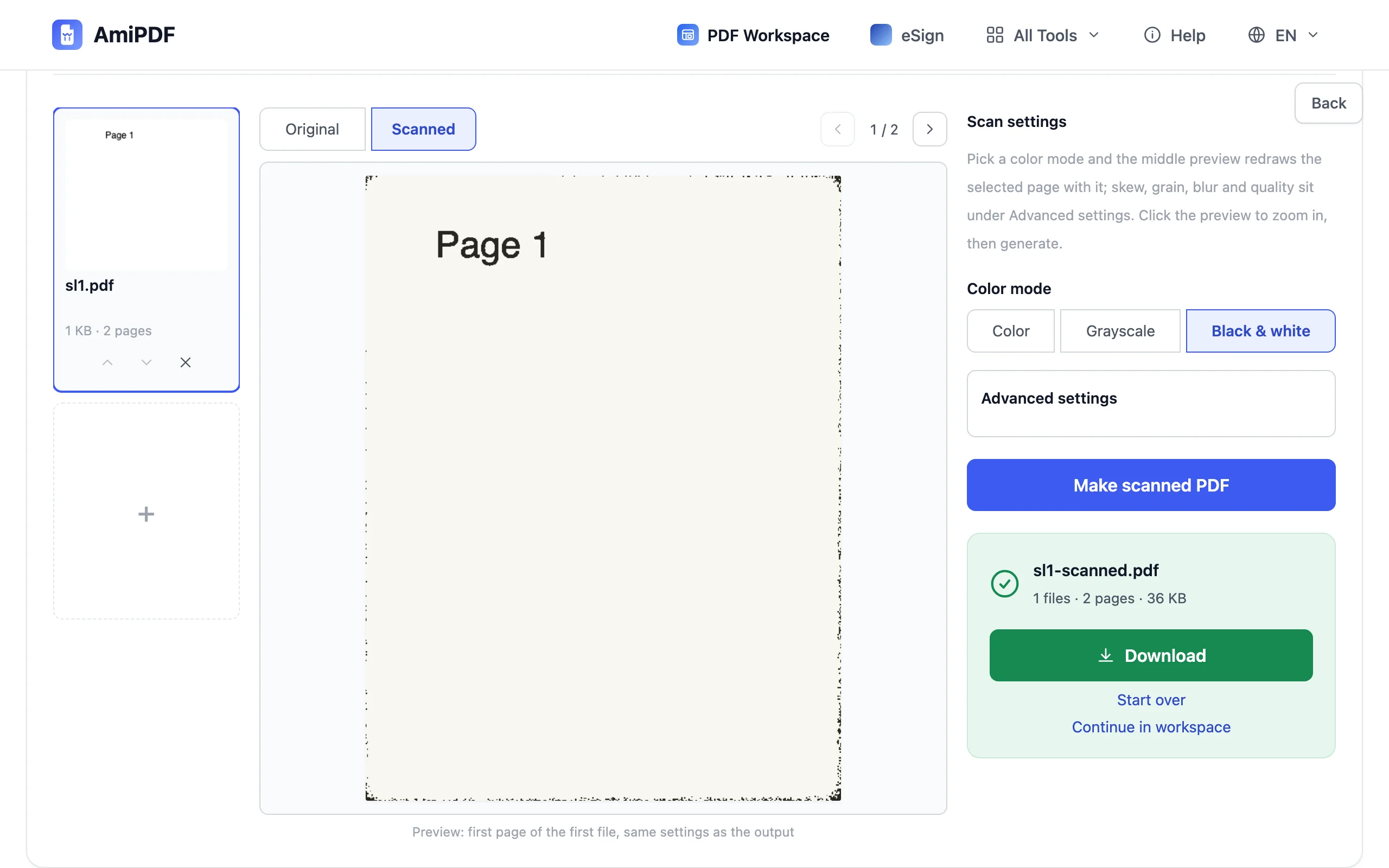
Để có vẻ ngoài chuẩn
Chọn chế độ phù hợp với loại giấy
Thang xám là mặc định an toàn cho văn bản, vì đó là kết quả của hầu hết máy scan văn phòng. Đen & trắng hợp với biểu mẫu nơi chỉ mực là quan trọng; chọn Màu khi con dấu, chữ ký mực hoặc ảnh cần giữ lại sau khi chuyển đổi. Đổi chế độ trong bản xem trước không tốn gì, nên hãy thử cả hai cách với những trang ở ranh giới.
Độ nghiêng và hạt nhiễu tạo nên hiệu ứng
Điều khiến một trang trông như được scan hiếm khi là màu sắc; mà là độ xoay nhẹ và hạt nhiễu. Độ nghiêng nhỏ tạo hiệu quả hơn hạt nhiễu dày, còn hạt nhiễu đẩy quá xa bắt đầu ăn mòn nét mảnh. Các thanh trượt khởi đầu ở giá trị hợp lý, nên chỉnh nhẹ thường là đủ.
Chiều ngược lại: làm bản scan tìm kiếm được
Nếu vấn đề của bạn ngược lại, một bản scan thật mà không công cụ tìm kiếm nào thấy được chữ, thì nhận dạng chính là công cụ cho việc đó. Công cụ OCR thêm lớp văn bản vào các trang scan, nhờ đó chữ trở nên chọn được và tìm kiếm được.
Câu hỏi thường gặp
Cả tệp có được chuyển đổi không, hay chỉ trang đang xem trước?
Cả tệp. Một bộ cài đặt áp dụng cho mọi trang; bản xem trước chỉ hiển thị trang đang chọn. Với PDF nhiều trang, các mũi tên phía trên bản xem trước giúp bạn lật qua từng trang để kiểm tra nhanh những trang còn lại.
Kết quả có giống máy scan văn phòng thật của tôi không?
Kết quả trông giống một máy scan nói chung: ngả màu, độ nghiêng và hạt nhiễu là những đặc điểm chung của máy scan, không phải dấu hiệu riêng của một dòng máy nào. Bản xem trước thế nào thì bản tải xuống đúng thế, nên hãy đánh giá qua bản xem trước thay vì kỳ vọng.
Ảnh đầu vào có được gán khổ trang không?
Có. Ảnh không có khổ trang riêng, nên đầu vào là ảnh sẽ có lựa chọn A4 hoặc Bản gốc làm khổ trang đầu ra trong Cài đặt nâng cao. Đầu vào PDF giữ nguyên kích thước trang hiện có.