如何用图片给 PDF 添加水印
用图片给 PDF 添加水印的分步指南:添加 PNG、JPG 或 WebP 徽标,设置大小、不透明度、旋转和位置,然后下载。免费,全程本地处理。
添加水印规格表离开办公室,作品集样稿离开工作室,而页面上一个平淡的 «DRAFT» 从不说明里面是谁的作品。一个徽标就能同时在每一页上解决这个问题。
本指南介绍如何在 AmiPDF 中用图片给 PDF 添加水印:一个徽标,盖在你选定的页面上,大小、不透明度、旋转和位置都由你控制。同样的步骤适用于任何图片,从公司标识到用其他工具设计的徽章。
所有处理都在浏览器中进行。PDF 和徽标始终留在设备上,无需注册,得到的是普通 PDF,可以像其他文件一样打印和转发。打开水印工具,跟着做即可。
给 PDF 添加水印,一步一步来
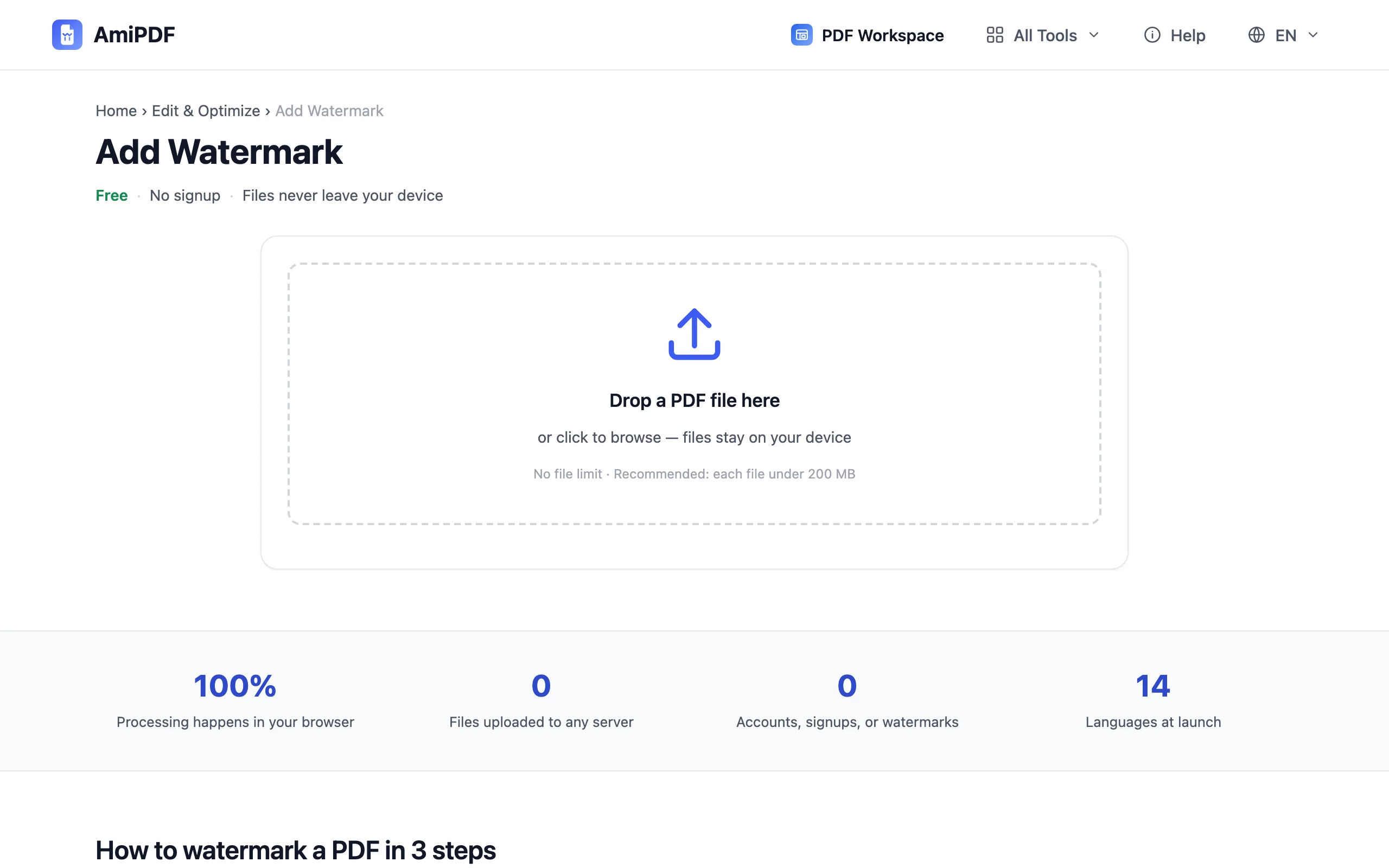
切换到图片并选择徽标
在文本框上方,文本 | 图片 开关用于设定水印类型。选择 图片,点击 选择图片 并选中文件。PNG、JPG、WebP、GIF 和 BMP 都可以;图片加载后,按钮旁边会显示文件名和像素尺寸。
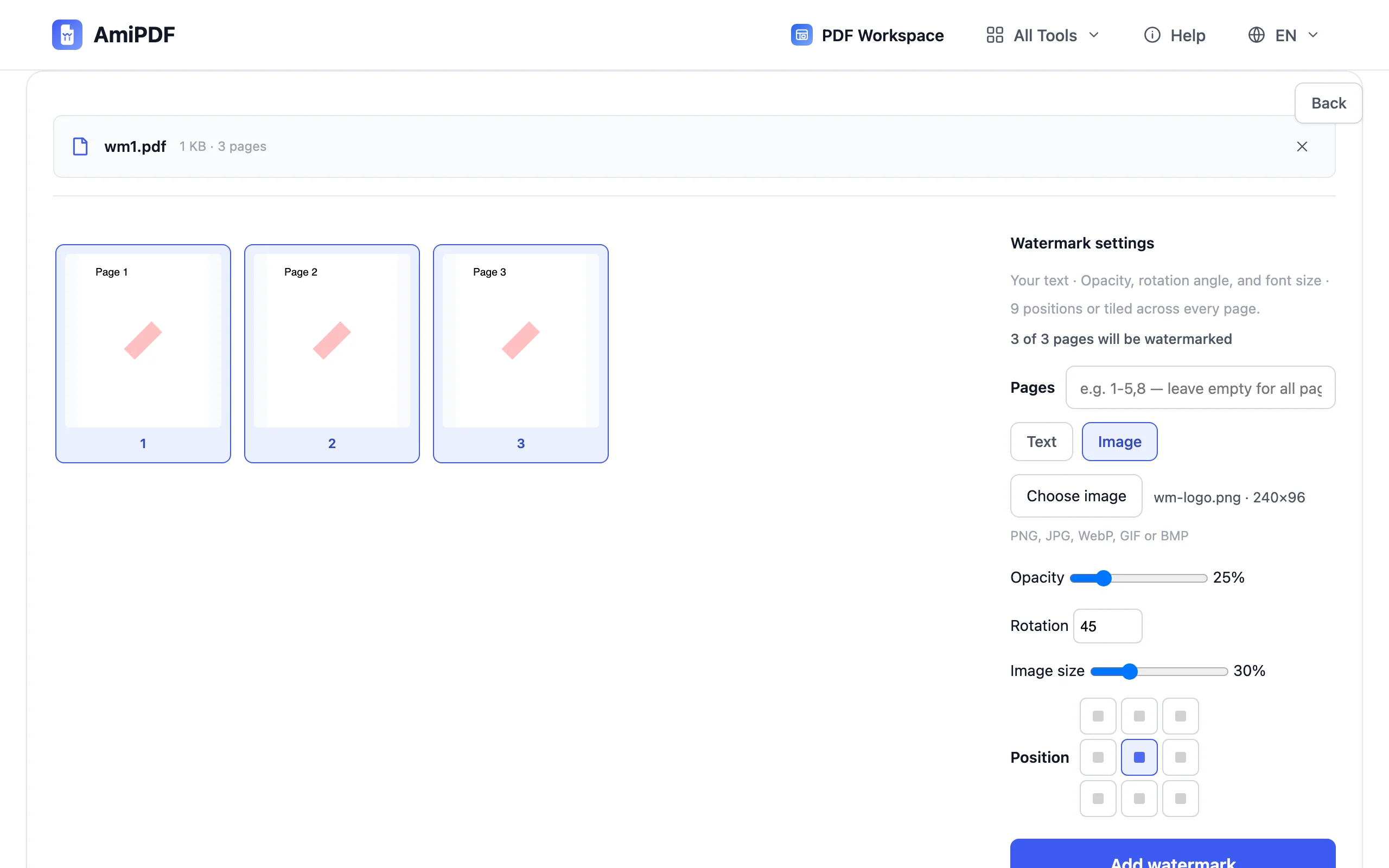
设置大小、不透明度、旋转和位置
图片大小是页面宽度的百分比,范围从 5% 到 100%,默认 30%,因此即使各页尺寸不同,徽标也会按比例缩放。不透明度从 5% 到 100%,旋转从 -90° 到 90°,九宫格可把水印从任意角落移到正中。每次改动都会立即重绘缩略图;预览就是最终盖章的确切版式。
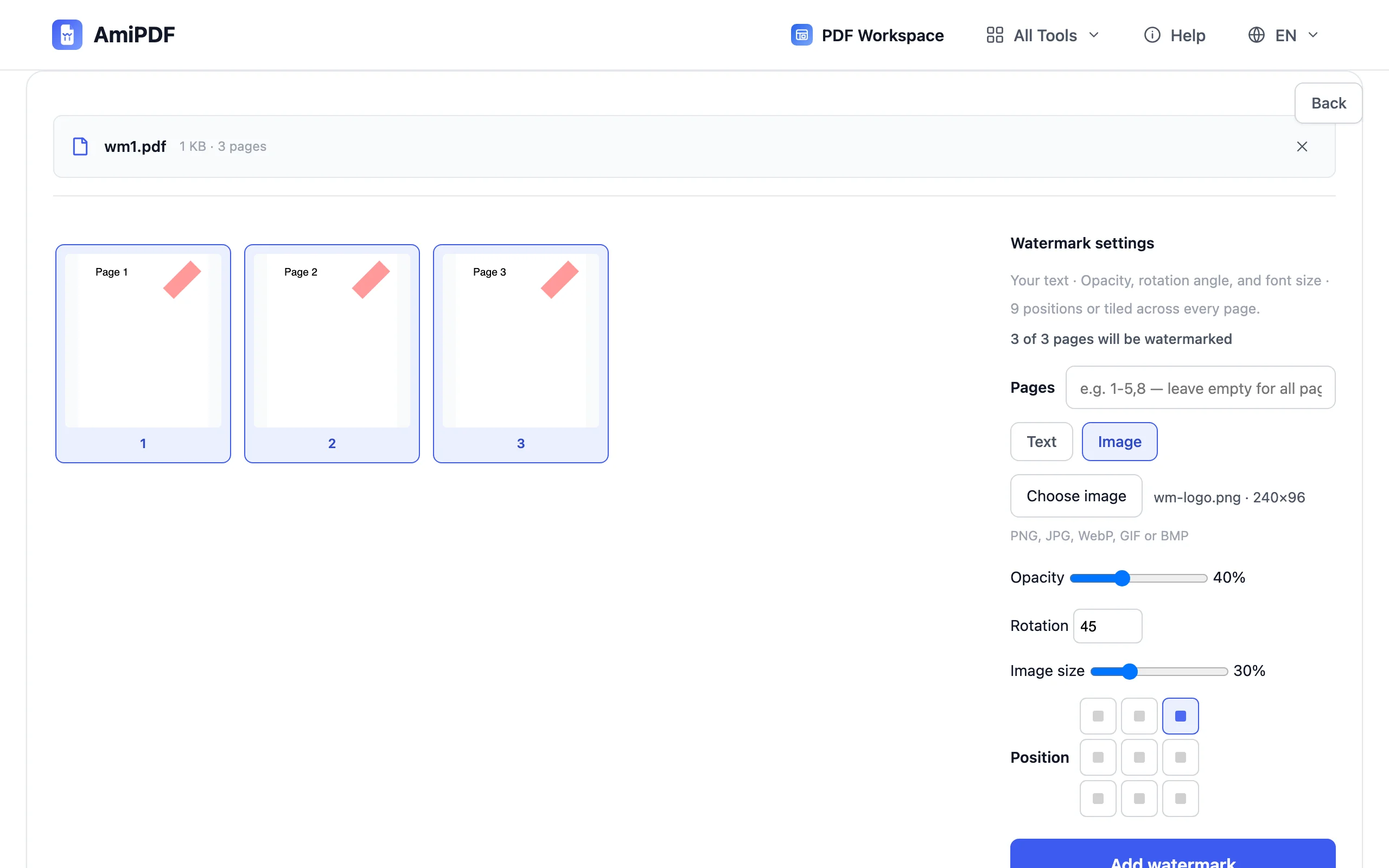
选择页面并下载
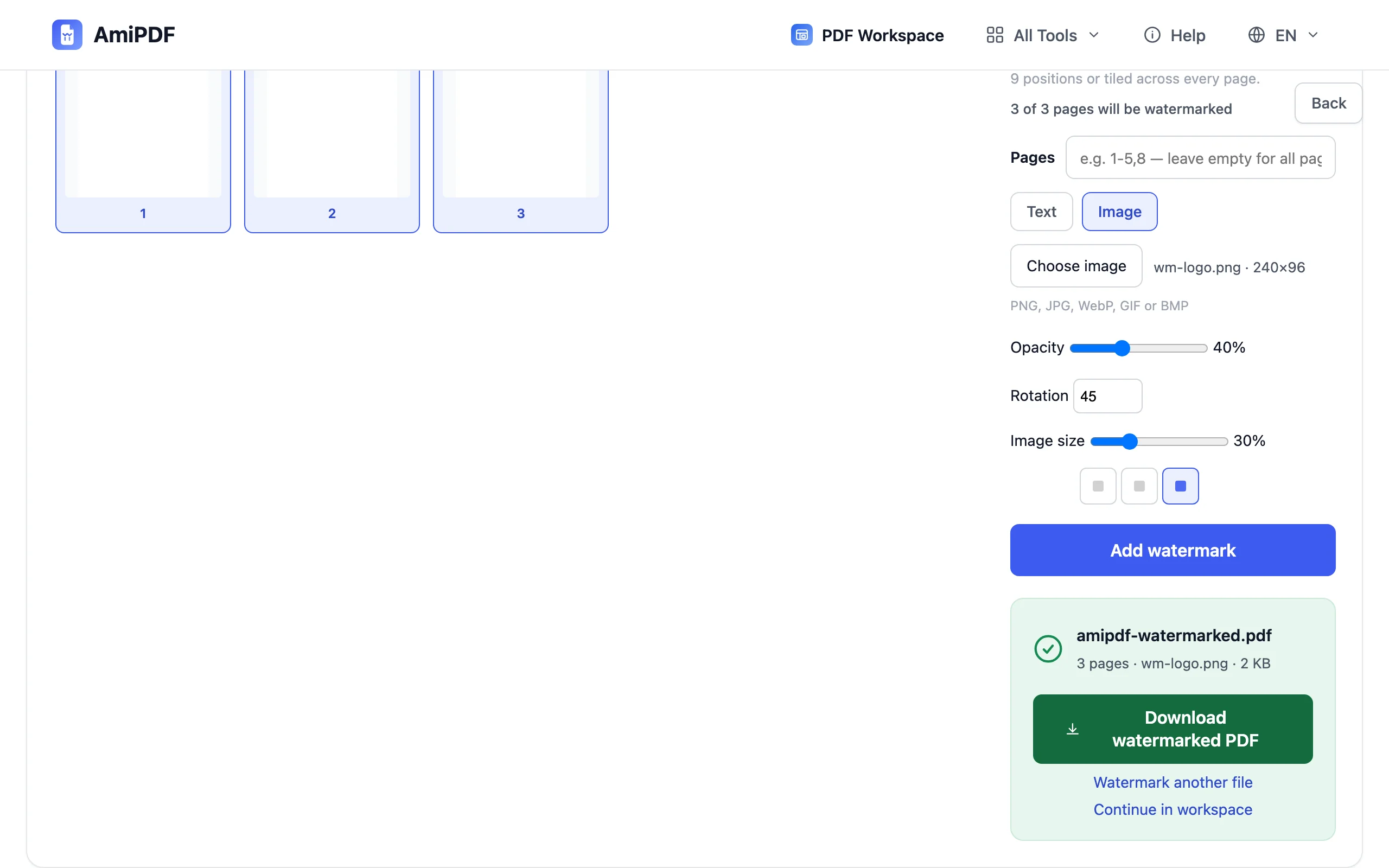
点击缩略图可切换页面,或在页码框中输入 1-5,8 这样的范围;留空表示整个文档。点击 添加水印,然后下载结果。摘要行会报告盖章页数、图片文件名和输出大小。
获得最佳效果
使用带透明背景的 PNG
PNG 保留透明度,因此徽标落在页面上不会带边框。JPG 徽标自带白色矩形底色,在彩色或扫描页面上看起来就是一个方块。带透明通道的 WebP 表现与 PNG 相同。
按页面而非像素来设定大小
大小滑块是每一页宽度的占比。设为 30% 的徽标在每一页上都占 30% 的宽度,因此 A4 页、Letter 页和尺寸不一的扫描页都能得到成比例的水印,无需逐页调整。
大图会自动处理
任意一边超过 2000 像素的图片在加载时会自动缩小,因此直接从手机相机导出的徽标不会让输出 PDF 体积膨胀。
文字和徽标同时添加需要两次操作
每次运行只添加一种水印类型。对同一个文件分别以文本模式和图片模式各运行一次,就能把 «CONFIDENTIAL» 字样和徽标组合起来。
常见问题
徽标会遮住下面的文字吗?
只有在你允许的情况下才会。不透明度默认从 25% 开始,居中放置时正文仍然可读,而且实际盖章前就能在实时预览中看到重叠效果。对于文字密集的文档,通常选择低不透明度并放在角落。
之后可以去掉水印吗?
不能。水印会成为输出文件中每一页的一部分,就像印刷的信笺抬头是纸张的一部分。请保留原始 PDF,品牌变更时重新盖章;每次运行都从你提供的文件开始。
一次能处理多个 PDF 吗?
每次一个文件。如果一批文档要盖相同的水印,先用合并工具把它们合并;如果水印各不相同,就逐个文件运行。
徽标会被上传到什么地方吗?
不会。解码、缩放和盖章全部在浏览器中完成;图片和 PDF 都不会被发送到任何地方。