如何让 PDF 看起来像扫描件
如何让 PDF 看起来像扫描件:彩色、灰度或黑白模式,纸张色调、倾斜与颗粒效果,每一步都可实时预览。免费在线,文件在本地处理。
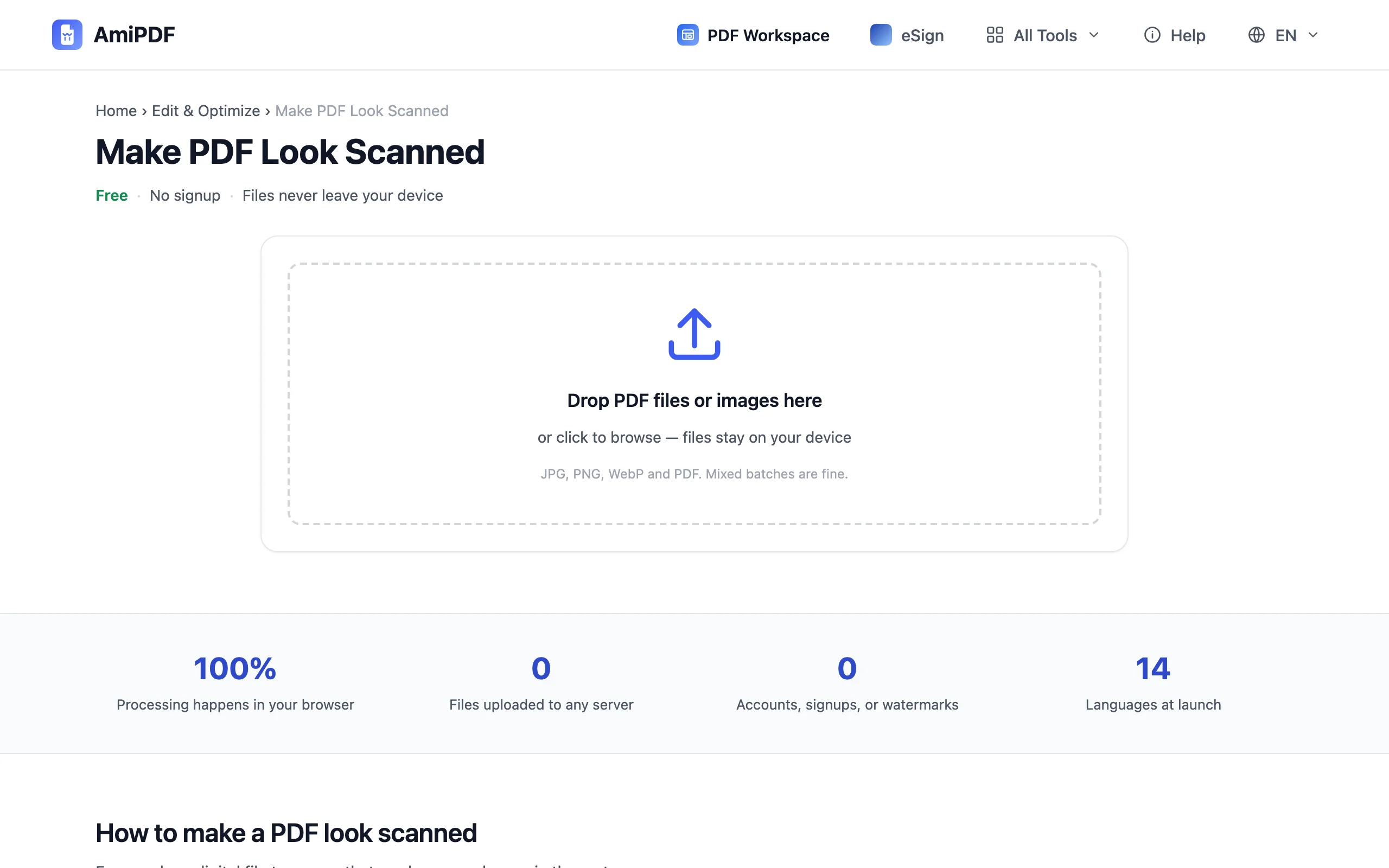
生成扫描件 PDF数字生成的页面一眼就能看出:文字笔直如尺、背景纯白、没有半点颗粒。把它和真正的扫描件放在一起,差别就堆了起来:页面略微倾斜,纸张带一层灰色,传感器留下淡淡的噪点指纹。
有些窗口即使你手上的文件完全清晰可读,仍然要求提交扫描副本。要让 PDF 看起来像扫描件,扫描效果工具会用纸张色调、轻微倾斜和颗粒渲染每一页,并在生成之前实时显示结果。
扫描观感,分步完成
添加 PDF 或照片
打开扫描效果工具,把文件拖进去。JPG、PNG 和 WebP 照片同样支持,可以单独添加,也可以与 PDF 混合;队列中的每个文件都会各自输出为带扫描观感的 PDF,过程中不会合并。左侧的卡片就是队列,点击其中一张即可带入预览。
选择色彩模式
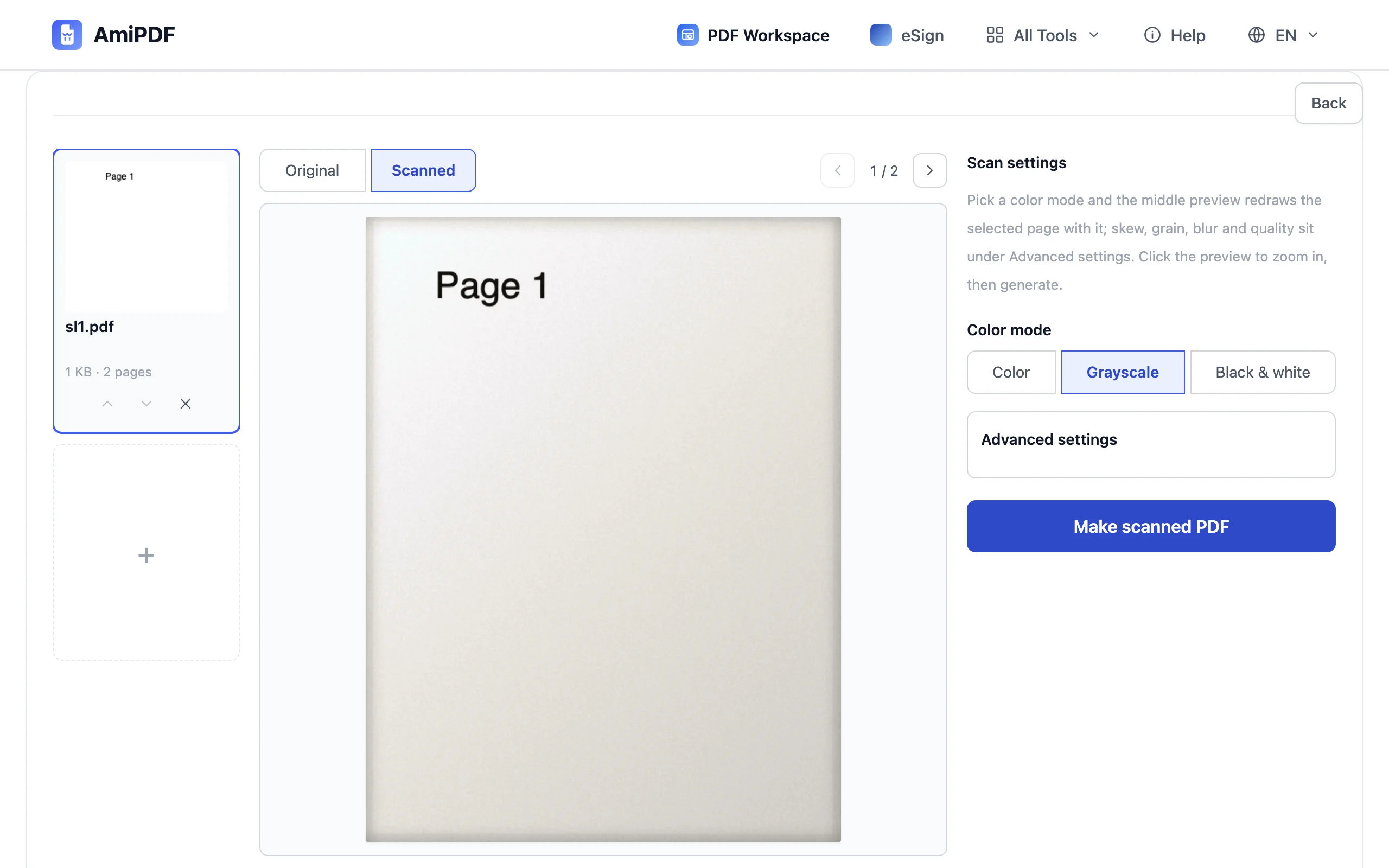
三种模式涵盖了扫描仪看待页面的方式:彩色、灰度和黑白。默认是灰度。模式作用于整个文件,因此要用最复杂的那一页来判断,比如盖了印章或带墨水签名的那页。
查看预览并微调
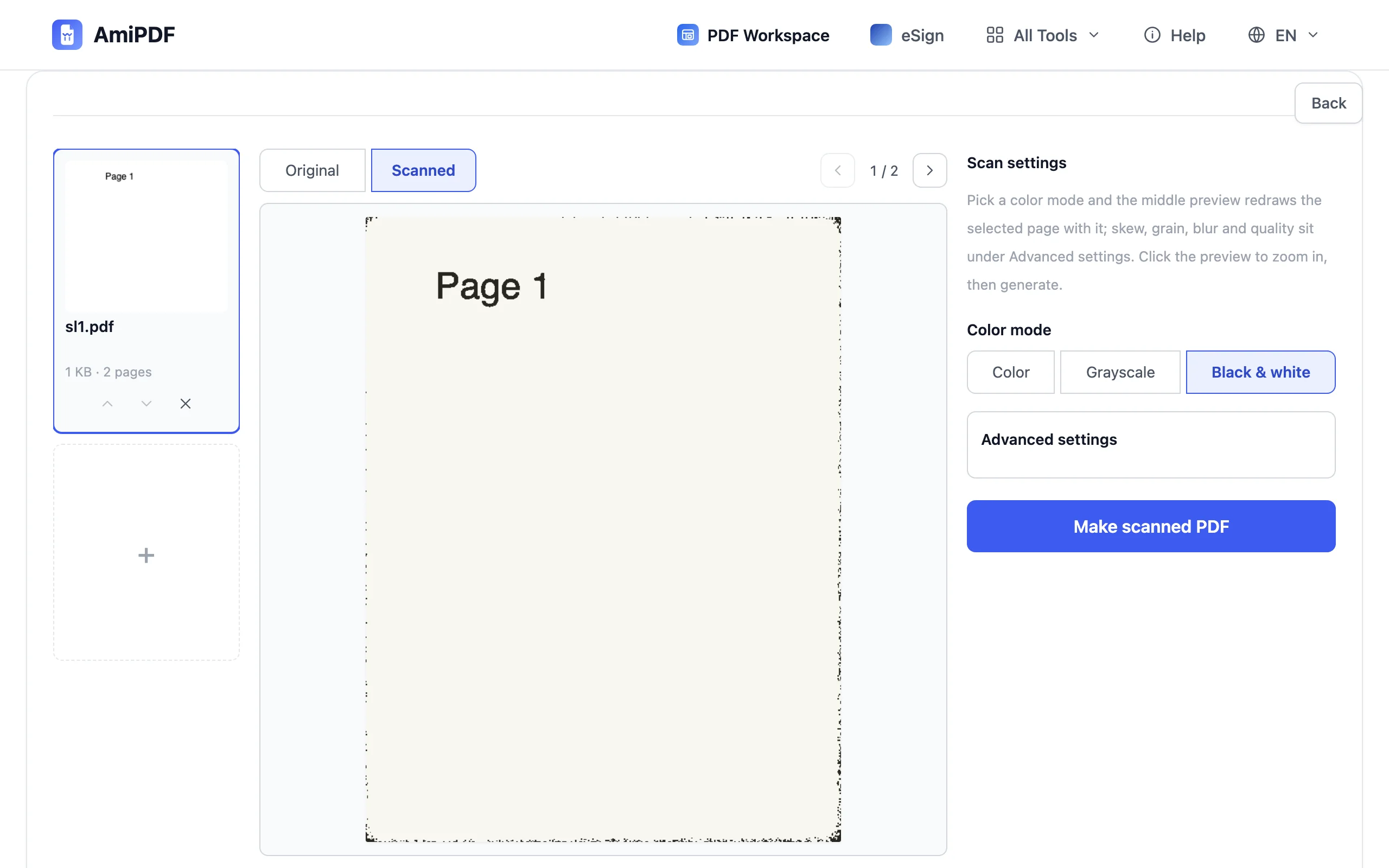
中间面板会完全按照输出的样子绘制所选页面。用上方的“扫描件”与“原始”来回切换以比较两种状态,点击预览可放大查看细节。如果效果显得过于干净或过于粗糙,打开高级设置:纸张色调、颗粒、模糊、倾斜和输出质量各有一个滑块,预览会跟随每一次调整。
生成并下载
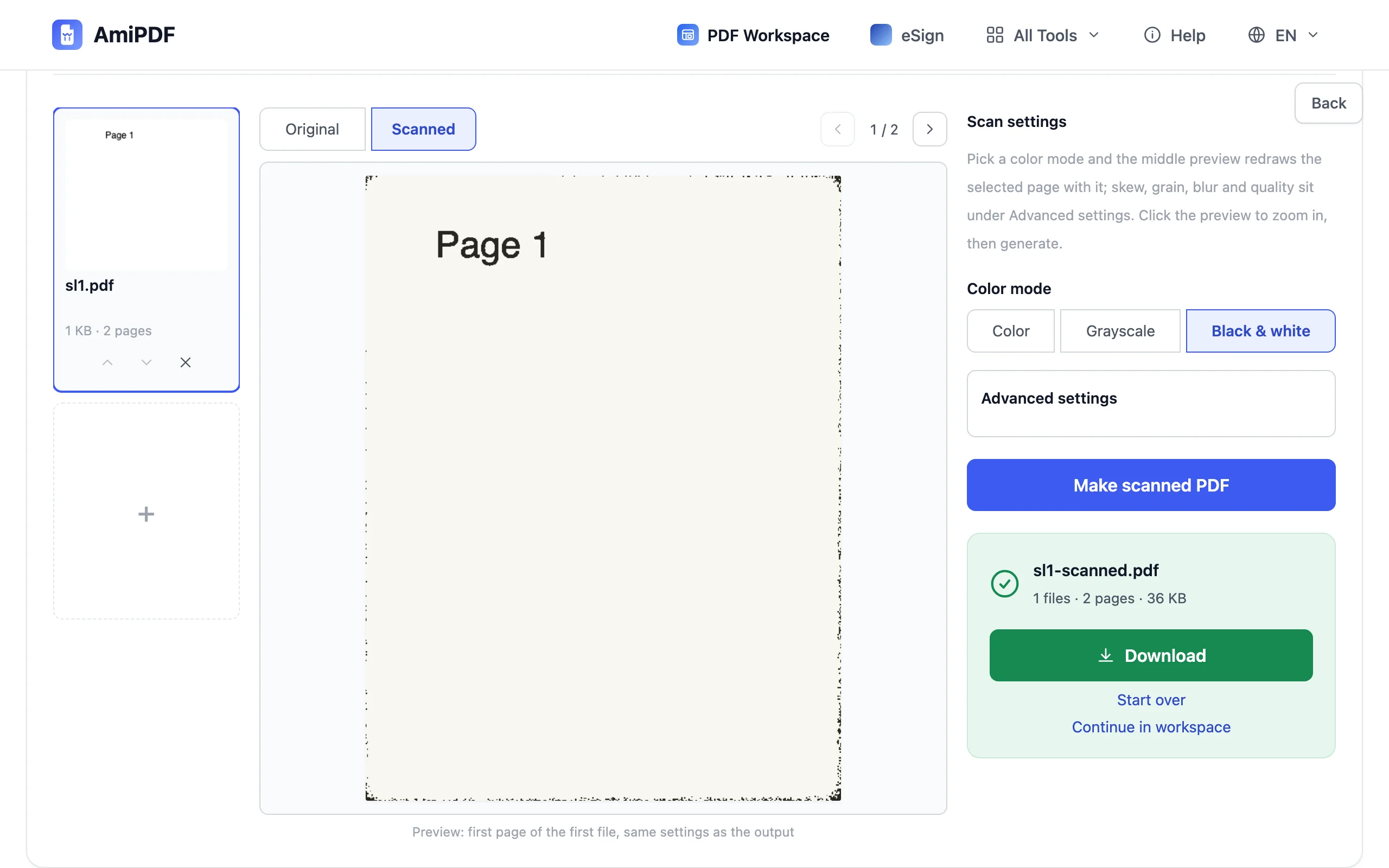
点击“生成扫描 PDF”。每个输入文件都会按你预览过的设置生成各自的 PDF,下载结果与中间面板显示的一致。发送之前先把结果翻看一遍。
把效果调到位
让模式匹配纸张
对纯文字来说,灰度是稳妥的默认选项,因为大多数办公扫描仪输出的就是灰度。黑白适合只在乎墨迹的表单;如果印章、墨水签名或照片需要保留,就选彩色。在预览里切换模式没有任何成本,边界情况的页面可以两种都试试。
倾斜与颗粒决定整体效果
让页面读起来像扫描件的,往往不是颜色,而是那点轻微旋转和噪点。小幅倾斜比大量颗粒更管用,而颗粒推得过重会开始吃掉细笔画。滑块从合理的数值起步,通常轻微拨动就够了。
反向操作:让扫描件可搜索
如果你的问题正好相反,是一份真实扫描件,其中的文字任何搜索都看不到,那么识别才是该用的工具。OCR 工具会为扫描页添加文本层,文字因此可选中、可搜索。
常见问题
是整个文件都会转换,还是只转换预览中的那一页?
是整个文件。一套设置适用于每一页,预览只是显示所选的那一页。对于多页 PDF,预览上方的箭头可以逐页翻看,方便抽查其余页面。
效果会和我办公室里的那台扫描仪一样吗?
它看起来像扫描仪的一般效果:色调、倾斜和颗粒是各类扫描仪共有的痕迹,而不是某一款机型的专属特征。你在预览中确认的就是下载文件所包含的,所以以预览为准,而不要凭预期判断。
照片输入会有页面尺寸吗?
会。照片本身不带页面尺寸,因此图片输入可在高级设置中选择 A4 或原始尺寸作为输出页面尺寸。PDF 输入则保留其原有的页面尺寸。