如何合併 PDF 檔案
合併 PDF 檔案的逐步教學:依任意順序合併文件、混合多個檔案的頁面,全程在瀏覽器本機執行。免費、免註冊。
合併 PDF電子郵件附件、掃描合約、章節匯出檔。遲早會有一堆 PDF 需要變成一份文件。手動處理意味著列印、疊放再重新掃描;正確做法大約一分鐘就能完成。本指南說明如何使用 AmiPDF 的 PDF 合併工具:加入你需要的所有檔案、拖曳成你想要的確切順序,然後下載合併後的單一 PDF。整個操作都在你的瀏覽器中執行:不會上傳任何內容,輸出檔也完整保留原始檔案中的頁面、連結與表單資料。
逐步合併 PDF
1
開啟合併工具並加入檔案
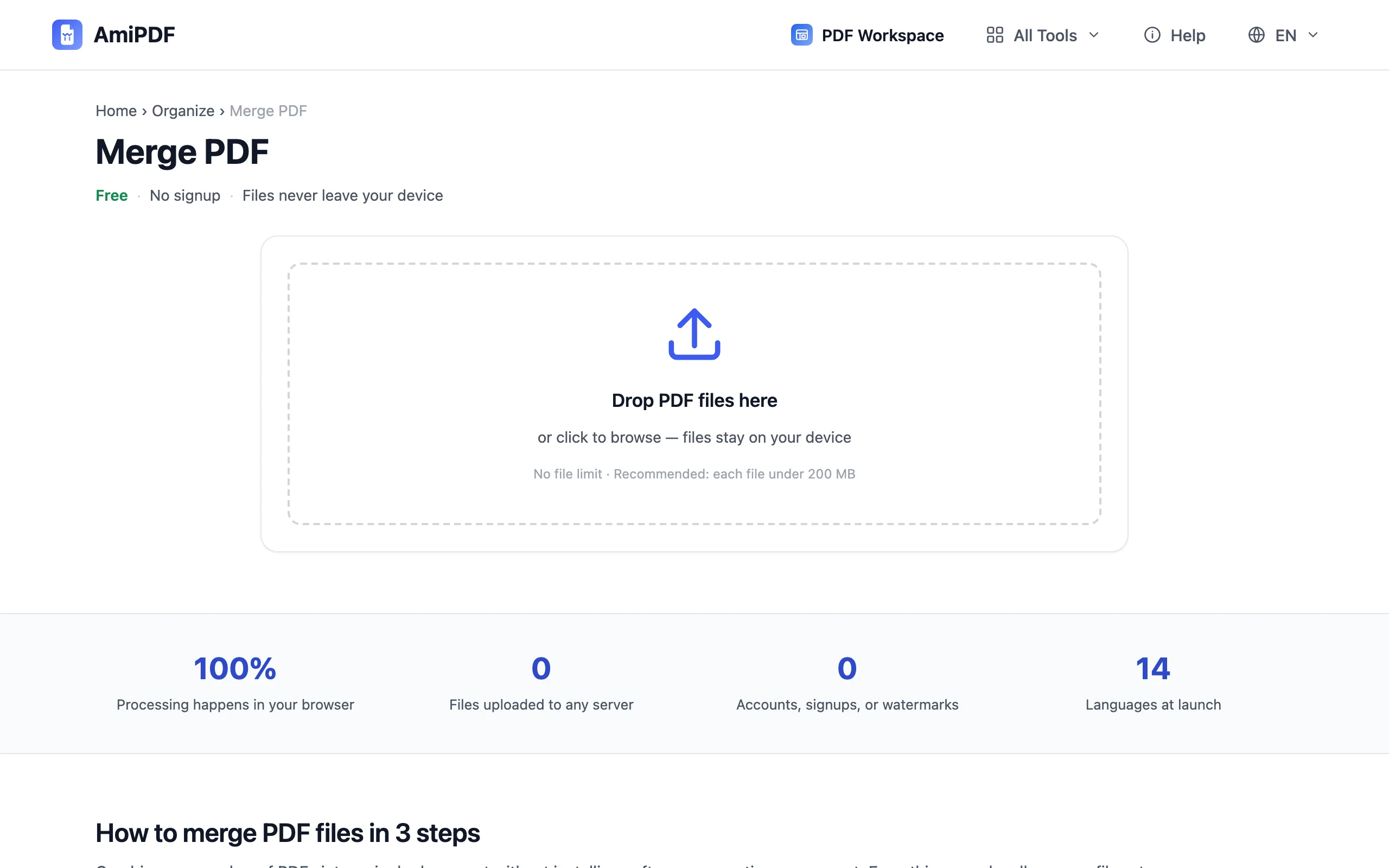
前往 AmiPDF 的 合併 PDF 工具,把檔案拖曳到上傳區,或點擊選取檔案。你可以逐一加入文件,也可以一次選取整個資料夾;沒有檔案數量限制,每張卡片都會顯示頁數,方便你在合併前確認整批內容。
2
調整檔案順序
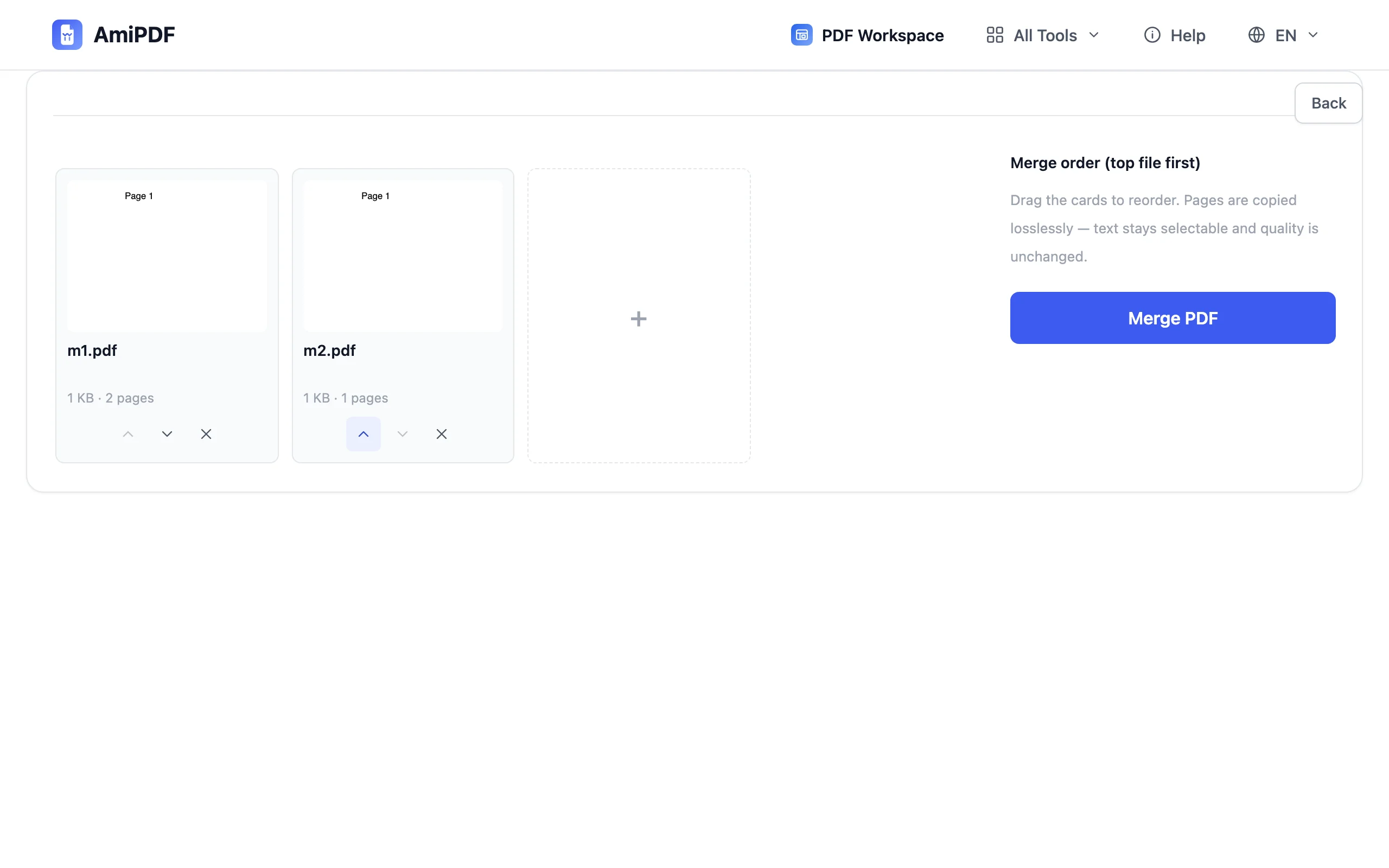
拖曳檔案卡片,把它們排成你希望最終文件呈現的順序,也可以使用每張卡片旁的箭頭按鈕。第一張卡片會成為合併後 PDF 的第 1 頁。繼續下一步前,先目視確認順序;下載後當然還能重新合併,但一次就排對可以省下一趟往返。
3
合併檔案
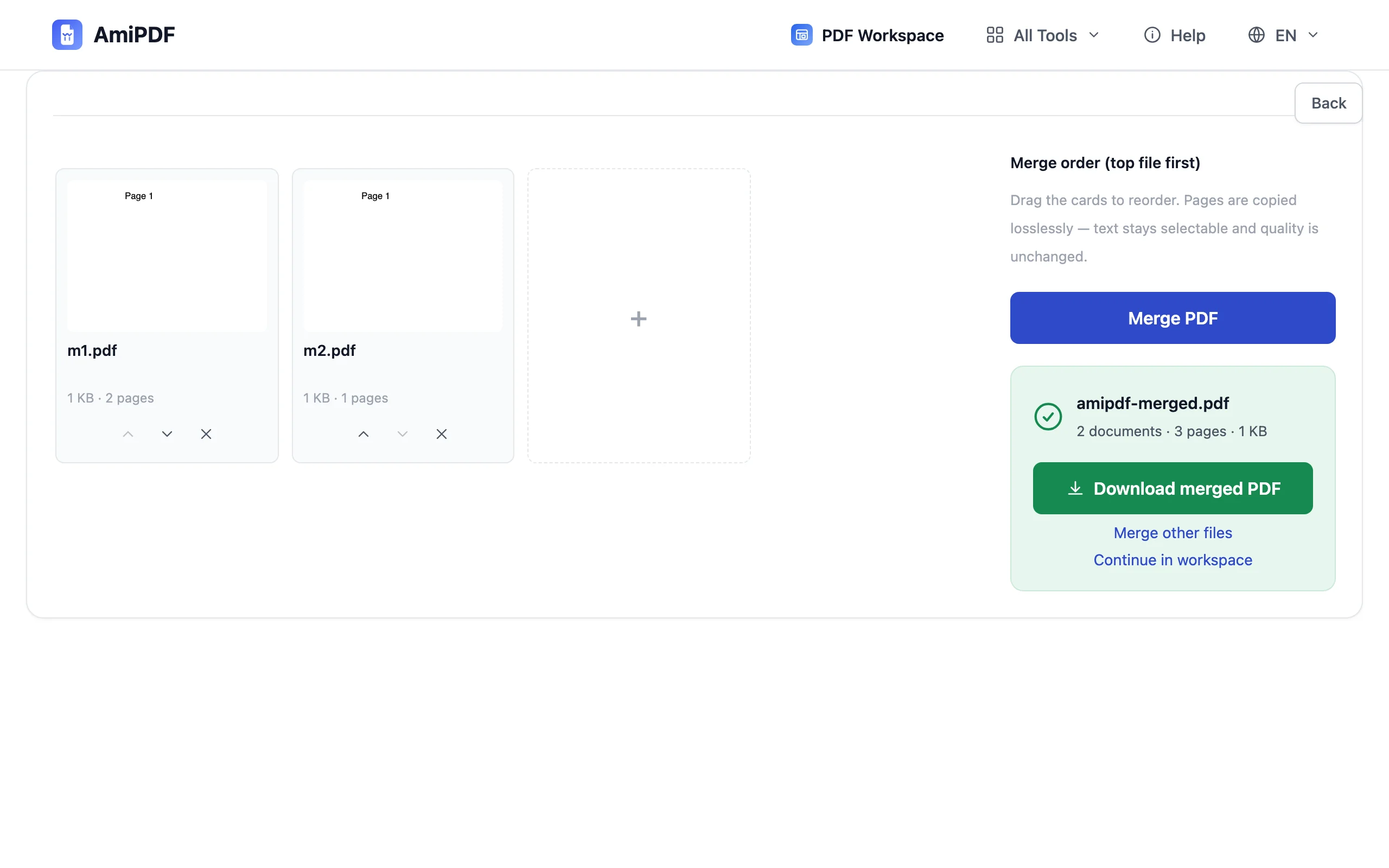
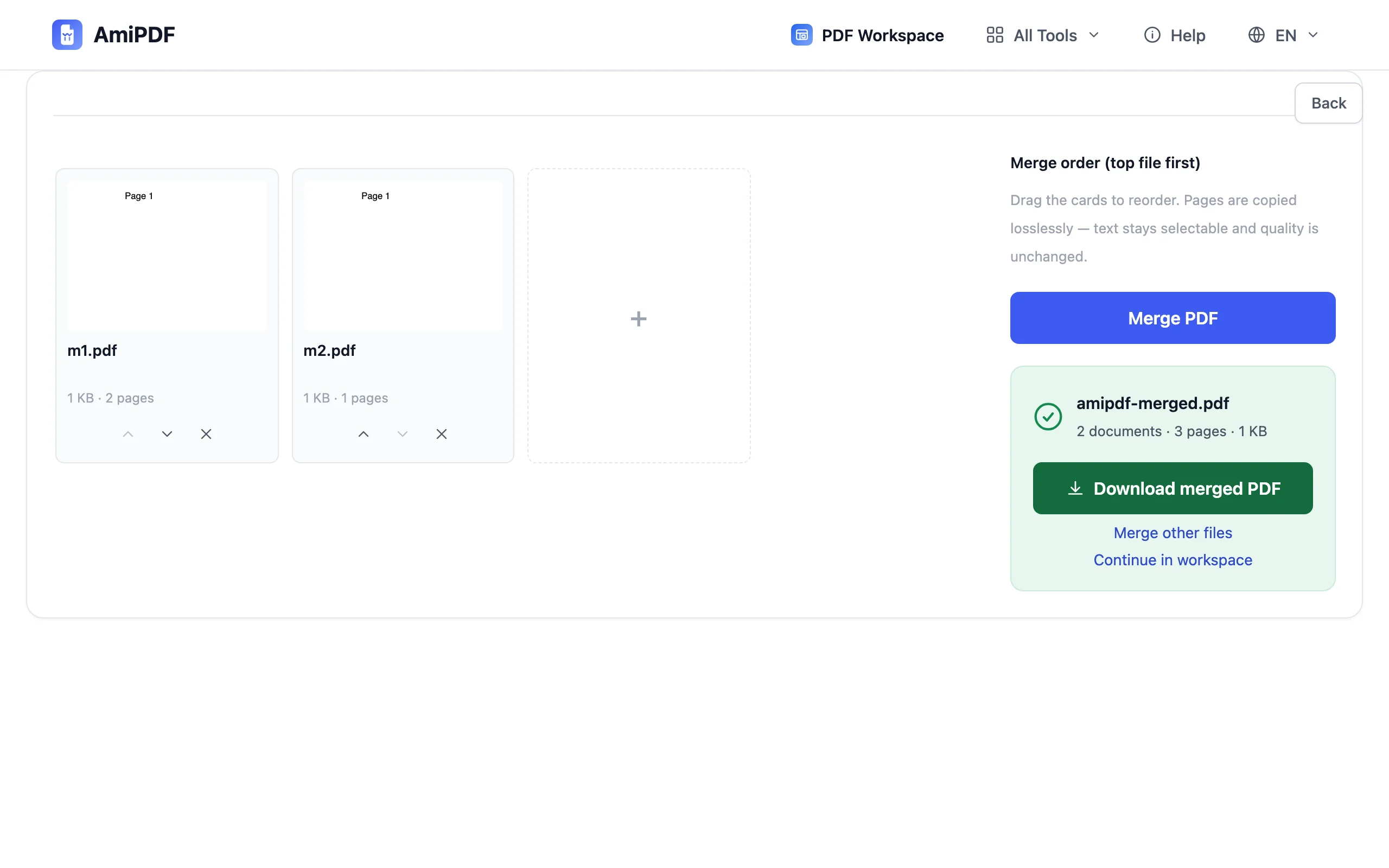
點擊 合併 按鈕。文件會在你的裝置上完成合併:頁面內容、連結與已填寫的表單值都會從各個來源檔案保留下來。大量檔案也能在幾秒內完成,並有進度指示顯示處理狀況。
取得最佳結果
常見問題
我可以合併的 PDF 數量有上限嗎?
沒有檔案數量上限。每個檔案最多可達全站適用的容量上限,而且所有處理都在你的瀏覽器本機進行,因此加入更多檔案不會佔用伺服器時間。
合併會改變文件的品質嗎?
不會。頁面會原樣複製到合併後的文件中:文字仍可選取、圖片維持原本解析度、連結也照常運作。不會重新算圖或重新壓縮。
可以合併受密碼保護的 PDF 嗎?
無法直接合併。請先用解鎖工具輸入密碼解除保護,再合併解鎖後的副本。