如何將掃描的 PDF 轉成 Word
把掃描、只有影像的 PDF 變成可編輯的 Word 檔:自動偵測掃描內容,OCR 免費內建,下載完成後即刪除上傳檔案。
轉換為 Word掃描 PDF 是文件的照片,不是文字檔。這也是為什麼一般轉換會得到空白結果:轉換器沒有東西可以擷取,只有像素。解決方法是光學字元辨識:OCR 會從頁面影像讀出字母,再重建為真正的文字。使用 AmiPDF 的 PDF 轉 Word 轉換器,系統會自動偵測掃描檔:上傳檔案、確認一次 OCR 流程,就能下載可編輯的 DOCX。先提醒一點:這個轉換器屬於伺服器端處理的工具,因此檔案會上傳以進行 OCR,並在你下載結果後隨即刪除。如果連這樣都不適合你的文件,也有純瀏覽器的方式,詳見下文。
一步一步將掃描 PDF 轉成 Word
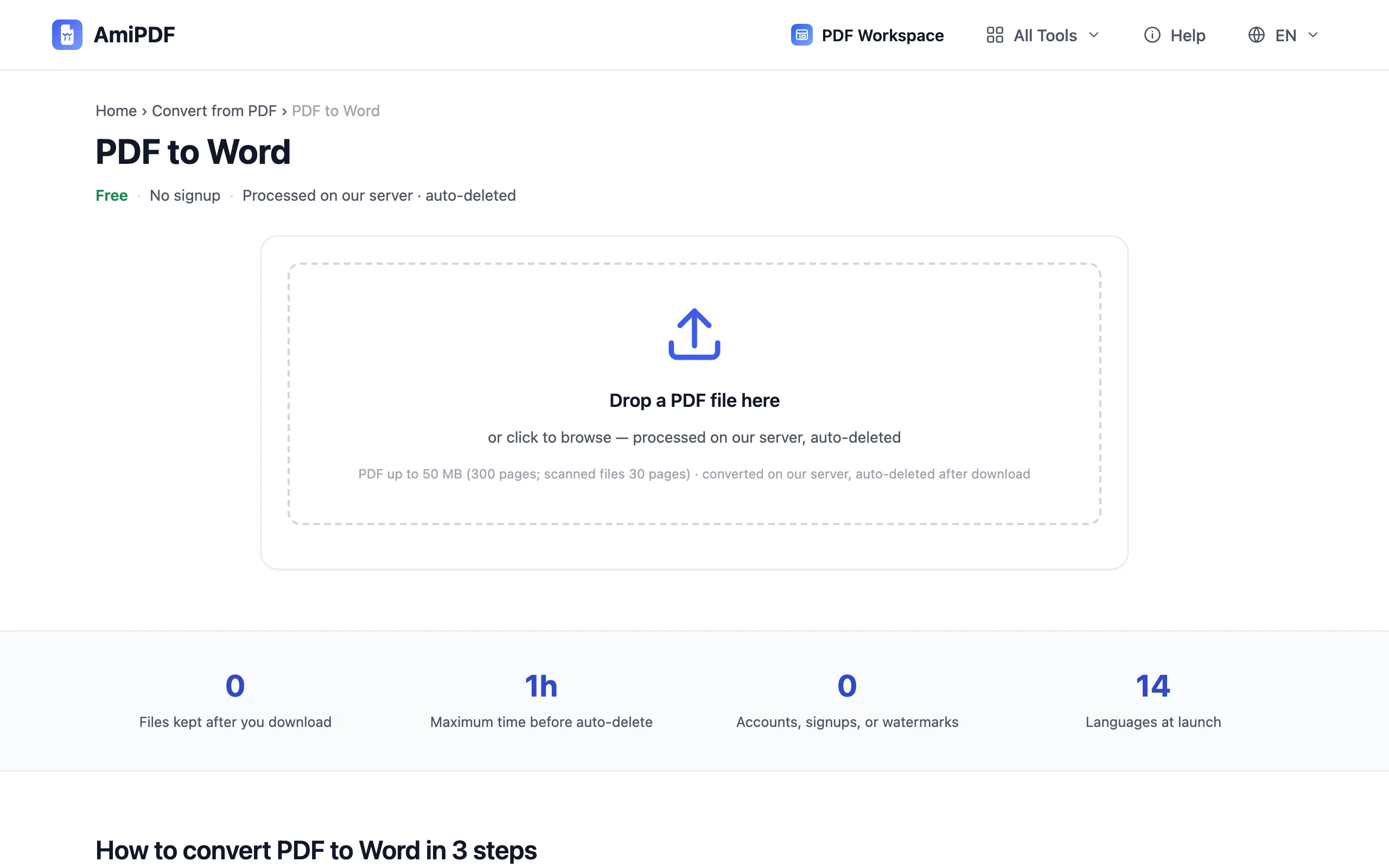
上傳掃描的文件
把掃描檔拖曳到上傳區。頁面預覽會顯示出來,讓你在進行任何處理前確認選對了檔案。有文字層的 PDF 從這裡直接進入轉換。
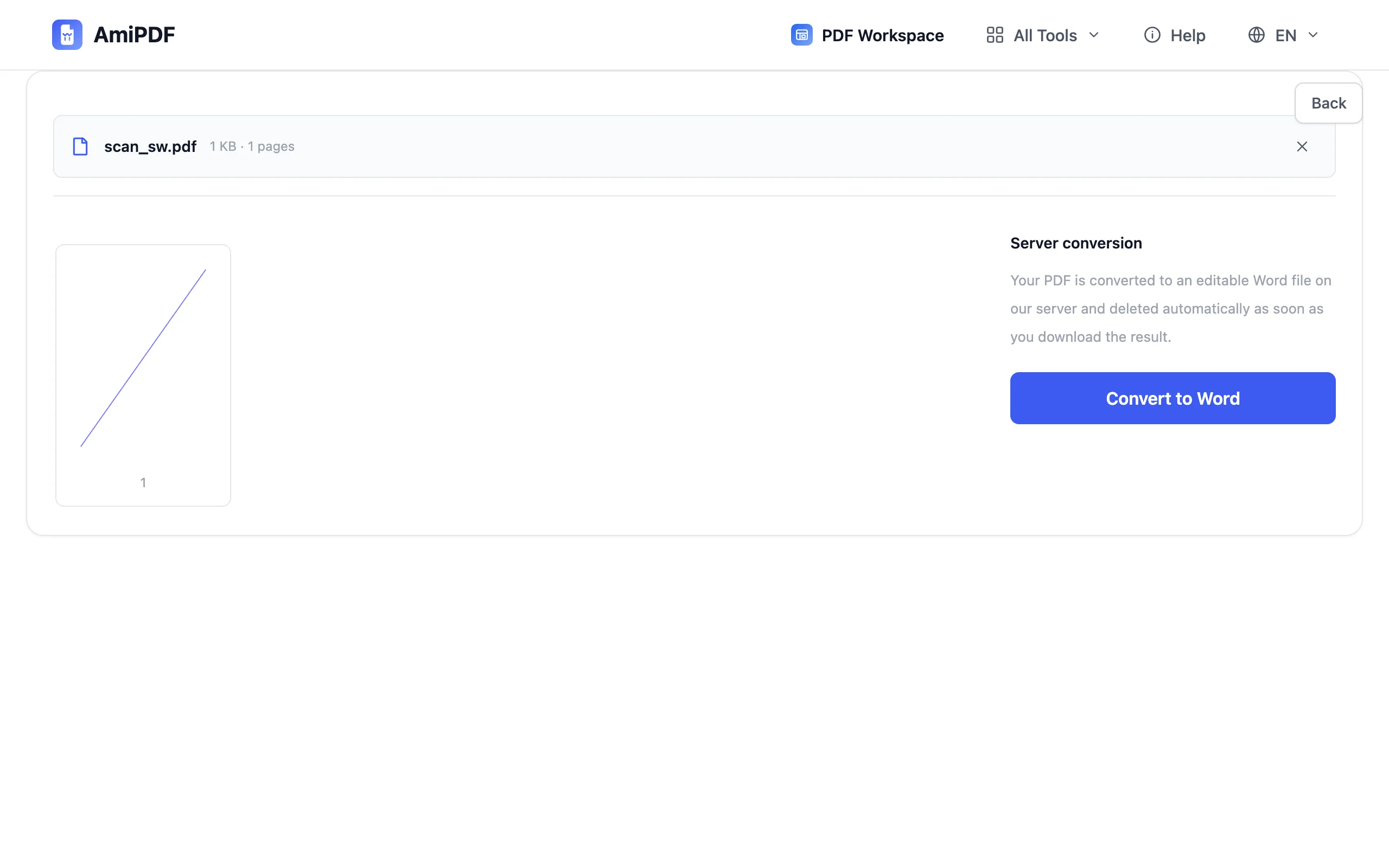
確認「以 OCR 轉換」
當檔案被判斷為掃描檔時,工具會告知並提供以 OCR 轉換選項。確認一次即可。辨識在伺服器端執行,將段落與標題重建為文字,而檔案會在你下載結果後刪除。
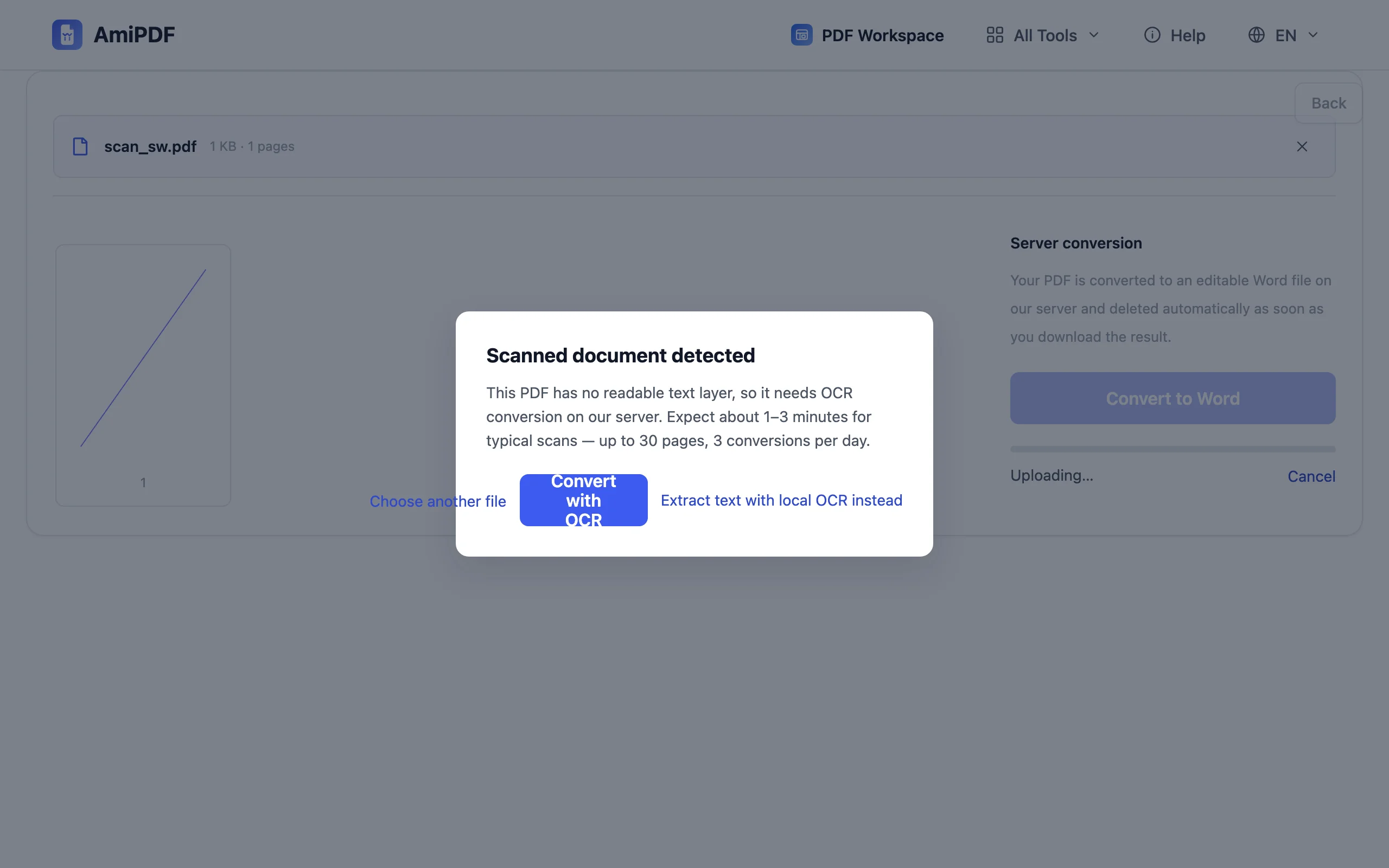
檢查並下載 DOCX
開啟產生的 Word 檔,先檢查容易出錯的地方:標題、分欄與表格正是需要人工確認的區域。下載 DOCX 後,就能像其他文件一樣編輯。
取得最佳辨識效果
掃描品質決定準確度
OCR 只能讀取它看得見的內容。平整、端正的 300 DPI 掃描檔搭配均勻光線,幾乎能完美轉換;歪斜又帶陰影的手機照片則會產生任何轉換器都救不回的亂碼。重新掃描比反覆重試更有效。
表格要逐格檢查
簡單表格會重建為可編輯的列,但密集的多欄版面在辨識過程中可能位移。送出前請先檢查。
可搜尋 PDF 的替代做法
如果你的目標是搜尋與複製,而不是在 Word 中編輯,OCR PDF 工具會為掃描檔加上隱形文字層,而且完全在你的瀏覽器中執行;檔案不會離開你的裝置。
常見問題
這裡的 OCR 是付費功能嗎?
不是,掃描偵測與 OCR 轉換都免費內建,不需要註冊,也沒有必須解鎖的付費方案。
這個轉換會上傳我的檔案嗎?
會。掃描 PDF 轉換屬於伺服器端處理的工具,因此檔案會上傳以進行 OCR,並在你下載結果後自動刪除。純瀏覽器的替代做法是先用 OCR PDF 工具加上文字層,再進行轉換。
輸出文字全是亂碼,是哪裡出了問題?
問題幾乎都出在掃描檔,而不是轉換器:模糊、歪斜、對比不足或頁面不平整。請把頁面放平、光線均勻,以更高解析度重新掃描,然後再轉換一次。