如何為 PDF 設定密碼保護
一步步教你為 PDF 設定密碼:開啟密碼,加上列印與複製限制,全程在你的瀏覽器本機加密。
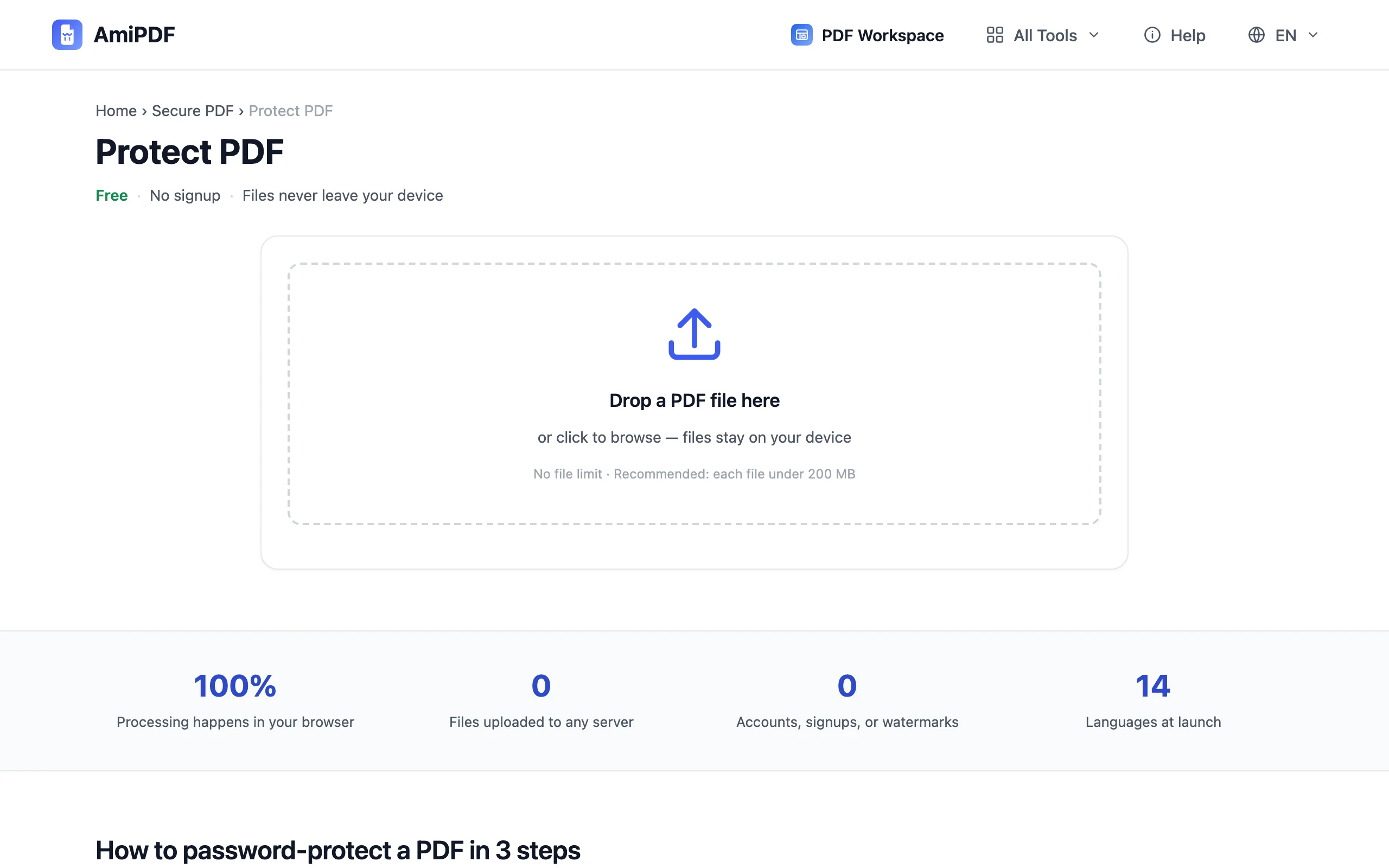
保護 PDF報稅文件、聘僱合約、醫療報告。有些 PDF 不該以開放附件的形式傳送。密碼能在檔案層級解決這件事:沒有密碼,文件就打不開,不論副本最後流落到哪裡。本指南說明如何使用 AmiPDF 的 PDF 保護工具。你設定一組開啟密碼,並可選擇限制已持有密碼的讀者進行列印與複製。加密完全在你的瀏覽器中執行:密碼與檔案都不會離開你的裝置,對於敏感到需要上鎖的文件來說,這一點格外重要。
保護 PDF 的逐步操作
2
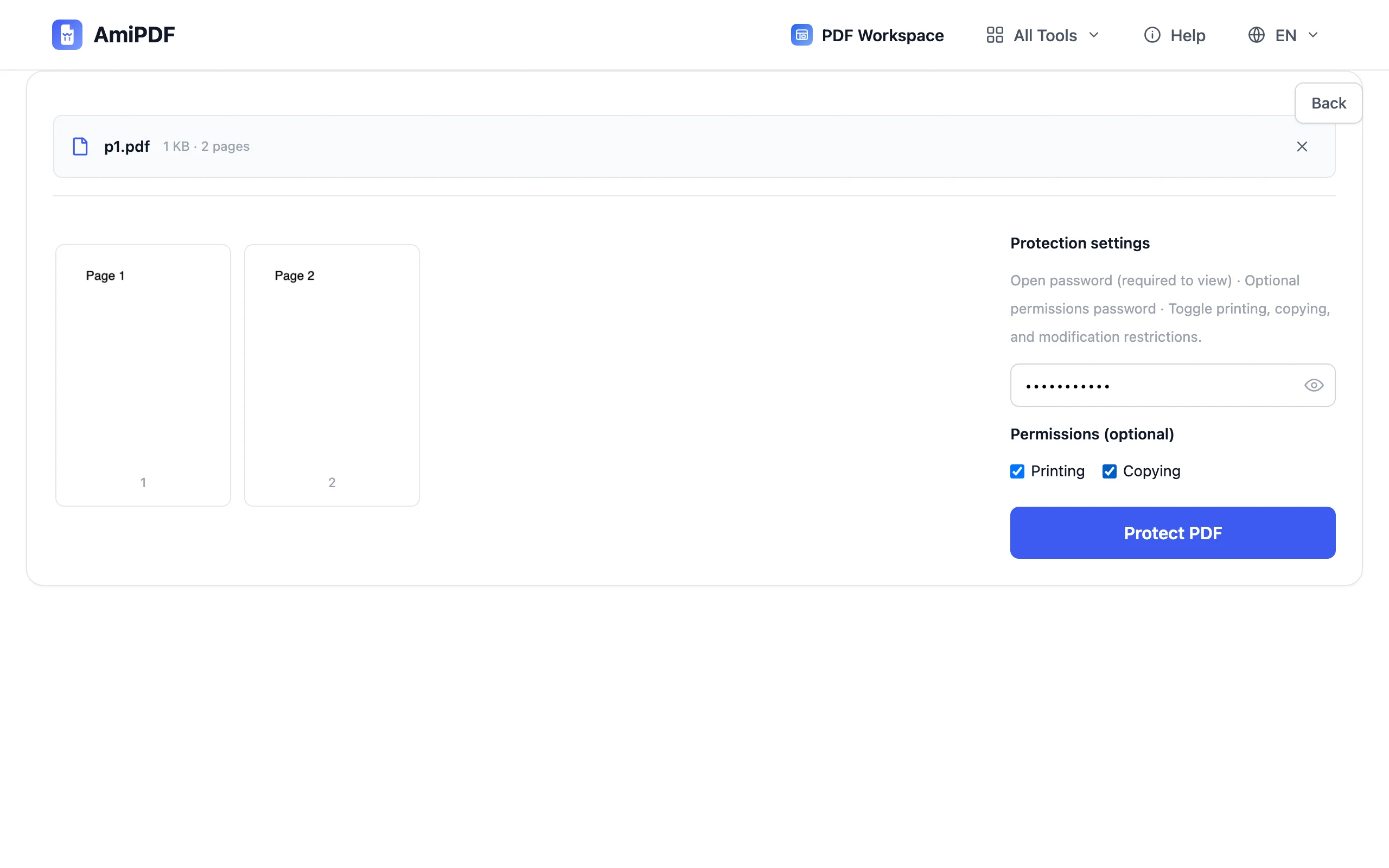
設定開啟密碼
輸入讀者開啟文件時必須輸入的密碼,並在第二個欄位再次確認。長度越長越安全:由數個單字組成的詞句勝過一串簡短的符號。若兩個欄位不一致,工具會在開始加密前提出警告。
3
選擇其他權限
有兩個開關控制讀者在開啟文件後能做的事:允許或禁止列印,以及允許或禁止複製文字與圖片。若文件僅供閱讀,通常會選擇兩者都禁止;保持開啟則對需要審閱的人較為方便。
4
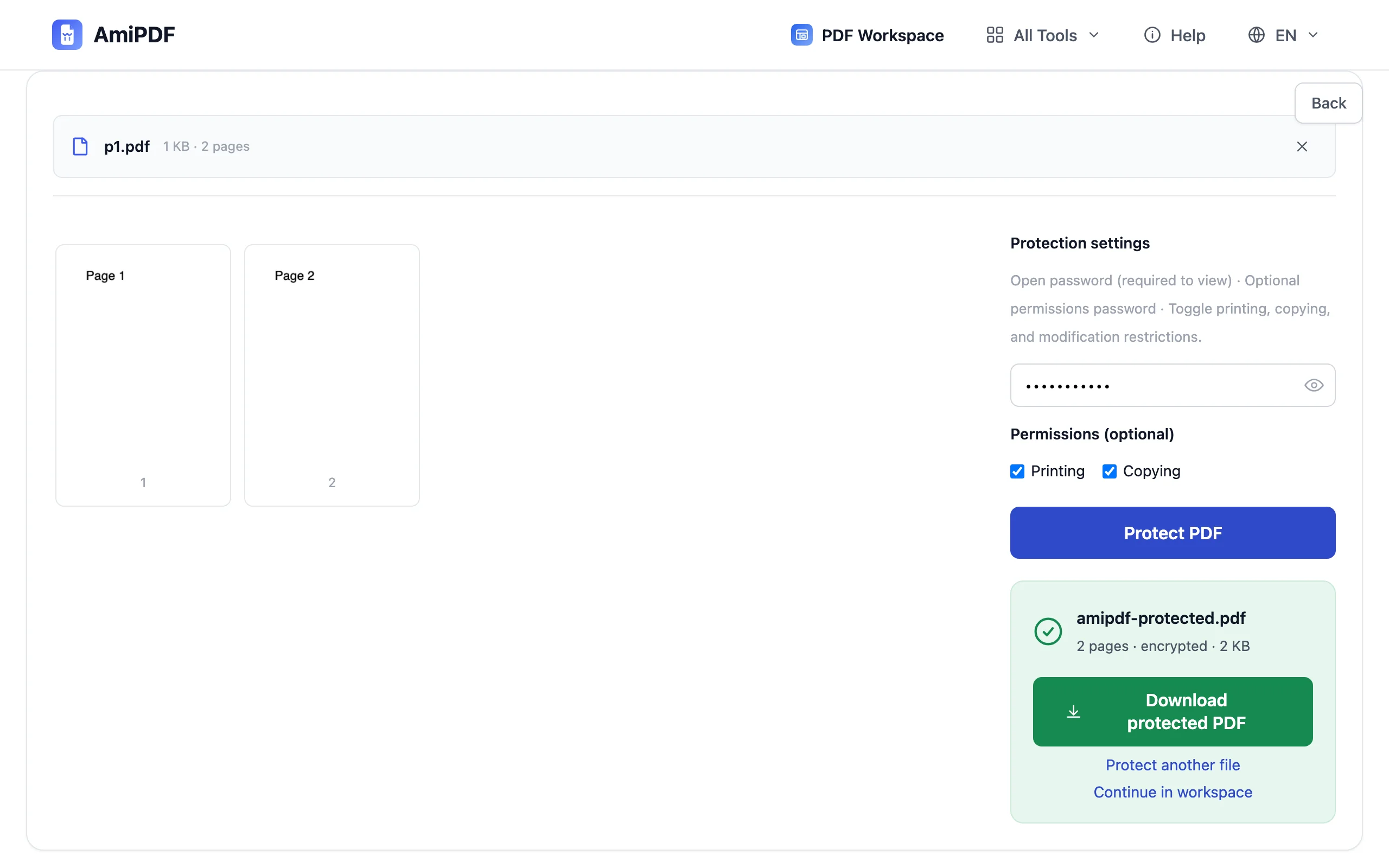
加密並下載
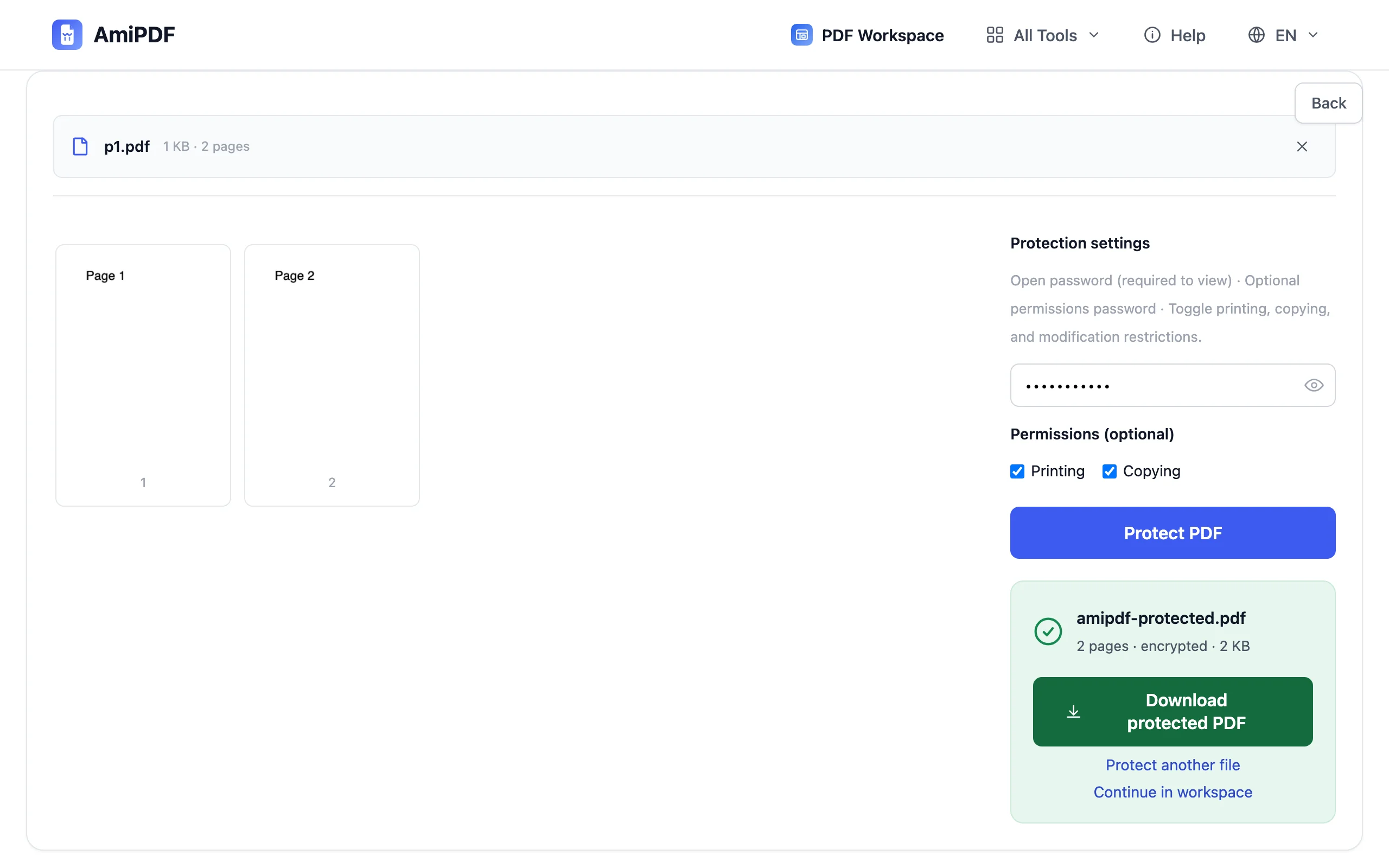
點選保護。加密副本會在幾秒內於你的裝置上產生。下載後試著開啟確認:任何 PDF 閱讀器都應該要求輸入密碼。如果你收到已上鎖的檔案而需要移除保護,可使用 解除 PDF 保護,在檔案擁有者提供密碼後完成。
獲得最佳結果
常見問題
如果我忘記密碼,還能救回來嗎?
不行:此加密沒有後門,這也不是密碼破解工具。請保留未加密的原始檔案副本,直到你確認能用所選密碼開啟加密檔案為止。
我的密碼會被傳送到其他地方嗎?
不會。加密在你的瀏覽器中進行;檔案與密碼在任何時候都不會被上傳。
哪些 PDF 閱讀器能開啟產出的檔案?
輸出檔採用標準 PDF 加密,主流閱讀器皆支援:Acrobat、Preview、瀏覽器與行動裝置閱讀器都會要求輸入密碼。