如何從 PDF 擷取頁面
從 PDF 擷取頁面的逐步教學:用縮圖選取,或輸入 1-3,5,8 這類頁碼範圍,輸出為一份新文件,全程在瀏覽器本機執行。
提取頁面並非每份 PDF 都需要整份傳送。一份 90 頁的標案,你只在意其中的報價段落;一整年的銀行對帳單,你只需要其中三個月;一本掃描書,你只想要其中一章。這些情況要做的事都一樣:把特定頁面抽離成一份乾淨的新文件。本指南說明如何用 AmiPDF 的擷取頁面工具完成這件事。點選縮圖可以視覺方式挑選頁面,或輸入 1-3,5,8 這類範圍;輸出會是一份全新的 PDF,只包含你指定的那些頁面,並依你指定的順序排列,全程在你的瀏覽器中產生,不需要上傳任何檔案。
逐步擷取頁面
2
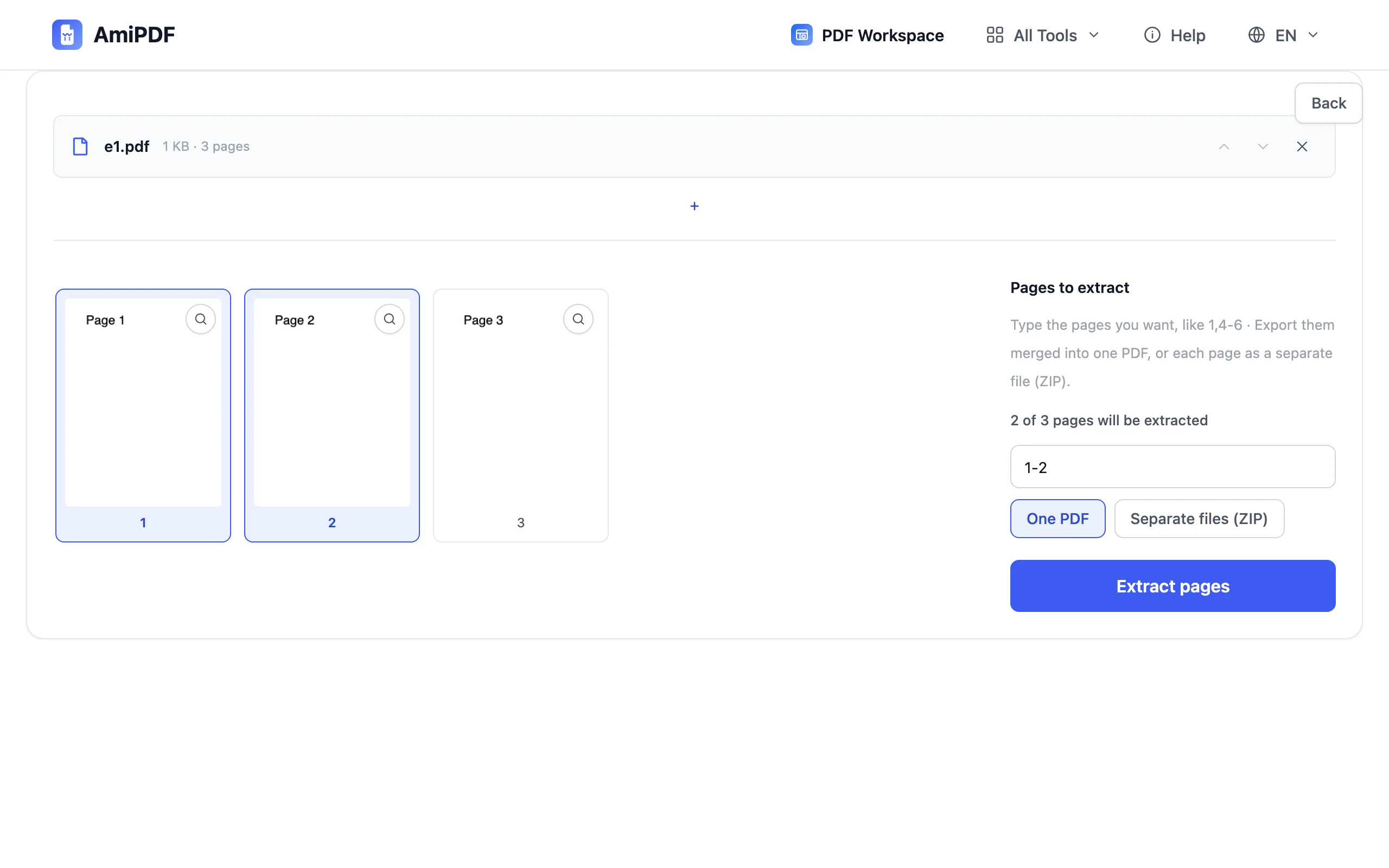
挑選要擷取的頁面
有兩種選取方式。點選縮圖:每點一下即標記或取消標記一頁,適合一眼就能認出頁面的情況。輸入範圍:在輸入欄位中輸入 1-3,5,8 這類語法,對於已經知道頁碼的文件更快。兩種方式可以並用,選取數量也會隨之更新。
3
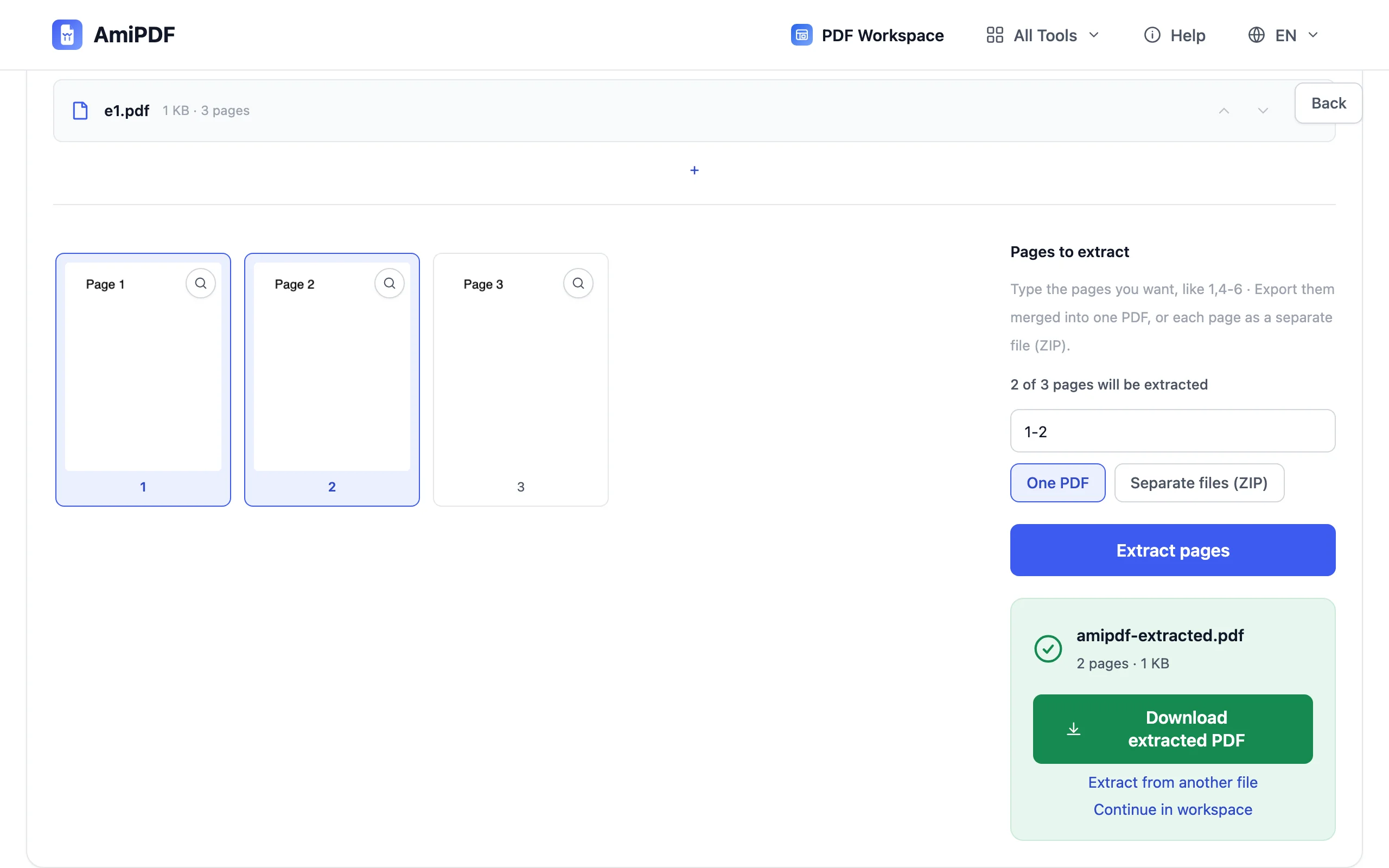
開始擷取
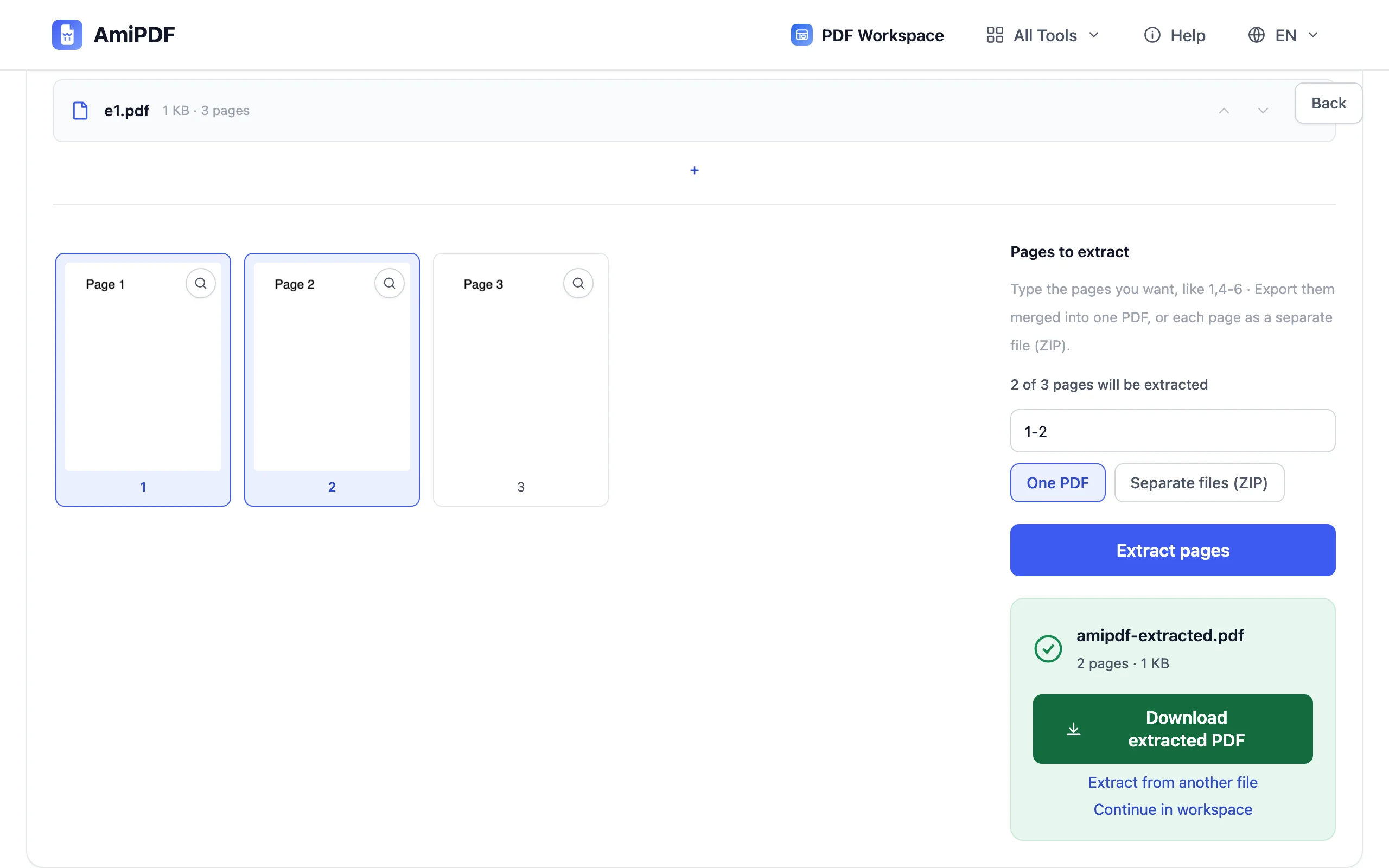
點選擷取按鈕。選取的頁面會在你的裝置上複製成一份新的 PDF,順序依選取順序排列,內容、品質與連結都與原始檔相同。若未選取任何頁面,系統會拒絕並顯示提示,因此不會不小心產生空白檔案。
取得最佳結果
常見問題
可以從有密碼保護的 PDF 擷取頁面嗎?
在鎖定狀態下不行。請先用正確密碼透過解除 PDF 密碼移除保護,再從解鎖後的副本擷取。
擷取會影響原始檔嗎?
不會。原始檔永遠不會被修改;擷取只是讀取它,並寫出一份只包含所選頁面的新文件。
同一頁可以在輸出中出現兩次嗎?
可以。在輸入中重複某個頁碼或範圍,該頁就會再次納入。2,2,4 產生的文件中,第 2 頁的內容會出現兩次。