如何分割 PDF
分割 PDF 的逐步教學:固定頁數或自訂範圍如 1-3,5,8。全程在瀏覽器中私密執行,免費、免註冊。
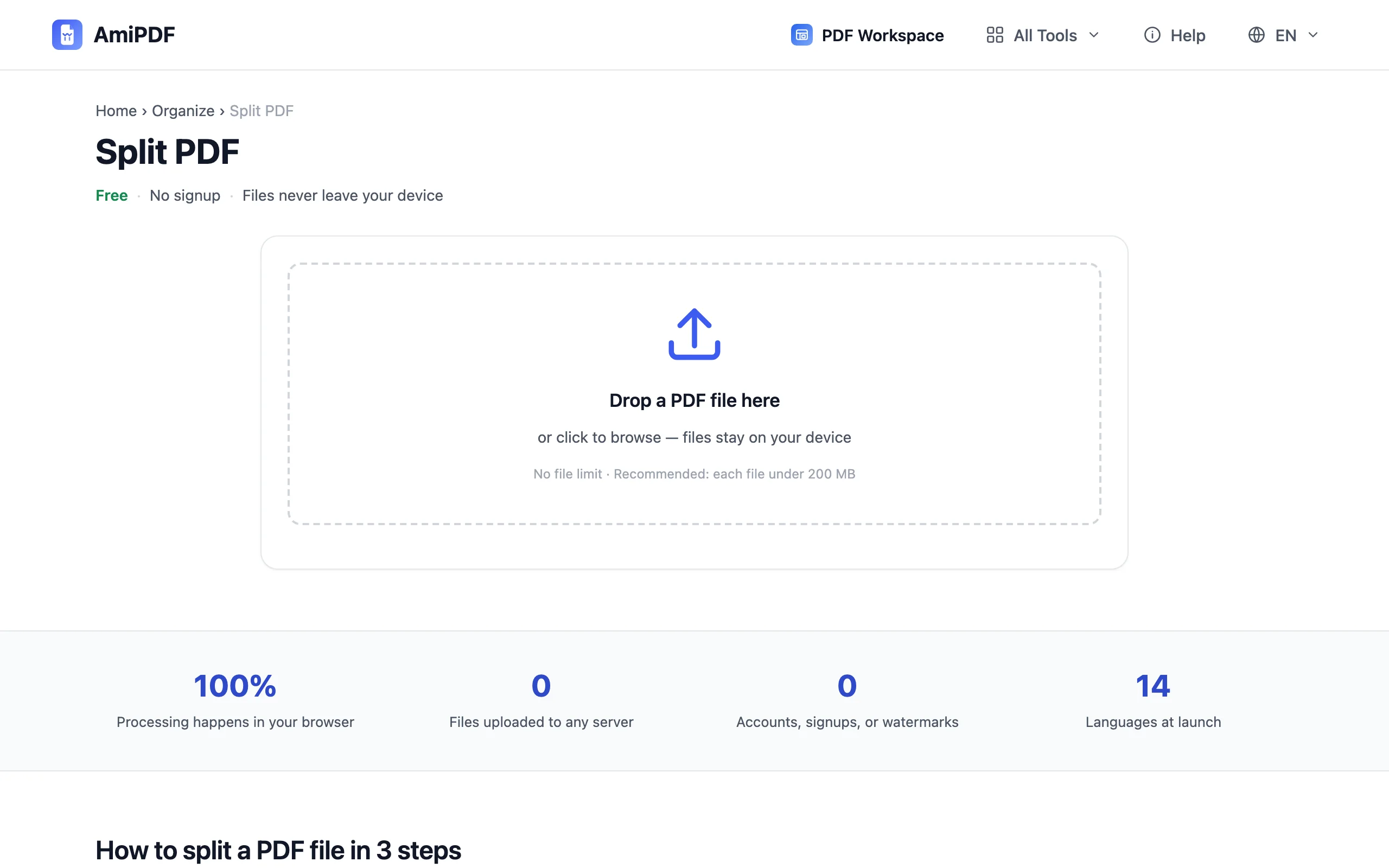
拆分 PDF一份大檔 PDF 用起來很方便,直到你只需要其中一部分:三章內容要送審、某個單節要交給客戶,或是上傳表單有檔案大小上限而需要平均切塊。分割能解決這些情況,完全不必碰印表機。本指南說明如何用 AmiPDF 的 PDF 分割工具來分割:選擇每個輸出檔案的固定頁數,或自行寫出精確範圍如 1-3,5,8 以完全掌控。分割在你的瀏覽器中進行,文件不會離開你的裝置,輸出檔案也完整保留原始頁面內容。
分割 PDF 的逐步操作
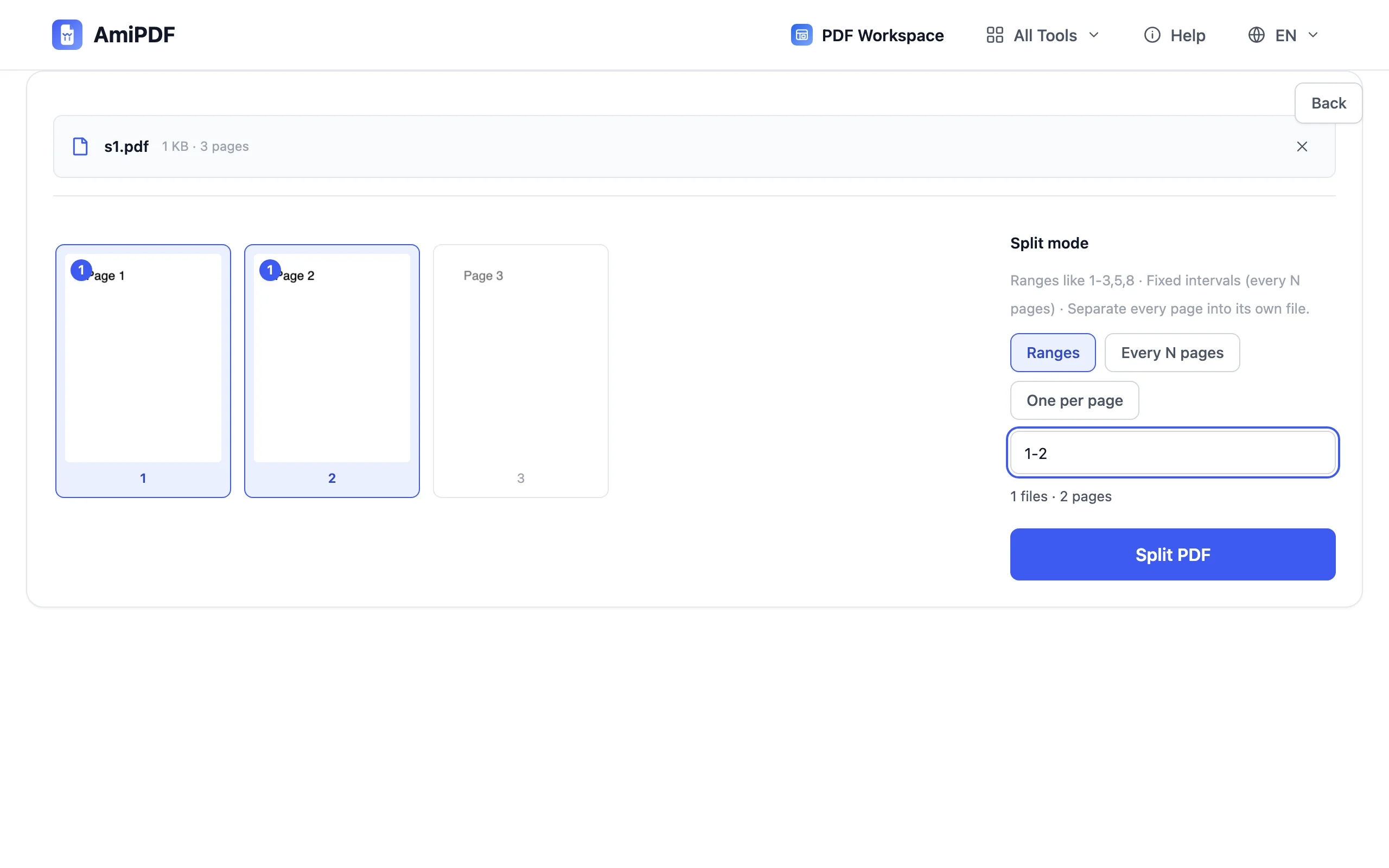
選擇分割模式
兩種模式可涵蓋所有情況。範圍:輸入新檔案要包含哪些頁面,例如 1-3,5,8,輸出檔就會依此順序包含這些頁面。每 N 頁:文件會被切成等量的區塊,例如每 5 頁一份,這對需要符合電子郵件大小限制的超大掃描檔來說是經典做法。
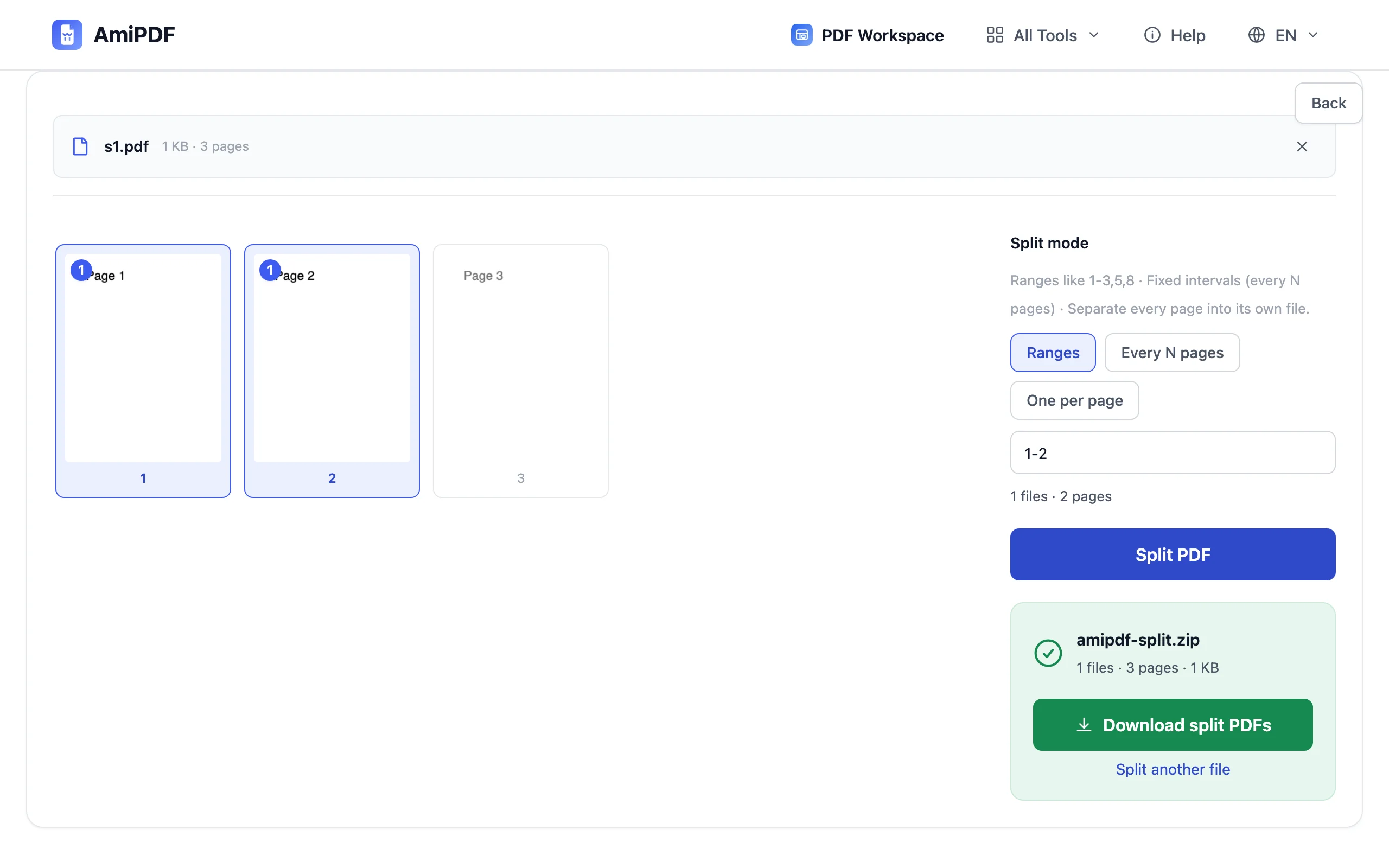
分割文件
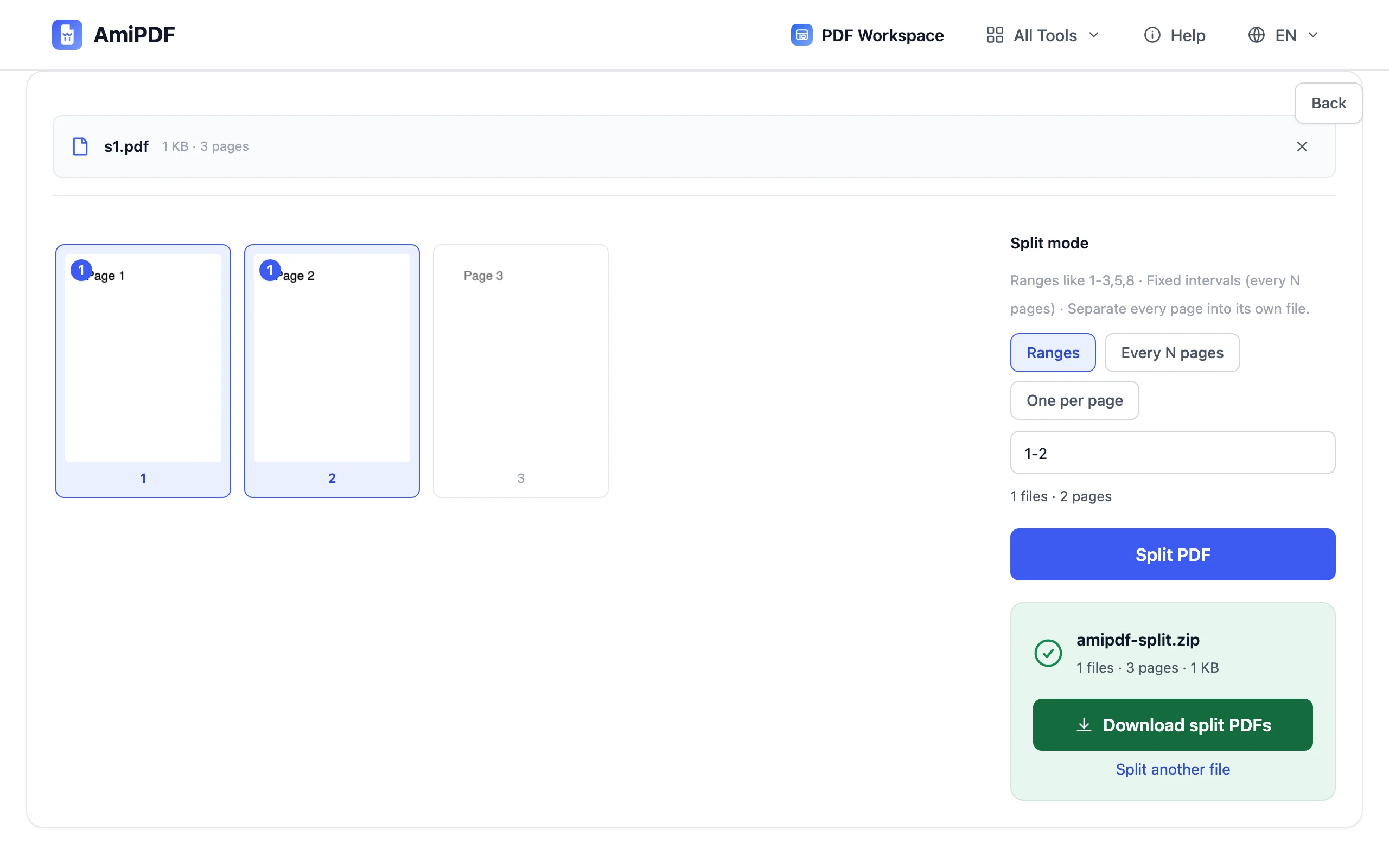
點選 分割 按鈕。你選取的頁面會複製成新的 PDF 檔案並存於你的裝置;過程中不會重新算繪,因此文字、連結與圖片都和原始檔完全相同。
取得最佳結果
手動挑選用範圍,大量切塊用 N
如果你能明確指出想要的頁面,就用範圍;它只會產生一個檔案,不會留下多餘部分。如果目標是「把文件平均切成更小的部分」,就用每 N 頁,並調整 N 直到區塊符合你的目標大小。
大型掃描檔先分割再 OCR
冗長的掃描文件分開處理時,OCR 的速度更快、結果也更可靠。先切成 20 至 30 頁的區塊,再分別用 OCR 工具處理,最後把可搜尋的結果合併回去。
先確認頁數
範圍語法指的是檔案中的實際頁碼,不是印在頁面上的編號。上傳後請確認顯示的總頁數,並記住範圍會以此驗證;超出範圍的設定會在產生任何輸出前被拒絕。
常見問題
可以一次分割成兩個以上的檔案嗎?
可以。在範圍模式下,每一段範圍都會自成一個檔案;在每 N 頁模式下,整份文件會切成所需數量的區塊。一次操作可產生數十個輸出檔,並以 ZIP 下載。
分割會降低品質嗎?
不會。頁面會以逐位元組複製的方式寫入新檔案:文字仍可選取、圖片維持原有解析度,不會重新壓縮。
1-3,5,8 具體代表什麼?
第 1 到第 3 頁,接著第 5 頁,再來第 8 頁,依此順序合併成一個輸出檔。空格可有可無;若同一頁需要出現兩次,範圍也可以重疊或重複。