如何壓縮 PDF
壓縮 PDF 檔案的逐步教學:從高品質到極致共三種等級,事前顯示可省下的容量,全程在你的瀏覽器中私密執行。
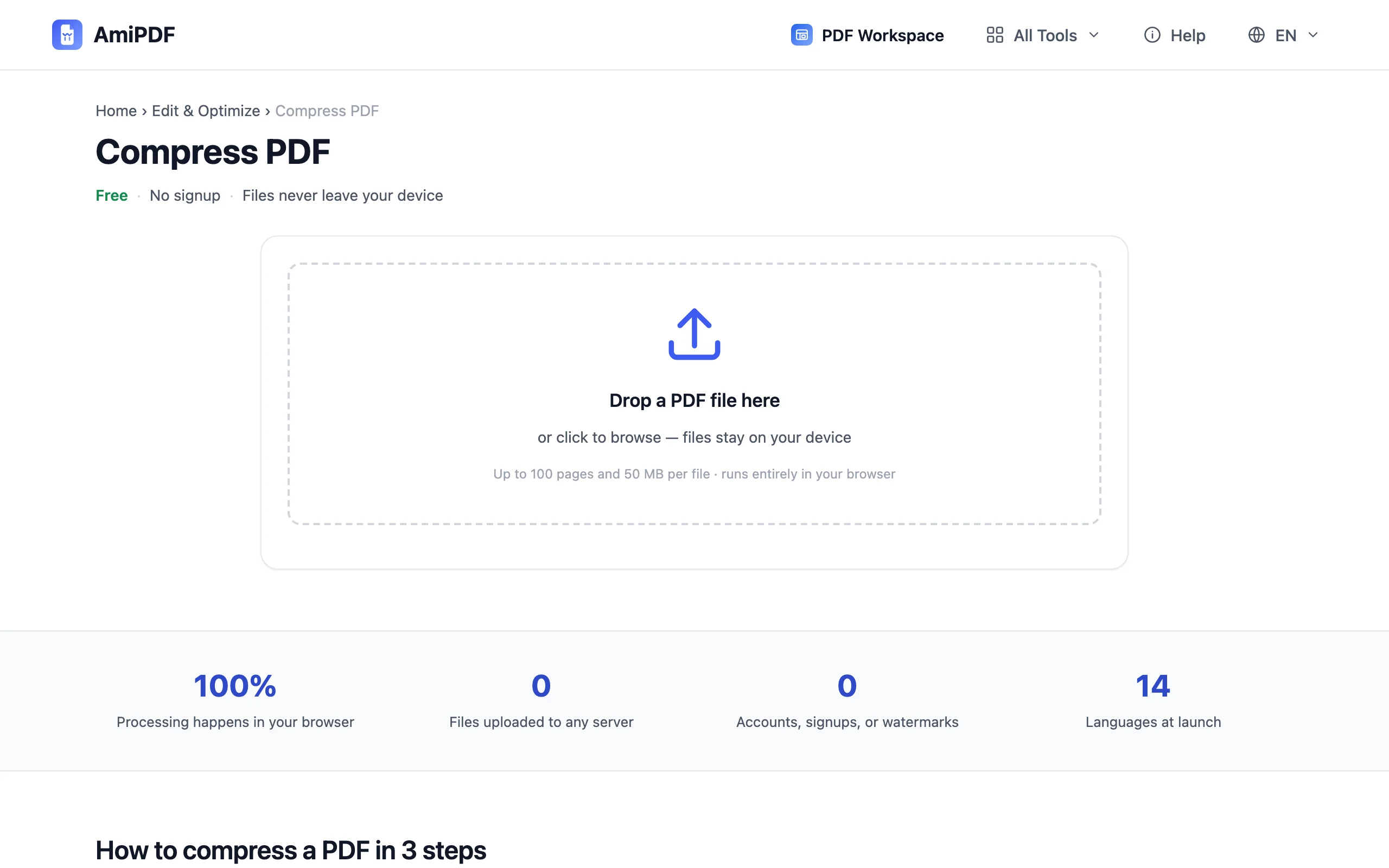
壓縮 PDF「PDF 太大」是現代的退件通知:電子郵件伺服器在 25 MB 就打回,政府入口網站在 2 MB,求職申請在 5 MB。無論上限是多少,解法都一樣:把檔案壓縮到符合限制。本指南說明如何用 AmiPDF 的 PDF 壓縮工具 做到。你會有三種品質等級、壓縮前後的大小預覽,以及檔案實際上會變大而非變小時的明確警告。壓縮在你的瀏覽器中執行,支援最多 100 頁的檔案,工具會在你確認前說明各等級的取捨,你不會在寄出檔案後才發現品質流失。
逐步壓縮 PDF
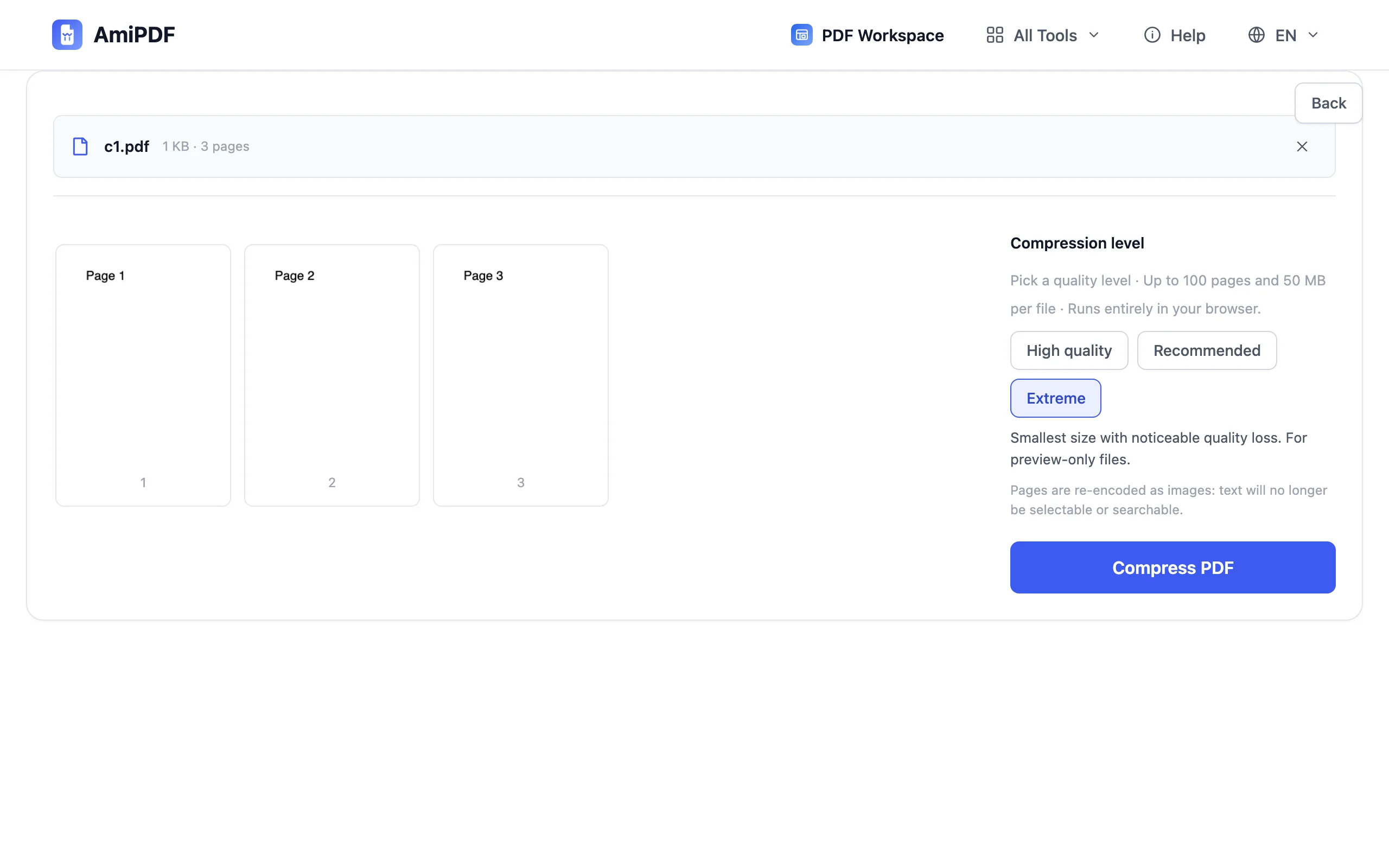
選擇壓縮等級
三種等級涵蓋常見情境。高品質讓輸出幾乎無從分辨,適合列印或留存封存。推薦在大小與清晰度之間取得平衡,是電子郵件與日常分享的正確選擇。極致產生最小的檔案,但品質有可見的流失,適合面對嚴格容量上限、只需預覽的副本。
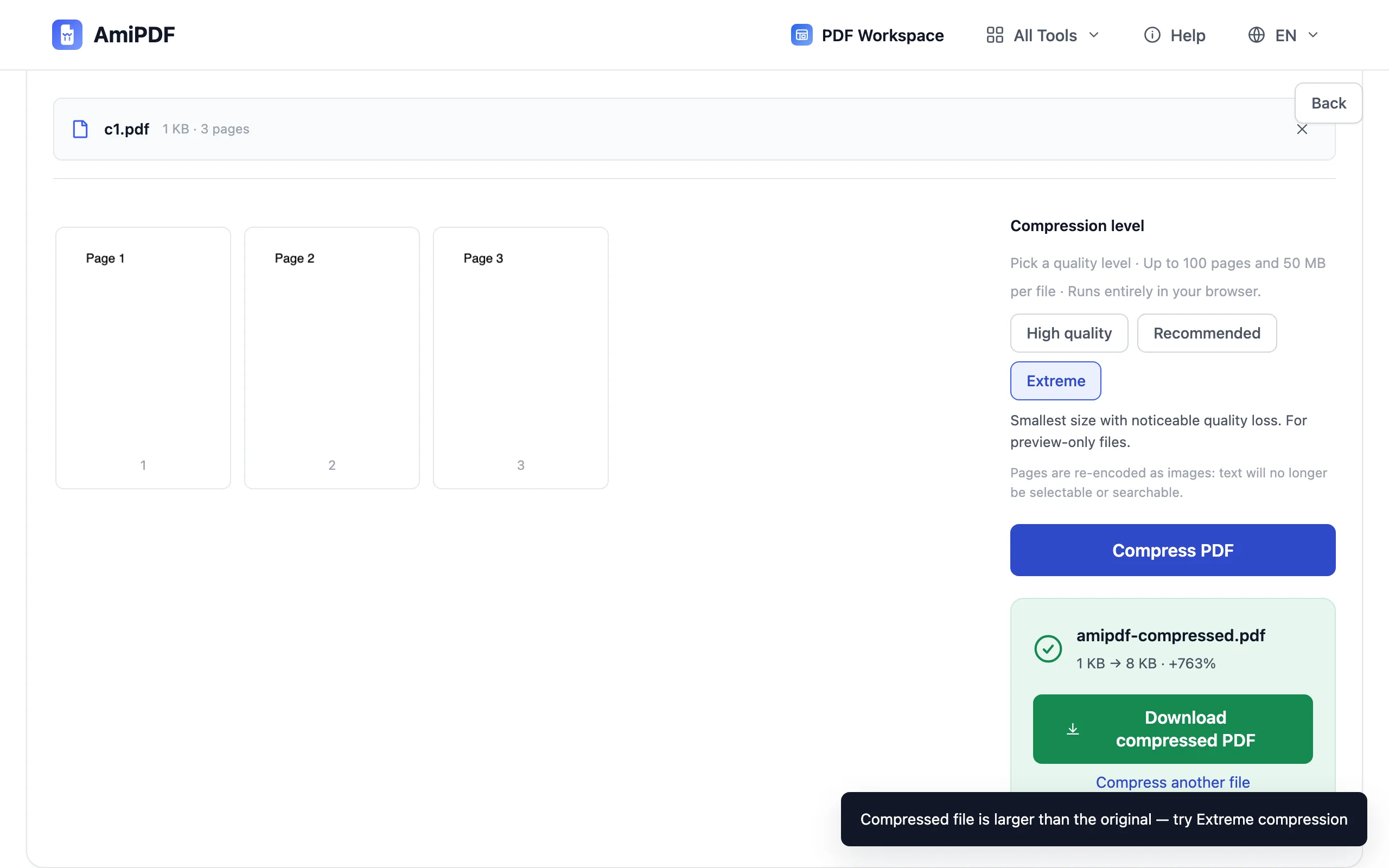
壓縮並查看結果
按下壓縮按鈕,查看壓縮前 → 後的大小報告。工具也會把文件標題與作者複製到輸出檔中。有一種特殊情況:已經有效率編碼的檔案可能反而變大;工具會直接說明,並建議改用極致模式,而不是默默送出更大的檔案。
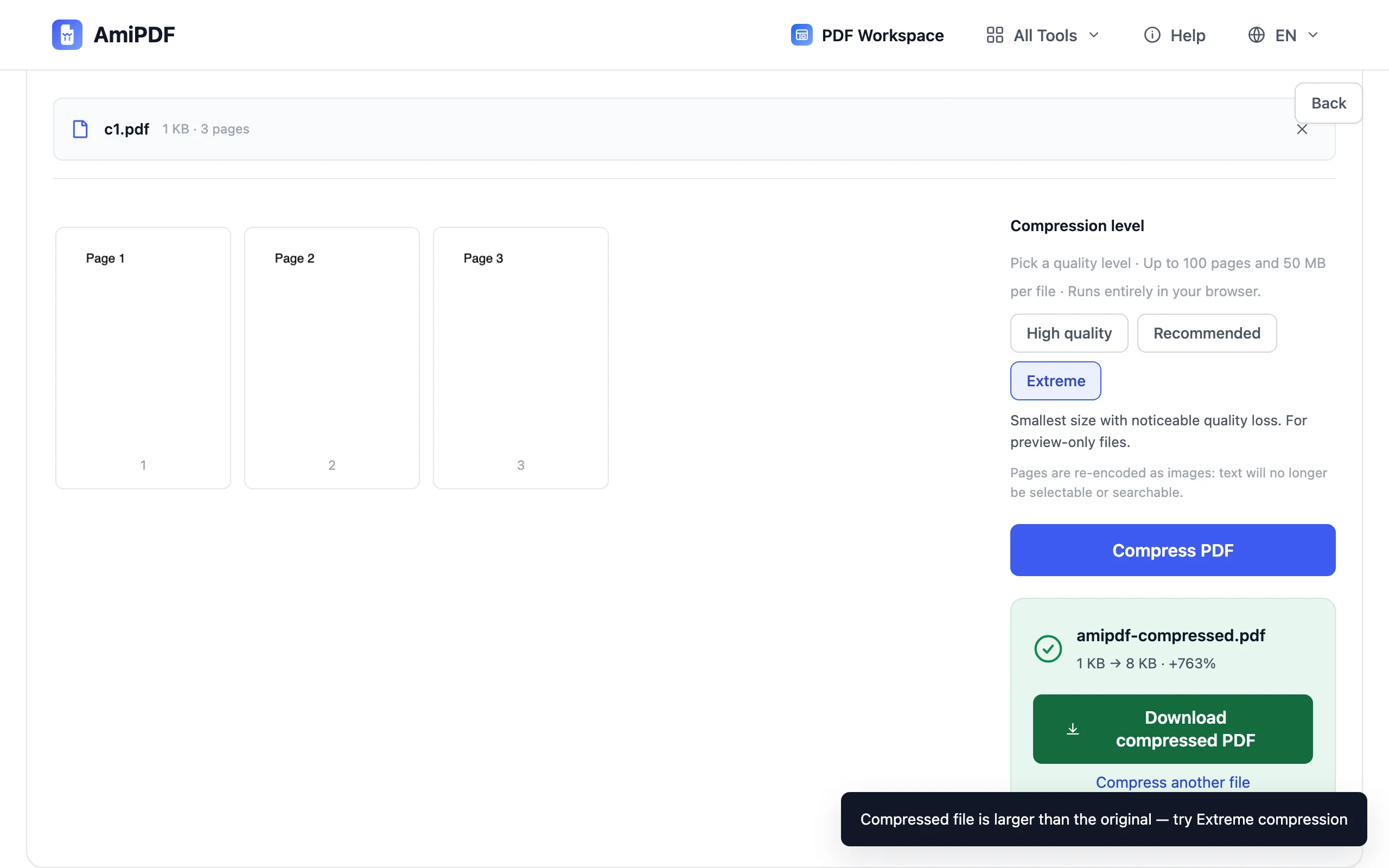
下載變小的 PDF
儲存壓縮後的副本,並對照你設定的容量上限確認。如果仍然不符合,就再用更強的等級跑一次,或先把大型掃描檔分割成數個區塊。在你確認結果能如預期開啟之前,請保留原始檔。
獲得最佳結果
了解壓縮移除了什麼
壓縮會把頁面重新編碼成影像:文字不再可選取,也無法搜尋。若文件在這方面很重要,請壓縮一份副本用於傳送,原始檔自己留存,或同時附上以文字為主的原始檔與極致模式的預覽檔。
掃描檔縮減最多
300 DPI 以上的掃描檔所含的像素遠超過螢幕所需。推薦模式通常能縮減 70–90%,且看不出差異,通常一趟就能解決電子郵件容量上限的問題。
兩步符合嚴格上限
面對入口網站的嚴格限制,先查看壓縮後的大小報告;若仍然超標,就直接再升一級,而不是重新上傳原始檔;因為檔案已經更小,每次處理都很快。
常見問題
PDF 中的文字還能選取嗎?
不行,壓縮會把頁面重新編碼成影像,文字因此成為圖片的一部分。需要搜尋或複製文字時,請保留未壓縮的原始檔,傳送時使用壓縮後的副本。
壓縮後的 PDF 會變大嗎?
很少見,但有可能:已經有效率編碼的檔案沒有多餘空間可壓。工具會在下載前顯示實際結果,並標示任何容量增加,而不是加以隱藏。
頁數與容量上限是多少?
每個檔案最多 100 頁、50 MB,並在開始前就進行檢查。更大的文件會立即被拒絕,並提示請先分割,不會產生部分輸出。