Comment convertir un PDF scanné en Word
Transformez un PDF scanné (image seule) en Word modifiable : détection automatique du scan, OCR inclus, fichiers supprimés après téléchargement.
Convertir en WordUn PDF scanné est la photographie d'un document, pas un fichier texte. C'est pourquoi une conversion classique revient vide : il n'y a rien à extraire pour le convertisseur, seulement des pixels. La solution est la reconnaissance optique de caractères : l'OCR lit les lettres sur l'image de la page et les reconstruit en véritable texte. Avec le convertisseur PDF en Word d'AmiPDF, le scan est détecté pour vous : importez le fichier, confirmez une fois le recours à l'OCR, puis téléchargez un DOCX modifiable. Une précision d'emblée : ce convertisseur fait partie des outils traités sur serveur, le fichier est donc envoyé pour l'OCR et supprimé juste après le téléchargement du résultat. Si même cela est trop pour votre document, la solution entièrement dans le navigateur existe aussi et est décrite plus bas.
Convertir un PDF scanné en Word, étape par étape
Ouvrir le convertisseur
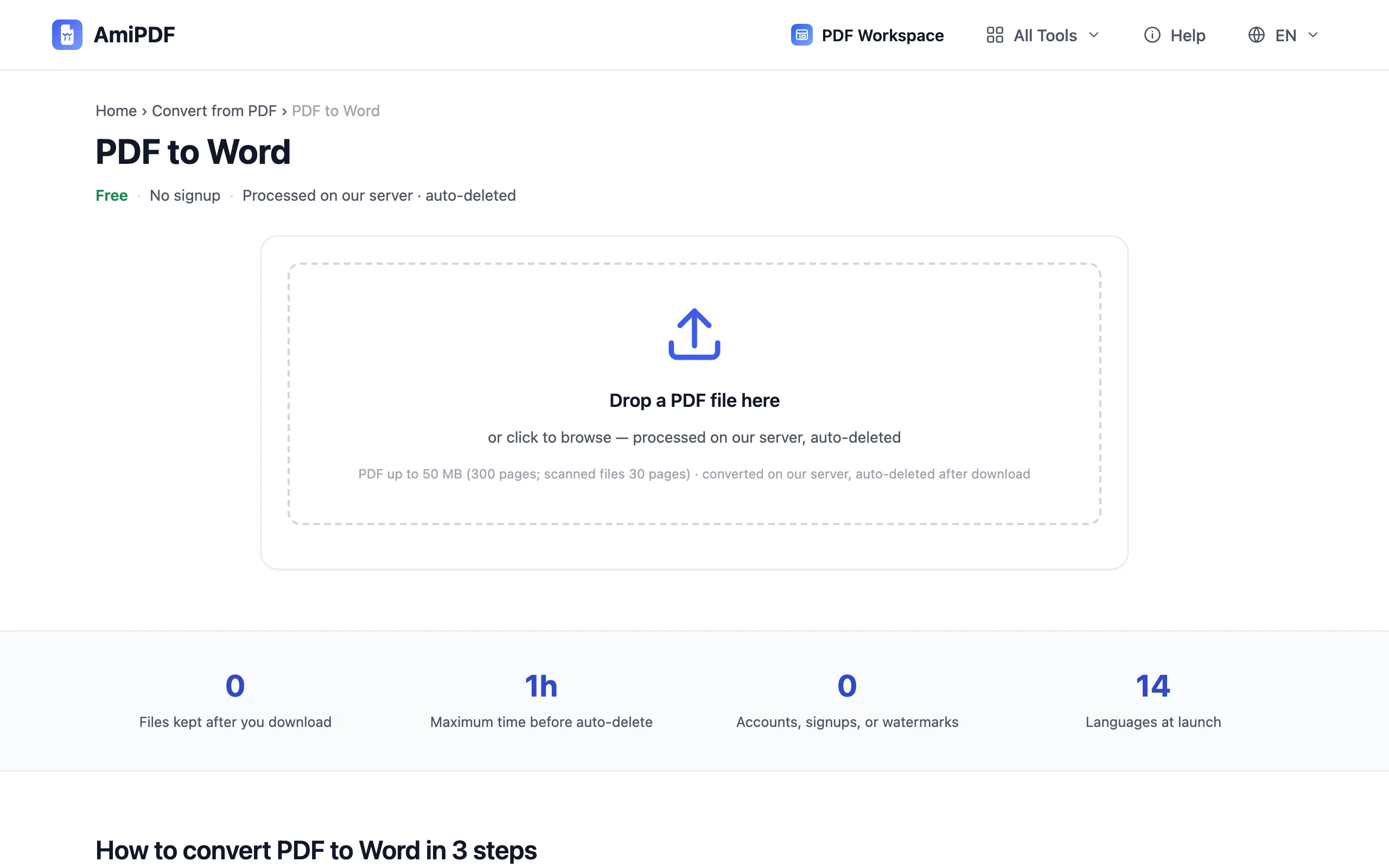
Rendez-vous sur l'outil PDF en Word d'AmiPDF. Il traite les deux cas au même endroit : les PDF dotés d'une véritable couche de texte sont convertis directement, les scans composés uniquement d'images passent par l'OCR ; vous n'avez pas à choisir à l'avance.
Importer le document scanné
Glissez votre scan dans la zone d'import. L'aperçu de la page s'affiche, ce qui vous permet de vérifier le fichier choisi avant toute opération. Les PDF textuels passent directement à la conversion.
Confirmer Convertir avec OCR
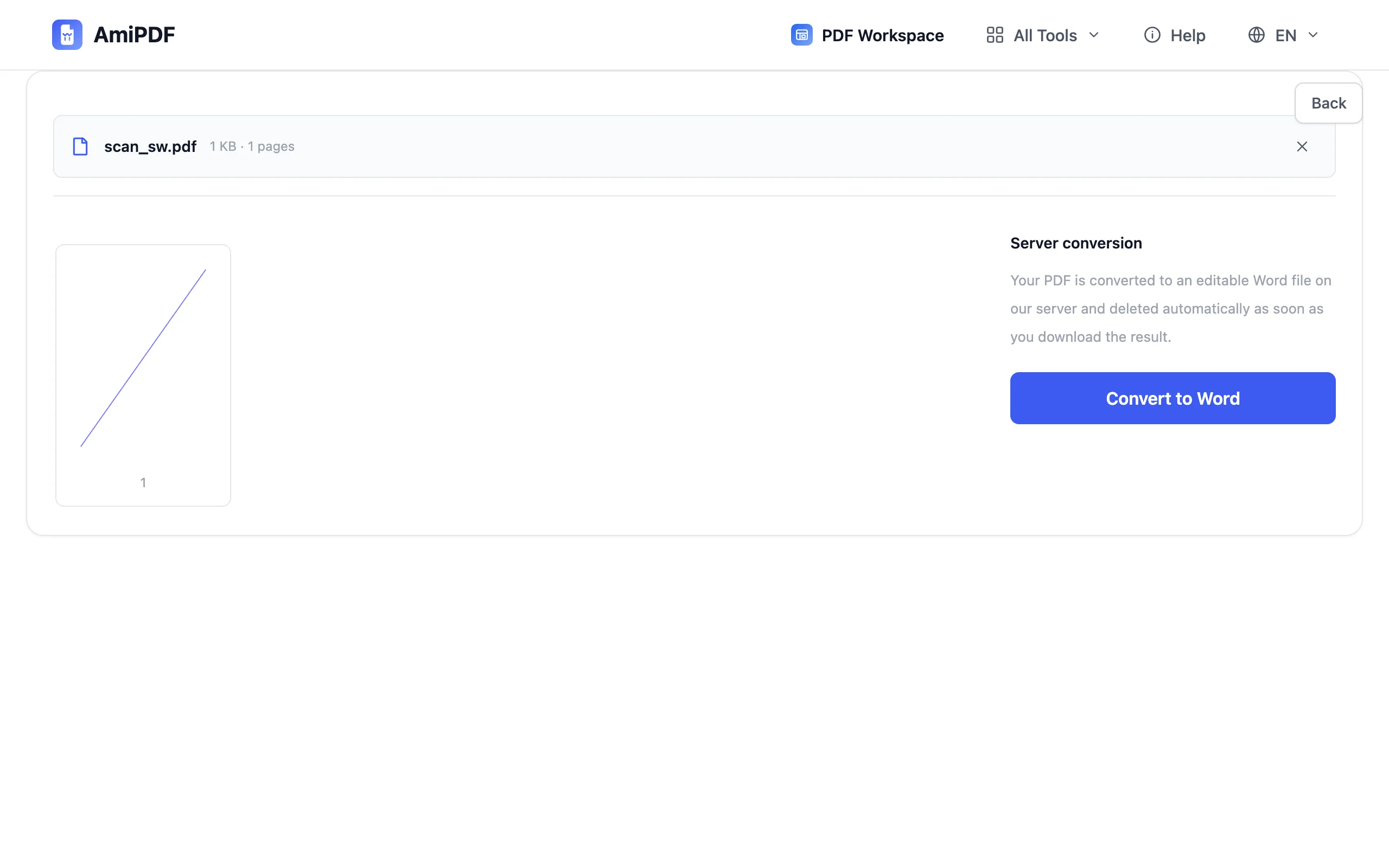
Lorsque le fichier s'avère être un scan, l'outil le signale et propose Convertir avec OCR. Confirmez une fois. La reconnaissance s'exécute côté serveur, reconstruit paragraphes et titres en texte, et le fichier importé est supprimé après le téléchargement du résultat.
Vérifier et télécharger le DOCX
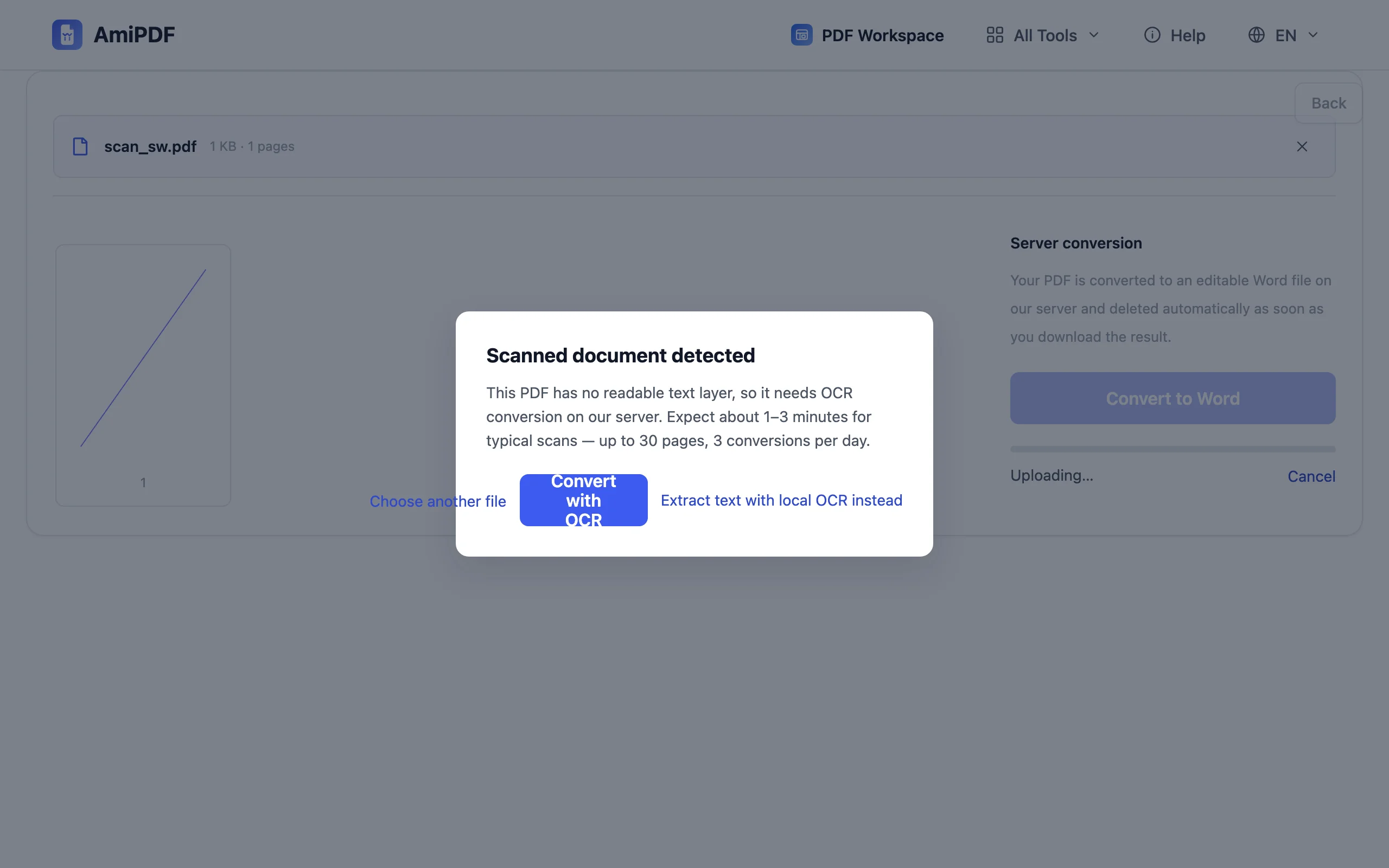
Ouvrez le fichier Word obtenu et contrôlez d'abord les passages délicats : titres, colonnes et tableaux sont les endroits où la reconnaissance demande un œil humain. Téléchargez le DOCX et modifiez-le comme n'importe quel document.
Obtenir la meilleure reconnaissance
La qualité du scan détermine la précision
L'OCR lit ce qu'il voit. Un scan droit et bien à plat en 300 DPI avec un éclairage uniforme se convertit presque parfaitement ; une photo prise au téléphone, de travers et avec des ombres donne un résultat défectueux qu'aucun convertisseur ne peut rattraper. Rescanner vaut mieux que réessayer.
Vérifier les tableaux cellule par cellule
Les tableaux simples se reconstruisent en lignes modifiables, mais les mises en page denses à plusieurs colonnes peuvent se décaler pendant la reconnaissance. Vérifiez-les avant l'envoi.
L'alternative du PDF interrogeable
Si votre objectif est la recherche et la copie plutôt que la modification dans Word, l'outil OCR PDF ajoute une couche de texte invisible au scan et fonctionne entièrement dans votre navigateur ; le fichier ne quitte jamais votre appareil.
Questions fréquentes
L'OCR est-il une fonction payante ici ?
Non : la détection du scan et la conversion OCR sont incluses gratuitement, sans inscription et sans offre premium à débloquer.
Mes fichiers sont-ils envoyés pour cette conversion ?
Oui. La conversion des PDF scannés fait partie des outils traités sur serveur : le fichier est envoyé pour l'OCR et supprimé automatiquement après le téléchargement du résultat. L'alternative sans envoi consiste à ajouter d'abord une couche de texte avec l'outil OCR PDF, puis à convertir.
Le texte obtenu est incompréhensible : que s'est-il passé ?
Presque toujours le scan, pas le convertisseur : flou, inclinaison, faible contraste ou page qui n'est pas plane. Rescannez à une résolution plus élevée, avec la page bien à plat et éclairée uniformément, puis convertissez à nouveau.