스캔한 PDF를 Word로 변환하는 방법
스캔한 이미지 전용 PDF를 편집 가능한 Word 파일로 바꾸세요. 스캔 감지는 자동으로 이루어지고 OCR은 무료로 포함됩니다. 업로드한 파일은 다운로드가 끝나면 삭제됩니다.
Word로 변환스캔한 PDF는 문서를 찍은 사진이지 텍스트 파일이 아닙니다. 그래서 일반 변환을 하면 결과가 비어 있습니다. 변환기가 추출할 텍스트가 없고 픽셀만 있기 때문입니다. 해결책은 광학 문자 인식입니다. OCR은 페이지 이미지에서 글자를 읽어 실제 텍스트로 다시 구성합니다. AmiPDF의 PDF to Word 변환기는 스캔 여부를 자동으로 감지합니다. 파일을 업로드하고 OCR 경로를 한 번 확인한 다음 편집 가능한 DOCX를 다운로드하세요. 미리 알려드릴 점이 하나 있습니다. 이 변환기는 서버 처리 도구이므로 OCR을 위해 파일이 업로드되고 결과를 다운로드한 직후 삭제됩니다. 문서에 이마저도 부담스럽다면 브라우저 전용 경로도 있으며 아래에서 설명합니다.
스캔한 PDF를 Word로 변환하기: 단계별 안내
변환기 열기
AmiPDF PDF to Word 도구로 이동하세요. 두 가지 경우를 한곳에서 처리합니다. 실제 텍스트 레이어가 있는 PDF는 바로 변환되고, 이미지만 있는 스캔본은 OCR 경로로 처리됩니다. 미리 선택할 필요가 없습니다.
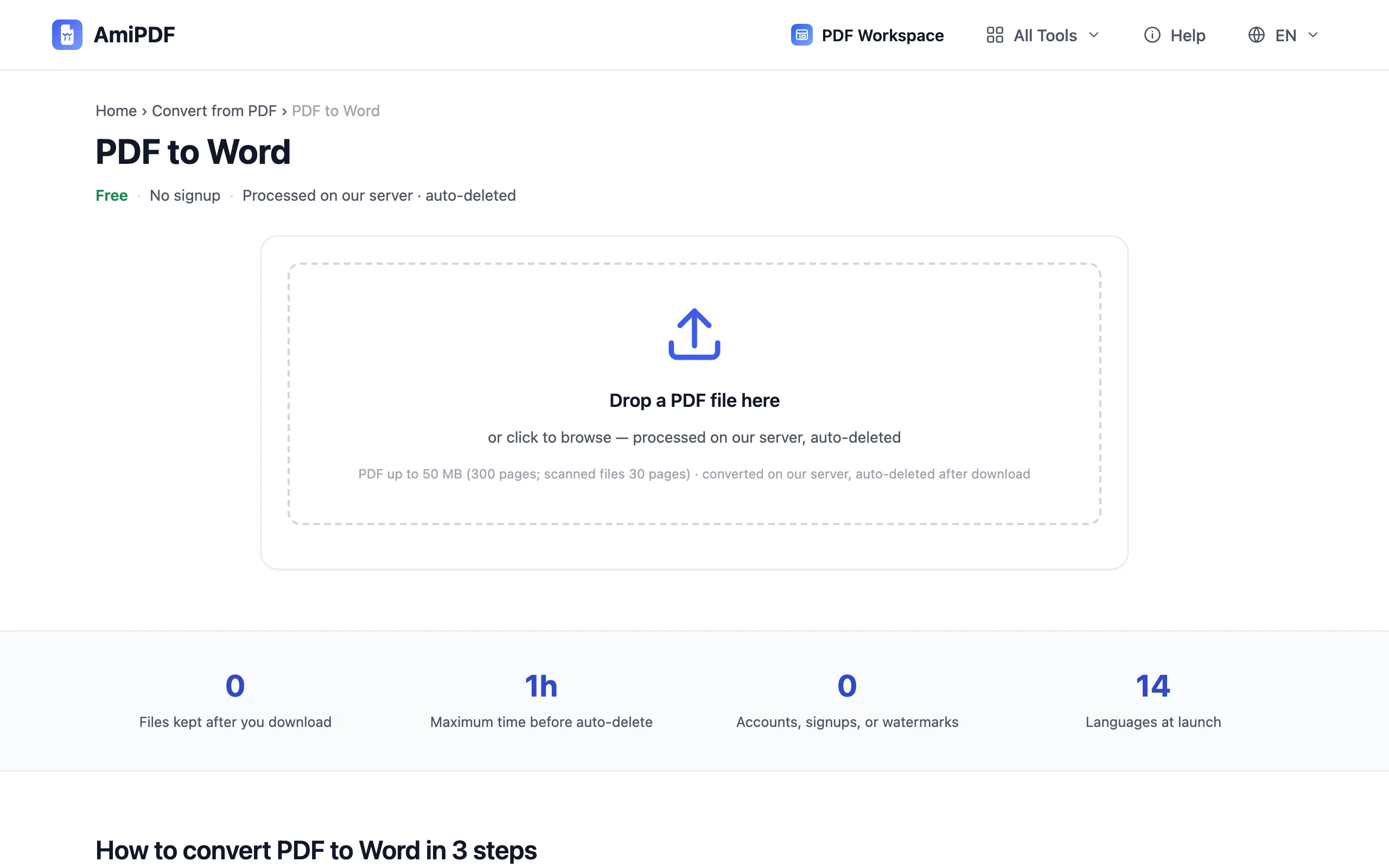
스캔한 문서 업로드
스캔한 파일을 업로드 영역으로 끌어다 놓으세요. 페이지 미리보기가 표시되어 아무 일도 일어나기 전에 올바른 파일을 선택했는지 확인할 수 있습니다. 텍스트 기반 PDF는 여기서 바로 변환으로 넘어갑니다.
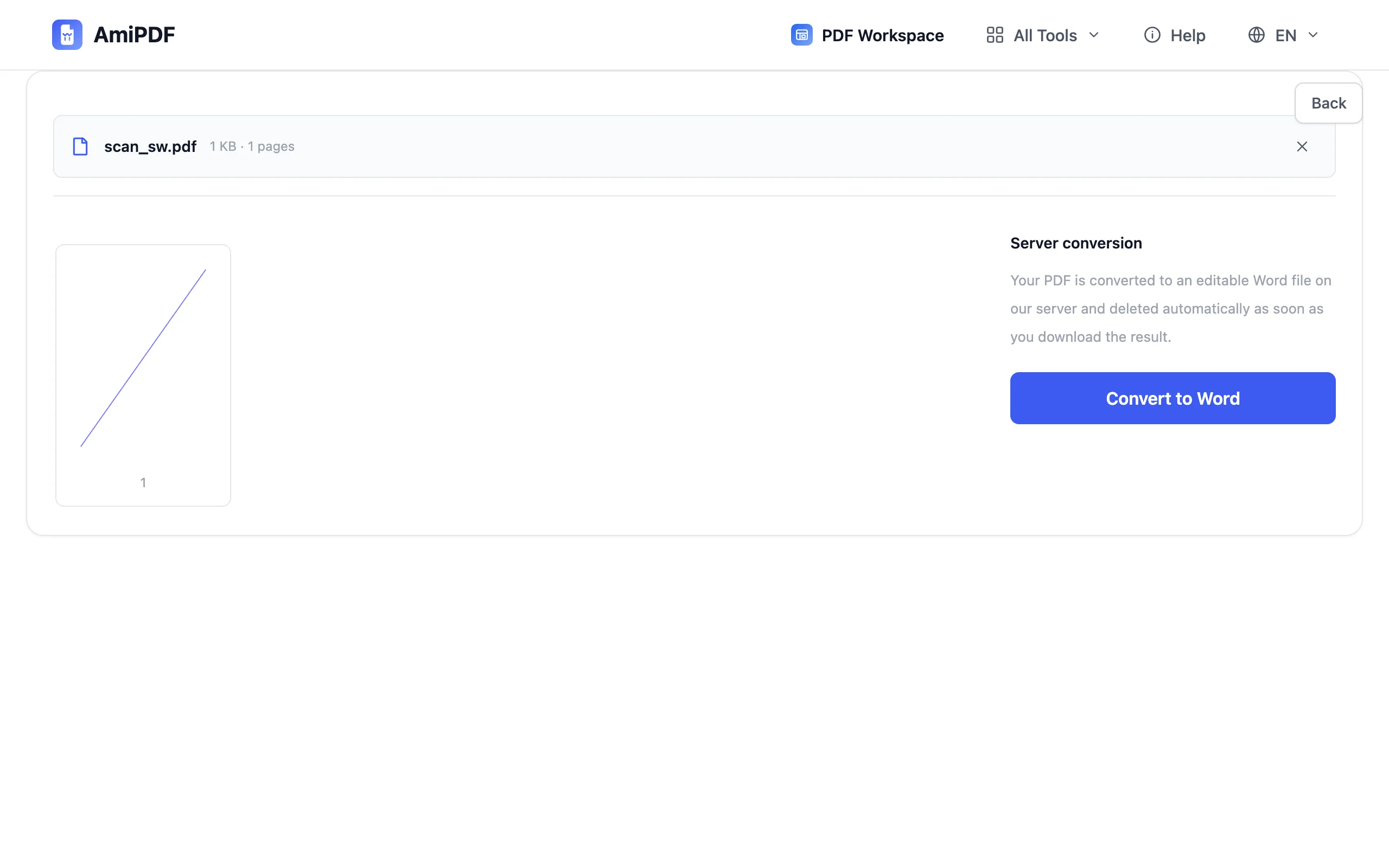
OCR로 변환 확인
파일이 스캔본으로 판명되면 도구가 이를 알려주고 OCR로 변환을 제안합니다. 한 번 확인하세요. 인식은 서버 측에서 실행되고 문단과 제목을 텍스트로 다시 구성하며, 결과를 다운로드한 후 업로드 파일은 삭제됩니다.
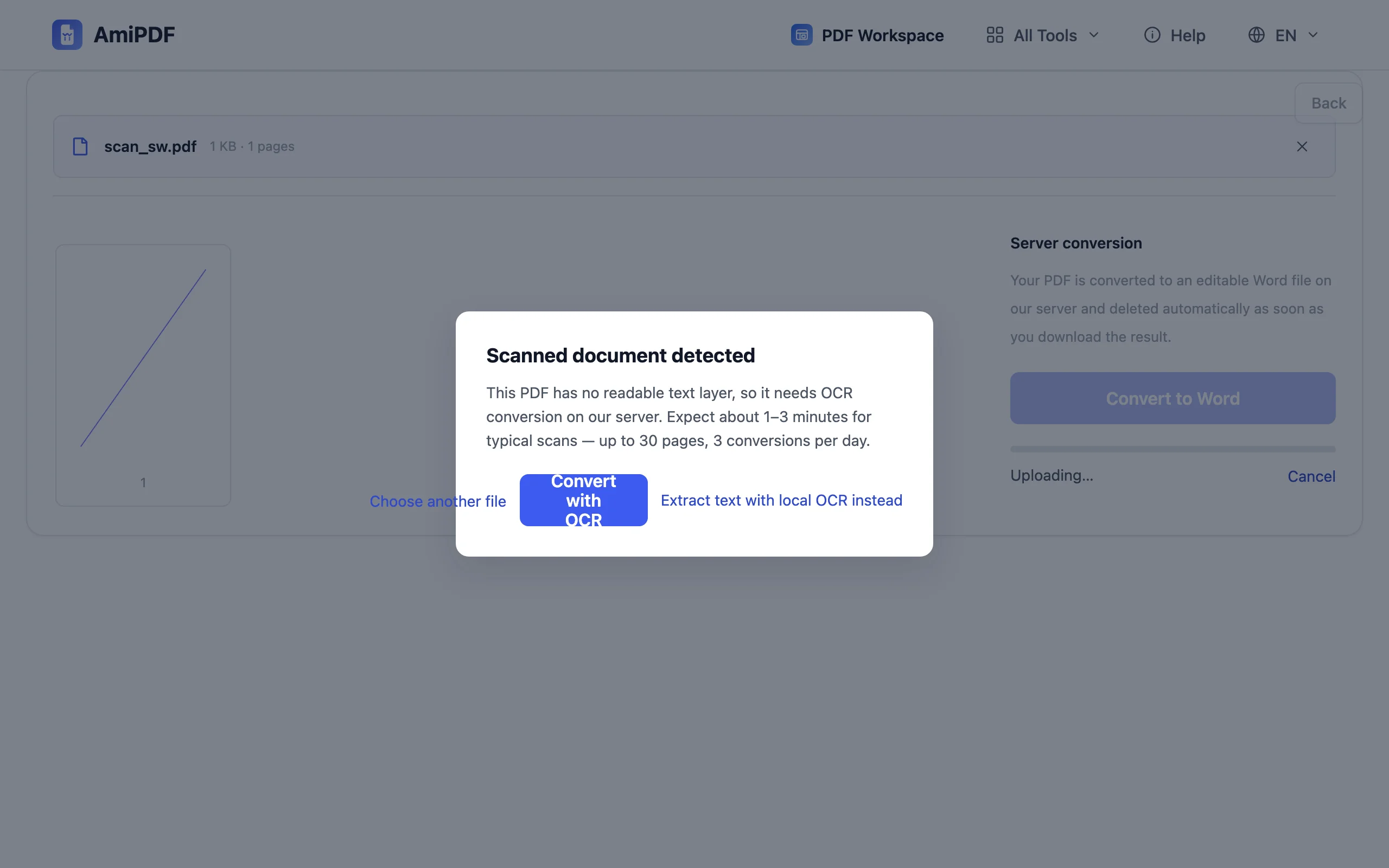
DOCX 검토 및 다운로드
생성된 Word 파일을 열고 까다로운 부분을 먼저 확인하세요. 제목, 단, 표는 인식에 사람의 눈이 필요한 부분입니다. DOCX를 다운로드하고 다른 문서처럼 편집하세요.
최상의 인식 결과 얻기
스캔 품질이 정확도를 결정합니다
OCR은 보이는 것만 읽습니다. 300 DPI로 반듯하고 평평하게 스캔하고 조명이 고르면 거의 완벽하게 변환됩니다. 반면 기울어지고 그림자가 있는 휴대폰 사진은 어떤 변환기도 고칠 수 없는 엉망인 결과를 냅니다. 다시 시도하는 것보다 다시 스캔하는 편이 낫습니다.
표는 셀 단위로 확인하세요
단순한 표는 편집 가능한 행으로 다시 구성되지만, 밀도 높은 다단 레이아웃은 인식 중에 위치가 틀어질 수 있습니다. 보내기 전에 확인하세요.
검색 가능한 PDF라는 대안
Word에서 편집하는 대신 검색과 복사가 목적이라면 OCR PDF 도구가 스캔본에 보이지 않는 텍스트 레이어를 추가하며 전적으로 브라우저에서 실행됩니다. 파일은 기기를 떠나지 않습니다.
자주 묻는 질문
여기서 OCR은 유료 기능인가요?
아니요. 스캔 감지와 OCR 변환은 무료로 포함되며 가입도, 잠금 해제할 프리미엄 등급도 없습니다.
이 변환을 위해 파일이 업로드되나요?
예. 스캔한 PDF 변환은 서버 처리 도구 중 하나이므로 OCR을 위해 파일이 업로드되고 결과를 다운로드한 후 자동으로 삭제됩니다. 브라우저 전용 대안은 먼저 OCR PDF 도구로 텍스트 레이어를 추가한 다음 변환하는 것입니다.
출력된 텍스트가 엉망입니다. 무엇이 잘못됐나요?
거의 항상 변환기가 아니라 스캔본 문제입니다. 흐림, 기울어짐, 낮은 대비 또는 평평하지 않은 페이지 때문입니다. 페이지를 평평하게 두고 조명을 고르게 한 뒤 더 높은 해상도로 다시 스캔하고 다시 변환하세요.