スキャンしたPDFをWordに変換する方法
スキャンした画像のみのPDFを編集可能なWordファイルに変換できます。スキャン判定は自動、OCRは無料で利用でき、アップロードしたファイルはダウンロード後に自動的に削除されます。
Wordに変換スキャンしたPDFは文書を撮影した写真であり、テキストファイルではありません。そのため通常の変換では中身が空になります。変換ツールが抽出できるものがなく、あるのはピクセルだけだからです。解決策は光学文字認識(OCR)です。OCRはページ画像から文字を読み取り、実際のテキストとして再構築します。AmiPDFのPDF to Wordコンバーターでは、スキャンかどうかが自動で判定されます。ファイルをアップロードし、OCRでの処理を一度確認して、編集可能なDOCXをダウンロードするだけです。先に一点: このコンバーターはサーバー処理型ツールのひとつで、OCRのためにファイルがアップロードされ、結果をダウンロードした直後に削除されます。それが許容できない場合でも、ブラウザ内だけで完結する方法もあり、以下で説明します。
スキャンしたPDFをWordに変換する手順
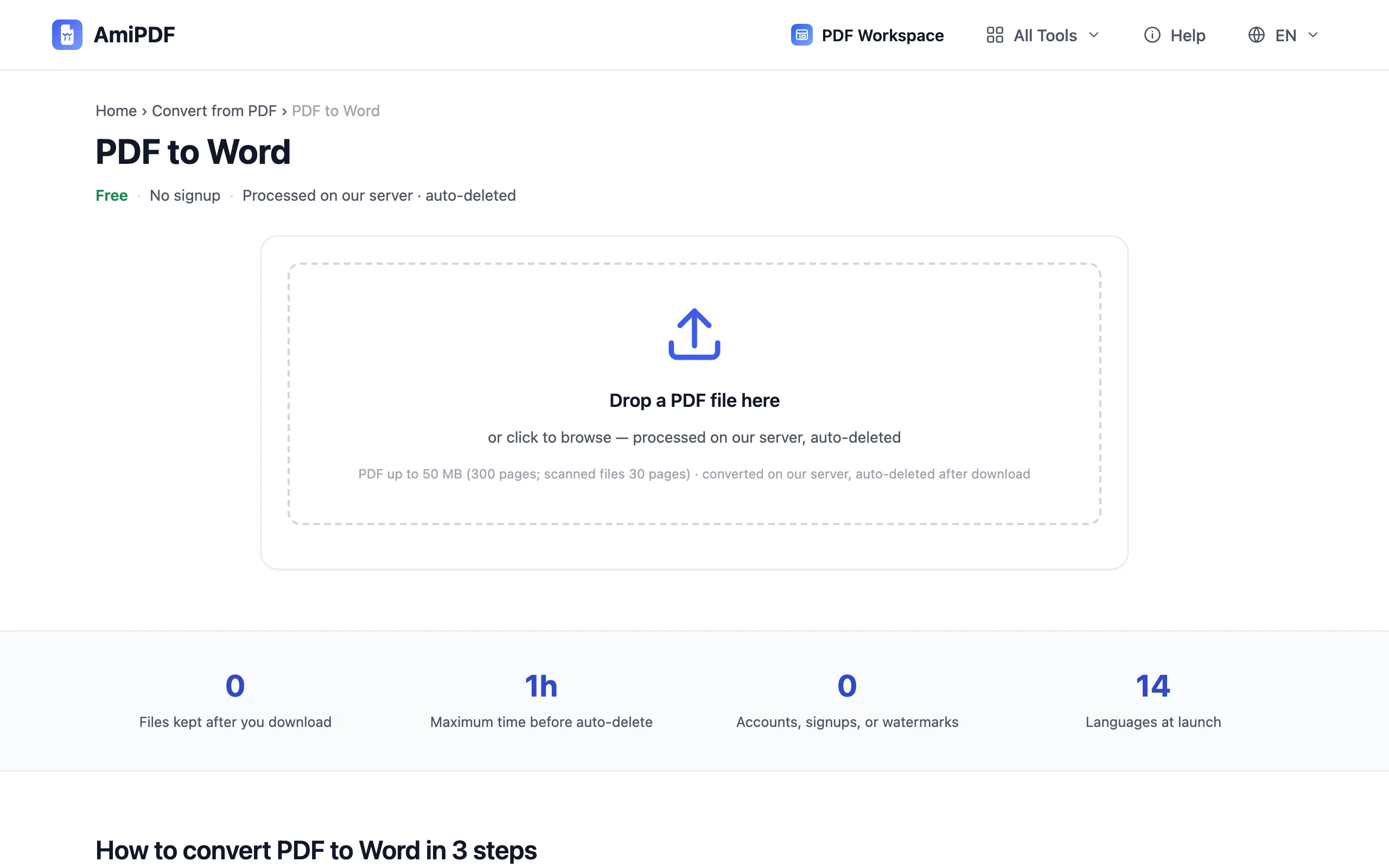
コンバーターを開く
AmiPDFのPDF to Wordツールを開きます。どちらの場合も同じ場所で処理できます。テキストレイヤーがあるPDFはそのまま変換され、画像だけのスキャンはOCR処理になります。事前に選ぶ必要はありません。
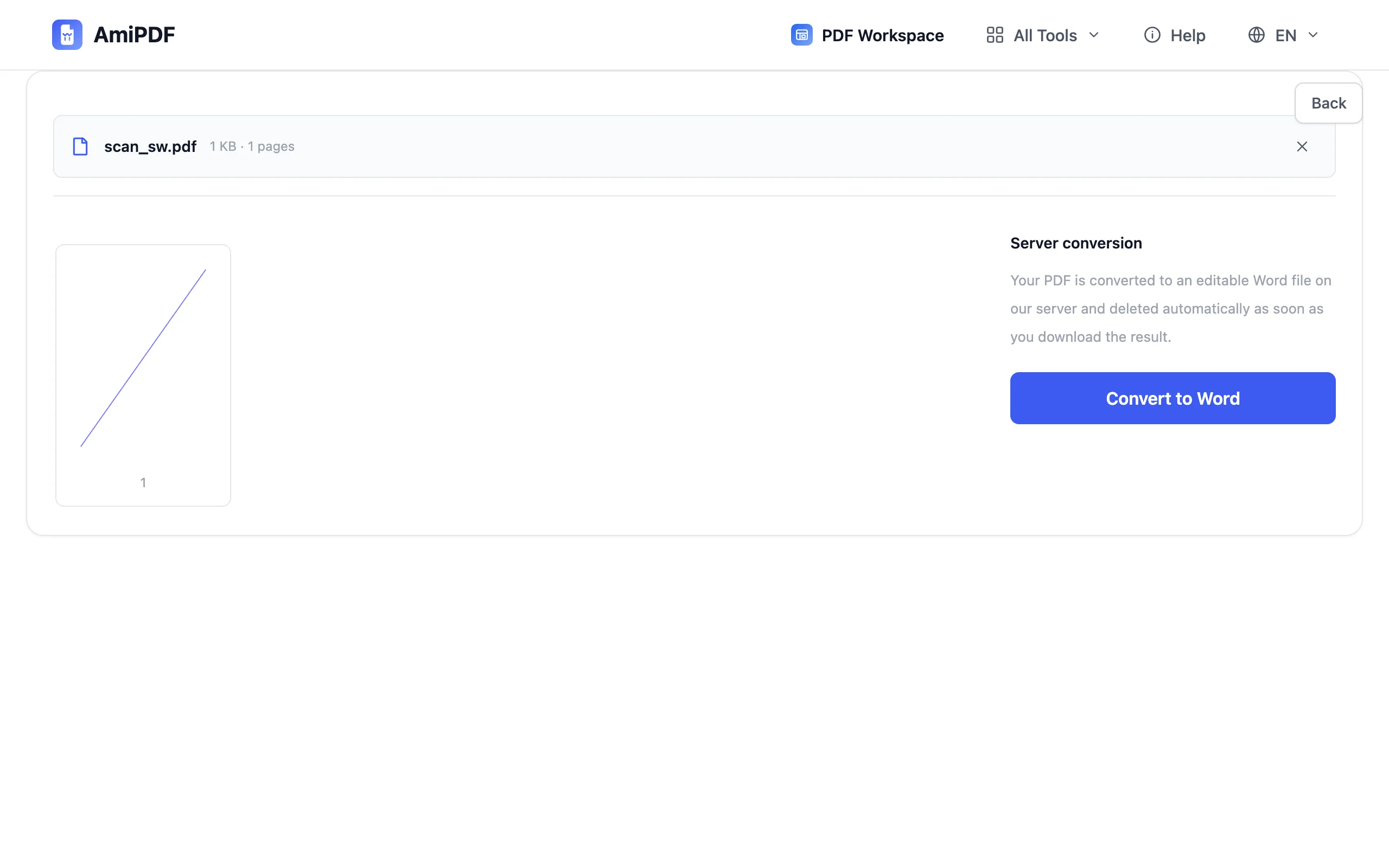
スキャンした文書をアップロードする
スキャンしたファイルをアップロードエリアにドラッグします。ページのプレビューが表示されるので、処理が始まる前に正しいファイルを選んだか確認できます。テキストベースのPDFはここから直接変換に進みます。
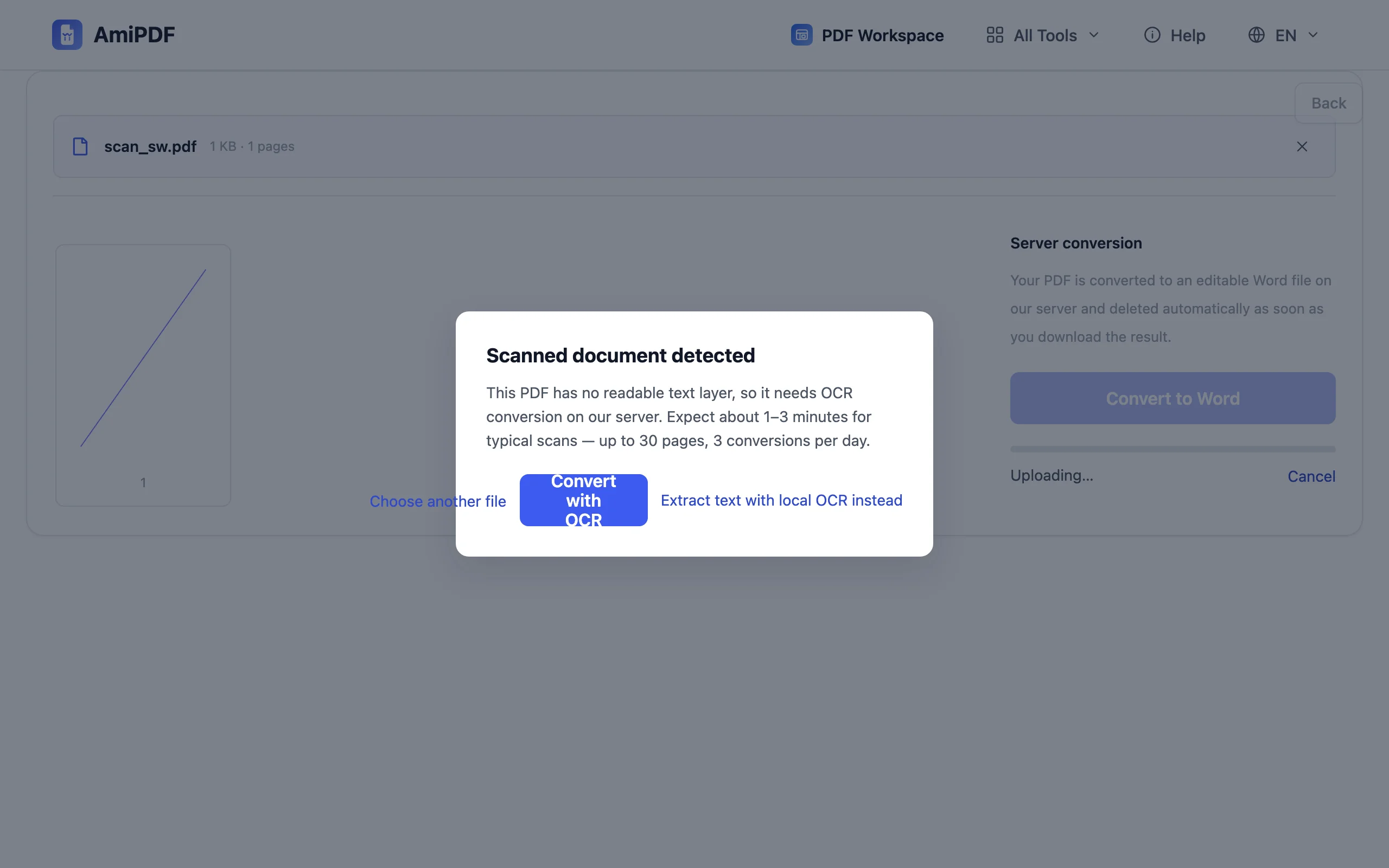
OCRでの変換を確認する
ファイルがスキャンだと判定されると、ツールがその旨を伝え、OCRで変換を提示します。一度確定してください。認識はサーバー側で実行され、段落と見出しがテキストとして再構築されます。アップロードされたファイルは、結果をダウンロードした後に削除されます。
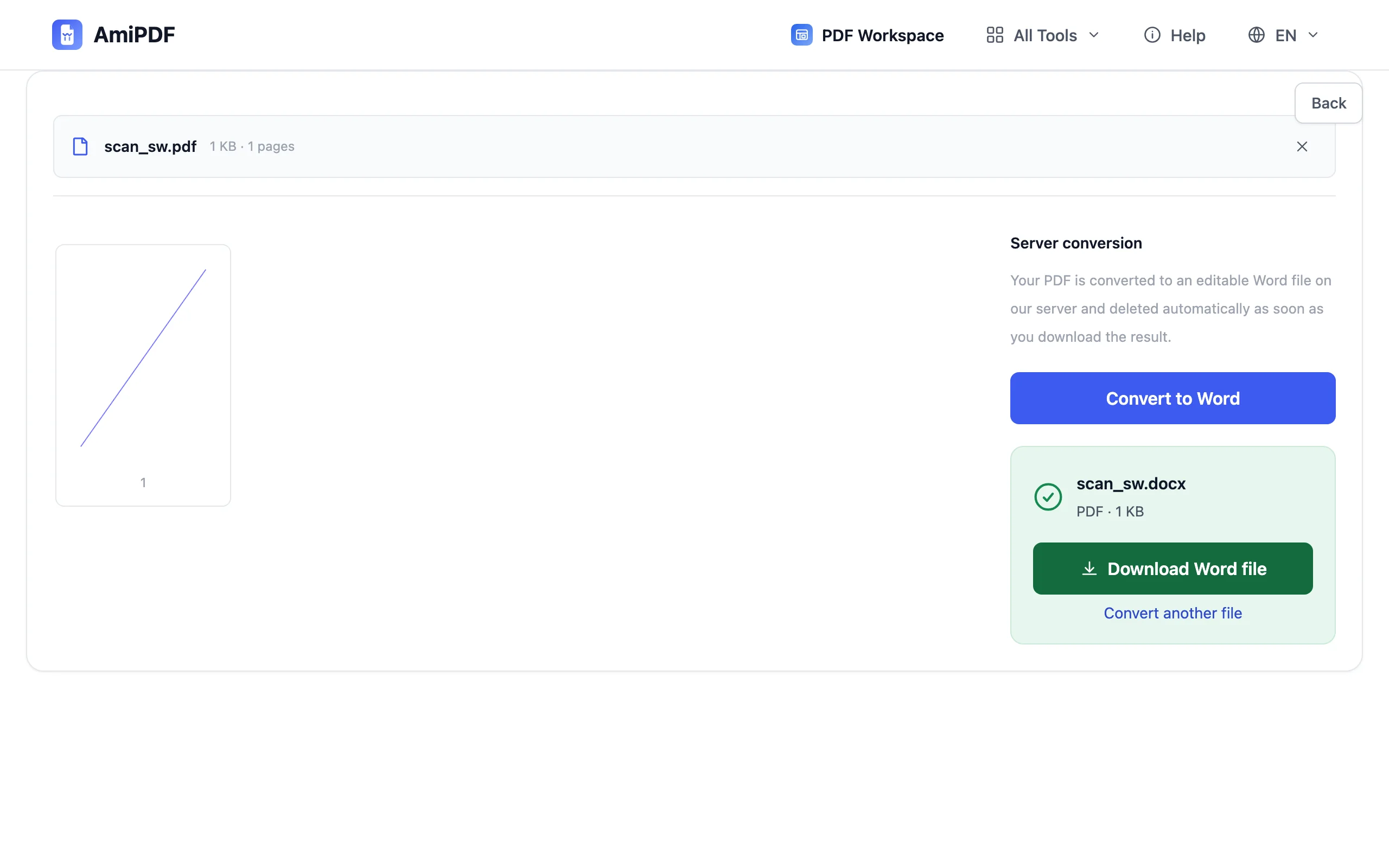
DOCXを確認してダウンロードする
出来上がったWordファイルを開き、まず注意が必要な箇所を確認します。見出し、段組み、表は、認識結果に人の目が必要になる部分です。DOCXをダウンロードすれば、他の文書と同じように編集できます。
認識精度を高めるには
スキャンの品質が認識精度を決める
OCRは見えるものしか読み取れません。傾きがなく平らで、照明が均一な300 DPIのスキャンならほぼ完璧に変換できます。影のある傾いたスマートフォンの写真は、どのコンバーターでも修正できないゴミのような結果になります。再試行するより再スキャンする方が確実です。
表はセルごとに確認する
単純な表は編集可能な行として再構築されますが、密度の高い多段組レイアウトは認識中にずれることがあります。送信する前に確認してください。
検索可能PDFという選択肢
Wordで編集するのではなく、検索やコピーが目的であれば、OCR PDFツールがスキャンに不可視のテキストレイヤーを追加します。処理はすべてブラウザ内で完結し、ファイルがデバイスから出ることはありません。
よくある質問
OCRは有料機能ですか?
いいえ。スキャン判定とOCR変換は無料で利用できます。登録は不要で、解除が必要なプレミアムプランもありません。
この変換でファイルはアップロードされますか?
はい。スキャンしたPDFの変換はサーバー処理型ツールのひとつで、OCRのためにファイルがアップロードされ、結果をダウンロードした後に自動的に削除されます。ブラウザ内だけで行う場合は、先にOCR PDFツールでテキストレイヤーを追加してから変換します。
出力テキストが意味不明な場合、原因は何ですか?
ほとんどの場合、原因はコンバーターではなくスキャンそのものです。ぼけ、傾き、低コントラスト、ページの歪みなどが考えられます。ページを平らにし、照明を均一にして、より高い解像度で再スキャンしてから、もう一度変換してください。