स्कैन किए गए PDF को Word में कैसे बदलें
स्कैन किए गए, केवल छवि वाले PDF को संपादन योग्य Word फ़ाइल में बदलें: स्कैन की पहचान अपने आप होती है, OCR मुफ़्त शामिल है, अपलोड डाउनलोड के बाद हटा दिए जाते हैं।
Word में बदलेंस्कैन किया गया PDF किसी दस्तावेज़ की तस्वीर होता है, टेक्स्ट फ़ाइल नहीं। इसीलिए सामान्य कन्वर्ज़न खाली नतीजा देता है: कन्वर्टर के पास निकालने के लिए कुछ नहीं होता, सिर्फ़ पिक्सेल। इसका हल ऑप्टिकल कैरेक्टर रिकग्निशन है: OCR पेज की छवि से अक्षर पढ़ता है और उन्हें असली टेक्स्ट के रूप में फिर से बनाता है। AmiPDF के PDF to Word कन्वर्टर के साथ स्कैन अपने आप पहचान लिया जाता है: फ़ाइल अपलोड करें, OCR का रास्ता एक बार पुष्टि करें, और संपादन योग्य DOCX डाउनलोड करें। शुरू में एक बात: यह कन्वर्टर सर्वर पर प्रोसेस होने वाले टूल में से है, इसलिए फ़ाइल OCR के लिए अपलोड होती है और नतीजा डाउनलोड करने के तुरंत बाद हटा दी जाती है। अगर आपके दस्तावेज़ के लिए यह भी ज़्यादा हो, तो सिर्फ़ ब्राउज़र में चलने वाला रास्ता भी मौजूद है और नीचे बताया गया है।
स्कैन किए गए PDF को Word में बदलना, चरण दर चरण
कन्वर्टर खोलें
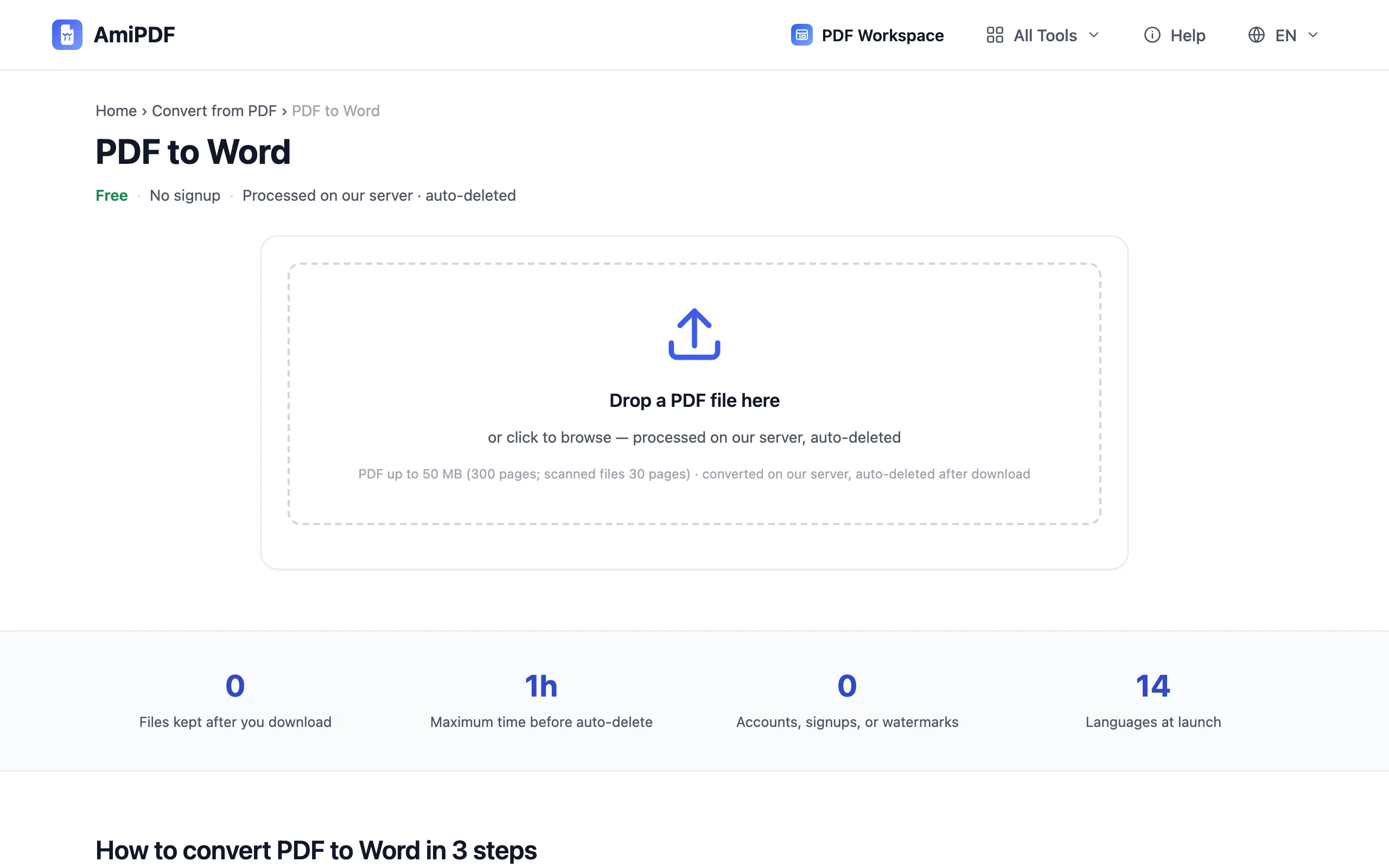
AmiPDF का PDF to Word टूल खोलें। यह दोनों स्थितियाँ एक ही जगह संभालता है: असली टेक्स्ट लेयर वाले PDF सीधे कन्वर्ट होते हैं, केवल छवि वाले स्कैन के लिए OCR का रास्ता अपनाया जाता है; आपको पहले से चुनना नहीं पड़ता।
स्कैन किया गया दस्तावेज़ अपलोड करें
अपना स्कैन अपलोड क्षेत्र पर खींचकर छोड़ें। पेज का प्रीव्यू दिखाई देता है ताकि कुछ भी होने से पहले आप पुष्टि कर सकें कि सही फ़ाइल चुनी गई है। टेक्स्ट वाले PDF यहीं से सीधे कन्वर्ज़न पर चले जाते हैं।
Convert with OCR की पुष्टि करें
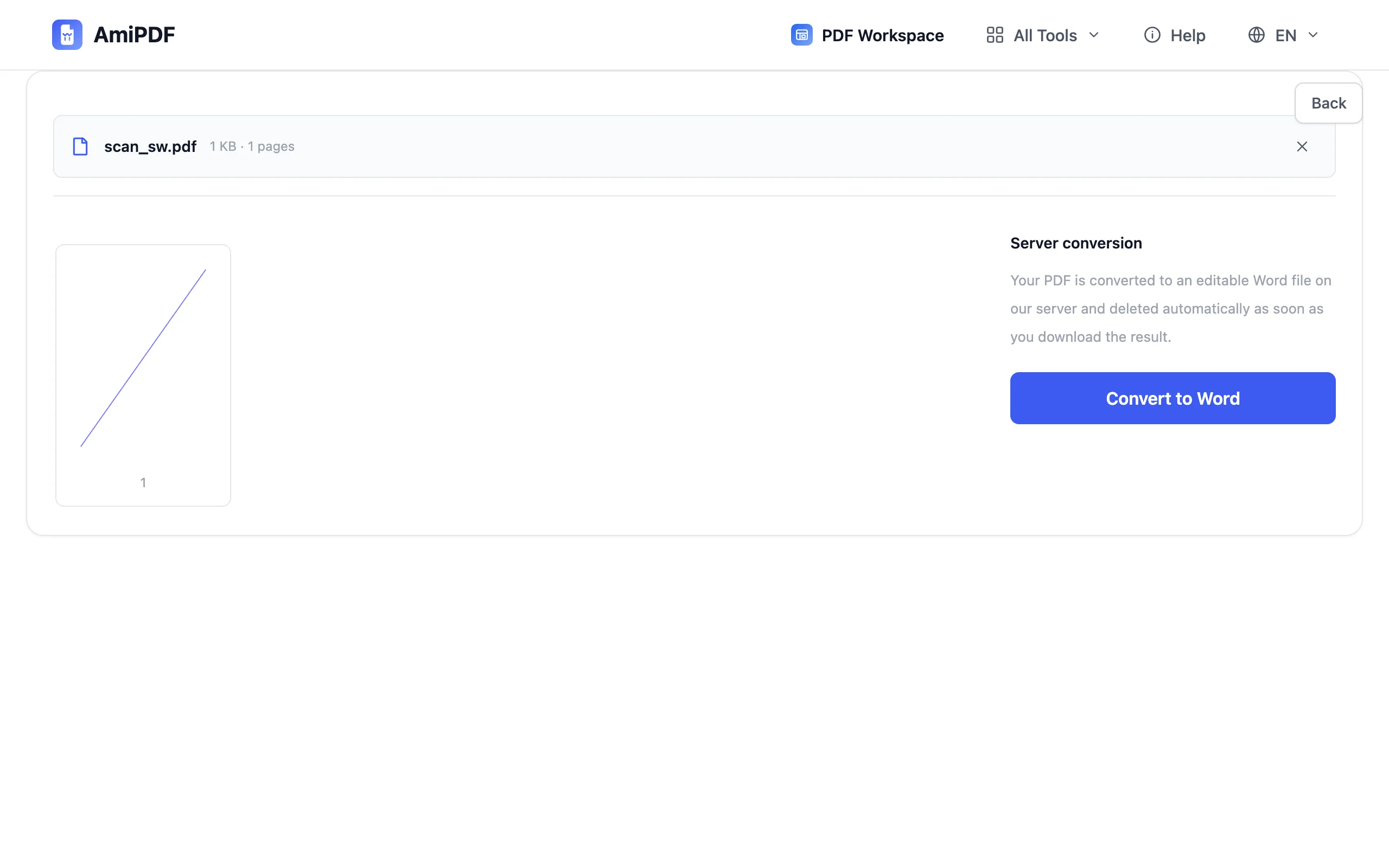
जब फ़ाइल स्कैन निकलती है, तो टूल यह बताता है और Convert with OCR का विकल्प देता है। इसे एक बार पुष्टि करें। पहचान सर्वर पर चलती है, पैराग्राफ़ और हेडिंग को टेक्स्ट के रूप में फिर से बनाती है, और नतीजा डाउनलोड करने के बाद अपलोड हटा दिया जाता है।
DOCX की जाँच करें और डाउनलोड करें
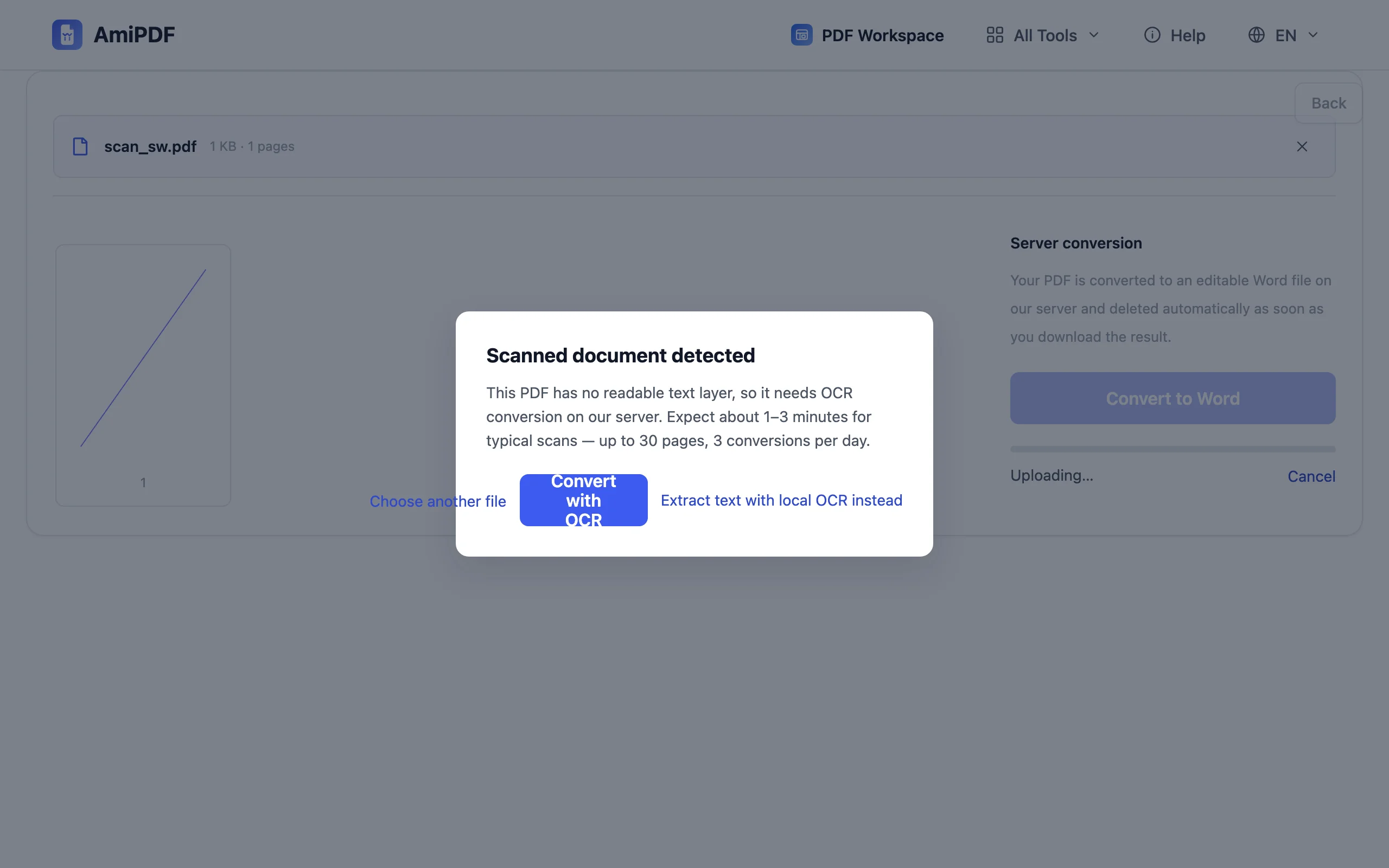
बनी हुई Word फ़ाइल खोलें और पहले मुश्किल हिस्सों की जाँच करें: हेडिंग, कॉलम और टेबल वही जगहें हैं जहाँ पहचान को इंसानी नज़र की ज़रूरत होती है। DOCX डाउनलोड करें और इसे किसी भी अन्य दस्तावेज़ की तरह संपादित करें।
सबसे अच्छी पहचान कैसे पाएँ
स्कैन की गुणवत्ता सटीकता तय करती है
OCR वही पढ़ता है जो उसे दिखता है। 300 DPI पर सीधा, समतल और एक समान रोशनी वाला स्कैन लगभग पूरी तरह सही कन्वर्ट होता है; परछाइयों वाला टेढ़ा फ़ोन फ़ोटो ऐसा कचरा बनाता है जिसे कोई कन्वर्टर ठीक नहीं कर सकता। दोबारा कोशिश करने से बेहतर है दोबारा स्कैन करना।
टेबल को सेल दर सेल जाँचें
सामान्य टेबल संपादन योग्य पंक्तियों के रूप में फिर से बन जाते हैं, लेकिन घने बहु-कॉलम लेआउट पहचान के दौरान खिसक सकते हैं। भेजने से पहले उन्हें जाँच लें।
सर्च करने योग्य PDF का विकल्प
अगर आपका लक्ष्य Word में संपादन करना नहीं, बल्कि खोजना और कॉपी करना है, तो OCR PDF टूल स्कैन में अदृश्य टेक्स्ट लेयर जोड़ता है और पूरी तरह आपके ब्राउज़र में चलता है; फ़ाइल आपके डिवाइस से कभी बाहर नहीं जाती।
अक्सर पूछे जाने वाले सवाल
क्या यहाँ OCR एक सशुल्क सुविधा है?
नहीं, स्कैन की पहचान और OCR कन्वर्ज़न बिना किसी शुल्क के शामिल हैं, न साइनअप चाहिए और न कोई प्रीमियम श्रेणी खोलनी पड़ती है।
क्या इस कन्वर्ज़न के लिए मेरी फ़ाइलें अपलोड होती हैं?
हाँ। स्कैन किए गए PDF का कन्वर्ज़न सर्वर पर प्रोसेस होने वाले टूल में से है, इसलिए फ़ाइल OCR के लिए अपलोड होती है और नतीजा डाउनलोड करने के बाद अपने आप हटा दी जाती है। सिर्फ़ ब्राउज़र वाला विकल्प यह है कि पहले OCR PDF टूल से टेक्स्ट लेयर जोड़ें, फिर कन्वर्ट करें।
आउटपुट टेक्स्ट बेतुका आ रहा है, गड़बड़ कहाँ हुई?
लगभग हमेशा गड़बड़ स्कैन में होती है, कन्वर्टर में नहीं: धुंधलापन, टेढ़ापन, कम कंट्रास्ट या पेज का समतल न होना। पेज को समतल रखकर और एक समान रोशनी में ज़्यादा रेज़ोल्यूशन पर दोबारा स्कैन करें, फिर कन्वर्ट करें।