Cara Mengonversi PDF Hasil Pindai ke Word
Ubah PDF pindaian yang hanya berisi gambar jadi file Word yang bisa diedit: deteksi pindai otomatis, OCR gratis, unggahan dihapus setelah diunduh.
Ubah ke WordPDF hasil pindai adalah foto sebuah dokumen, bukan file teks. Itulah sebabnya konversi biasa menghasilkan file kosong: tidak ada apa pun yang bisa diekstrak konverter, hanya piksel. Solusinya adalah pengenalan karakter optik: OCR membaca huruf dari gambar halaman lalu menyusunnya kembali sebagai teks sungguhan. Dengan konverter PDF ke Word dari AmiPDF, hasil pindai dideteksi secara otomatis: unggah file, konfirmasi jalur OCR satu kali, lalu unduh DOCX yang bisa diedit. Satu catatan di awal: konverter ini termasuk alat yang diproses di server, jadi file diunggah untuk OCR dan dihapus tepat setelah Anda mengunduh hasilnya. Jika itu pun terlalu berat untuk dokumen Anda, ada juga jalur khusus browser yang dijelaskan di bawah.
Mengonversi PDF hasil pindai ke Word, langkah demi langkah
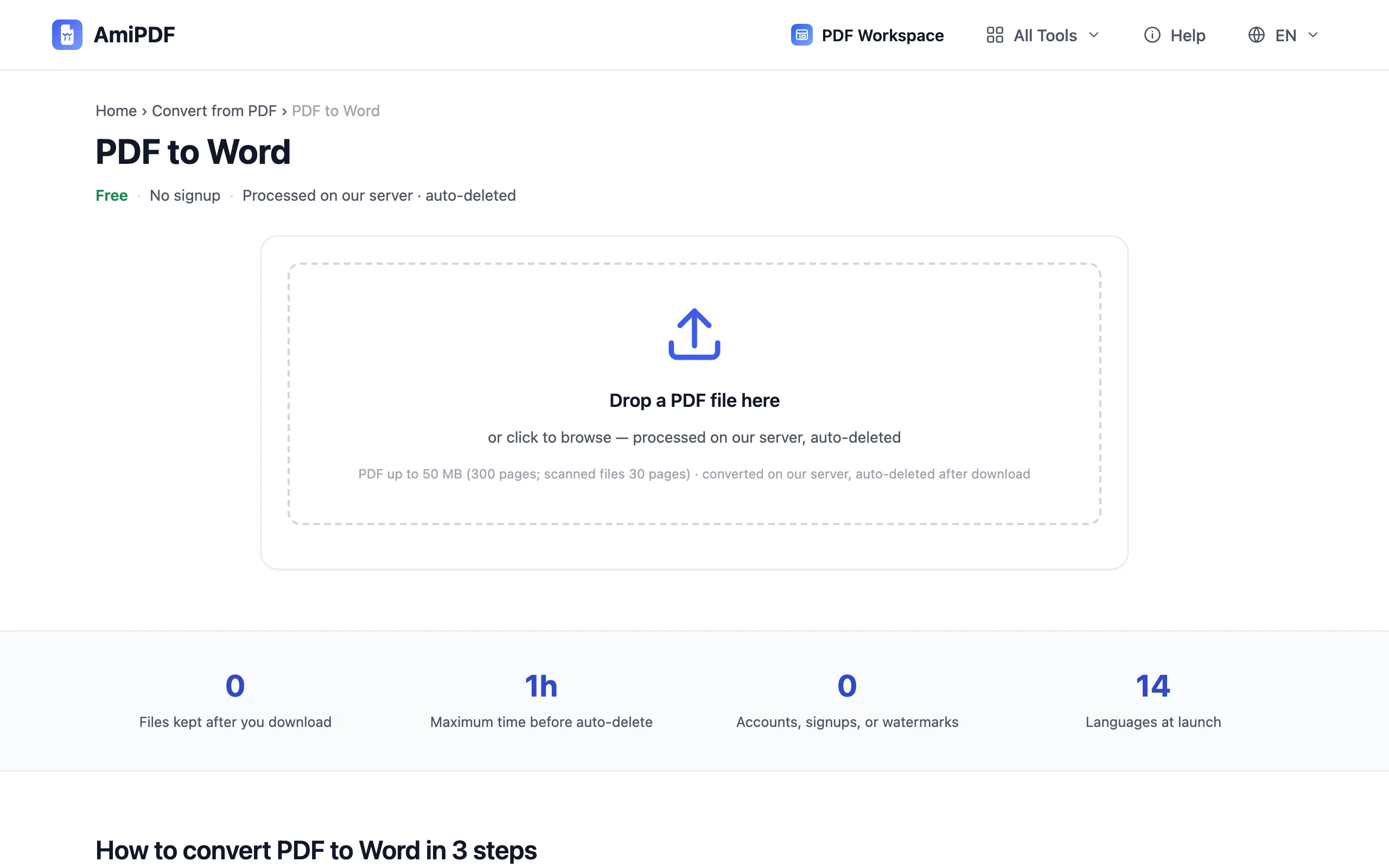
Buka konverternya
Kunjungi alat PDF ke Word dari AmiPDF. Alat ini menangani kedua kasus di satu tempat: PDF dengan lapisan teks asli dikonversi langsung, sedangkan hasil pindai yang hanya berisi gambar masuk ke jalur OCR; Anda tidak perlu memilih lebih dulu.
Unggah dokumen hasil pindai
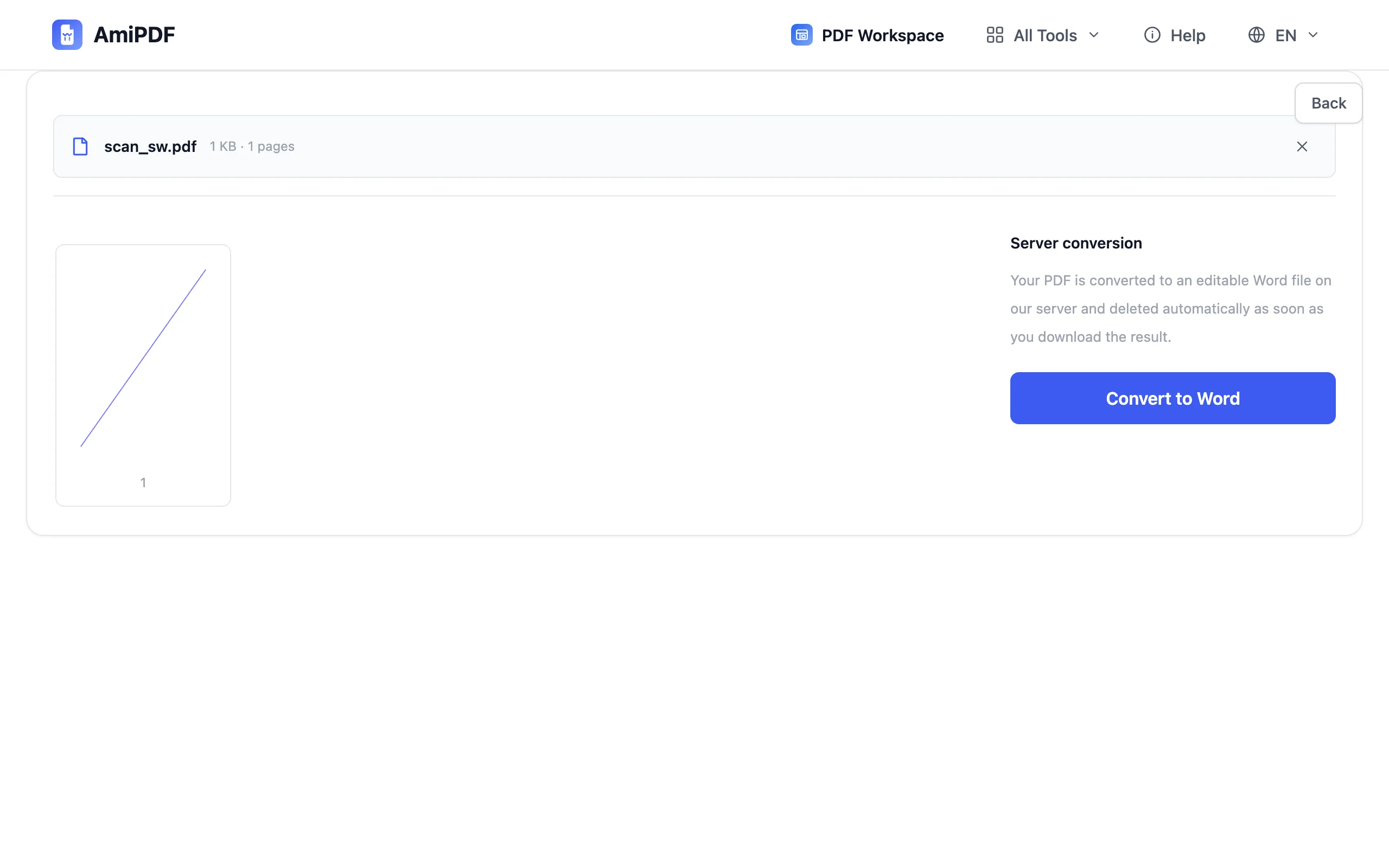
Tarik hasil pindai Anda ke area unggah. Pratinjau halaman akan tampil sehingga Anda bisa memastikan file yang dipilih sudah benar sebelum apa pun terjadi. PDF berbasis teks langsung melanjutkan ke proses konversi dari titik ini.
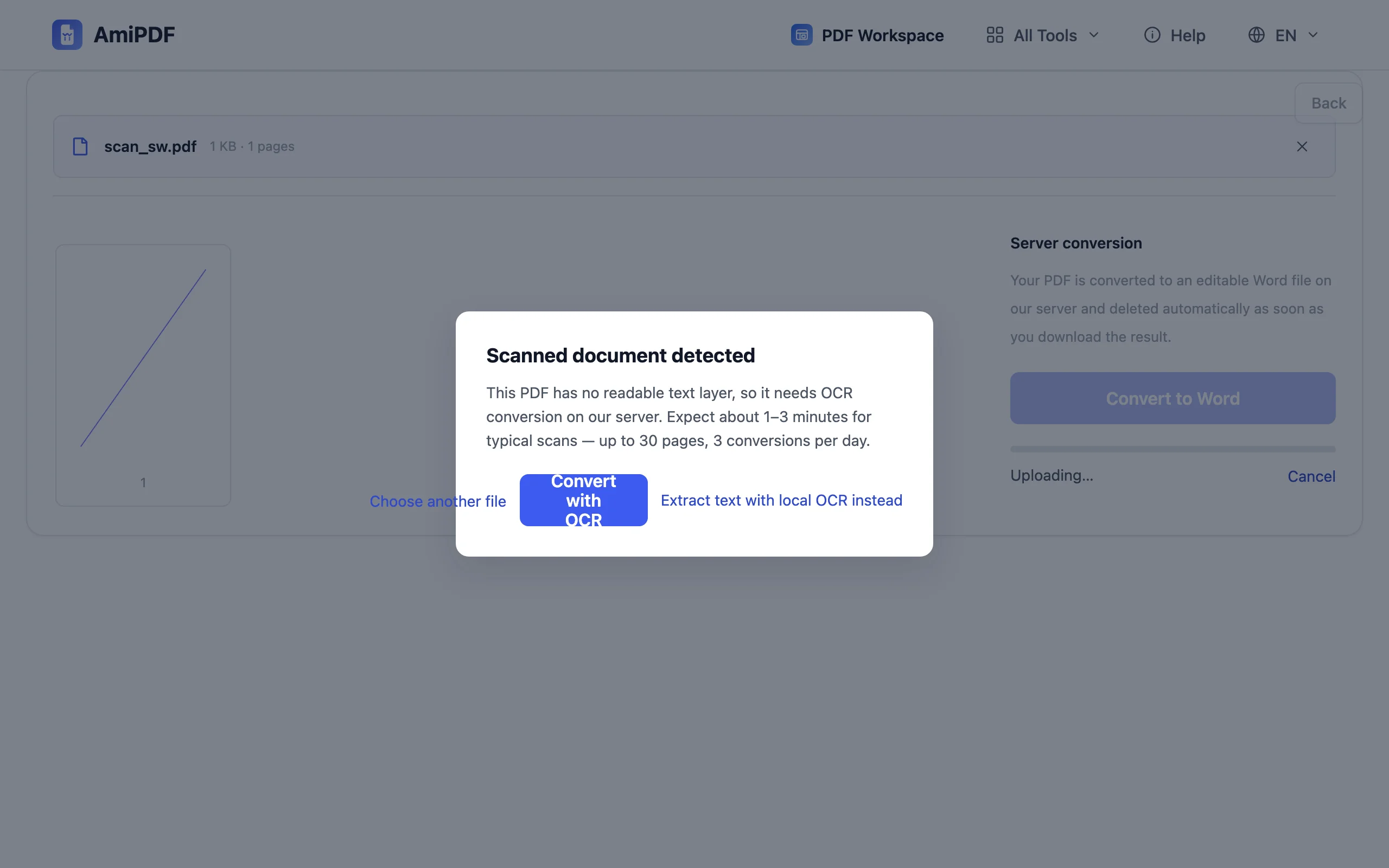
Konfirmasi Convert with OCR
Ketika file ternyata hasil pindai, alat ini memberitahukannya dan menawarkan Convert with OCR. Konfirmasi satu kali. Pengenalan berjalan di sisi server, menyusun ulang paragraf dan judul sebagai teks, dan unggahan dihapus setelah Anda mengunduh hasilnya.
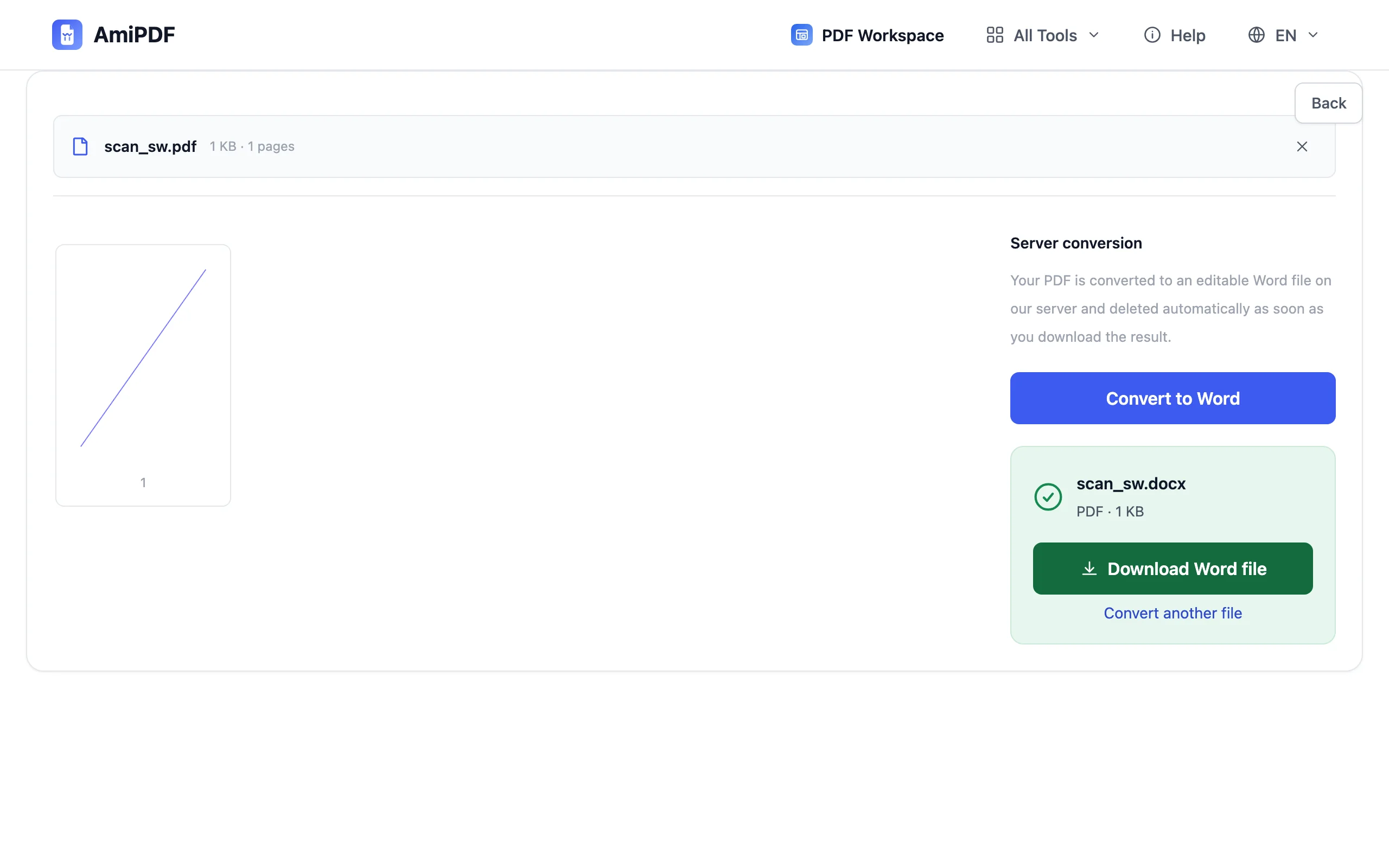
Periksa dan unduh DOCX
Buka file Word yang dihasilkan dan periksa dulu bagian yang rumit: judul, kolom, dan tabel adalah tempat pengenalan perlu diperiksa manusia. Unduh DOCX tersebut dan edit seperti dokumen lain.
Mendapatkan hasil pengenalan terbaik
Kualitas pindaian menentukan akurasi
OCR membaca apa yang terlihat. Pindaian datar dan lurus pada 300 DPI dengan pencahayaan merata dikonversi hampir sempurna; foto ponsel yang miring dan berbayang menghasilkan teks berantakan yang tidak bisa diperbaiki konverter mana pun. Memindai ulang lebih baik daripada mencoba berulang kali.
Periksa tabel sel per sel
Tabel sederhana tersusun ulang menjadi baris yang bisa diedit, tetapi tata letak berkolom banyak yang padat bisa bergeser saat pengenalan. Periksa sebelum dikirim.
Alternatif PDF yang bisa dicari
Jika tujuan Anda adalah mencari dan menyalin, bukan mengedit di Word, alat OCR PDF menambahkan lapisan teks tak terlihat pada hasil pindai dan berjalan sepenuhnya di browser Anda; file tidak pernah meninggalkan perangkat Anda.
Pertanyaan yang sering diajukan
Apakah OCR fitur berbayar di sini?
Tidak. Deteksi pindai dan konversi OCR disertakan tanpa biaya, tanpa pendaftaran, dan tanpa tingkat premium yang perlu dibuka.
Apakah file saya diunggah untuk konversi ini?
Ya. Konversi PDF hasil pindai termasuk alat yang diproses di server, jadi file diunggah untuk OCR dan otomatis dihapus setelah Anda mengunduh hasilnya. Alternatif yang hanya berjalan di browser adalah menambahkan lapisan teks dengan alat OCR PDF terlebih dahulu, lalu mengonversinya.
Teks hasilnya kacau, apa yang salah?
Hampir selalu masalah pindaiannya, bukan konverternya: buram, miring, kontras rendah, atau halaman tidak datar. Pindai ulang pada resolusi lebih tinggi dengan halaman datar dan pencahayaan merata, lalu konversi lagi.