如何将扫描版 PDF 转换为 Word
把扫描版、纯图片的 PDF 变成可编辑的 Word 文件:自动检测扫描件,OCR 完全免费,下载完成后上传文件即被删除。
转换为 Word扫描版 PDF 是文档的照片,而不是文本文件。这就是普通转换会得到空白结果的原因:转换器没有可提取的内容,只有像素。解决办法是光学字符识别:OCR 从页面图像中读出字母,并把它们重建为真正的文本。使用 AmiPDF 的 PDF 转 Word 转换器,扫描件会被自动检测:上传文件,确认一次 OCR 流程,然后下载可编辑的 DOCX。需要提前说明一点:这款转换器属于服务器处理的工具,因此文件会上传用于 OCR,并在你下载结果后立即删除。如果这对你的文档来说仍不可接受,也有纯浏览器方案,下文会介绍。
将扫描版 PDF 转换为 Word 的分步操作
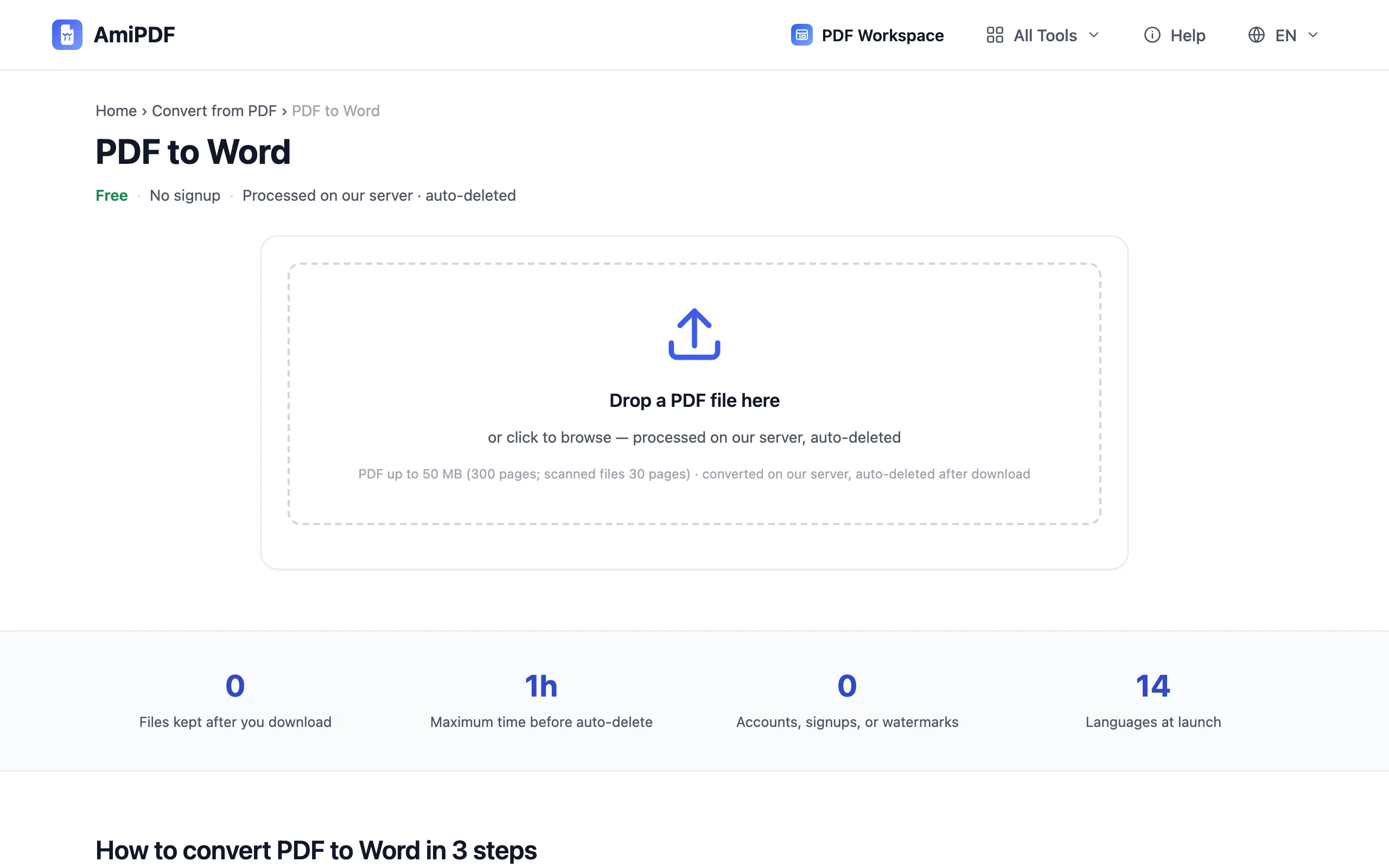
上传扫描文档
把扫描文件拖到上传区域。页面预览会渲染出来,你可以在任何处理开始前确认选对了文件。基于文本的 PDF 从此处直接进入转换。
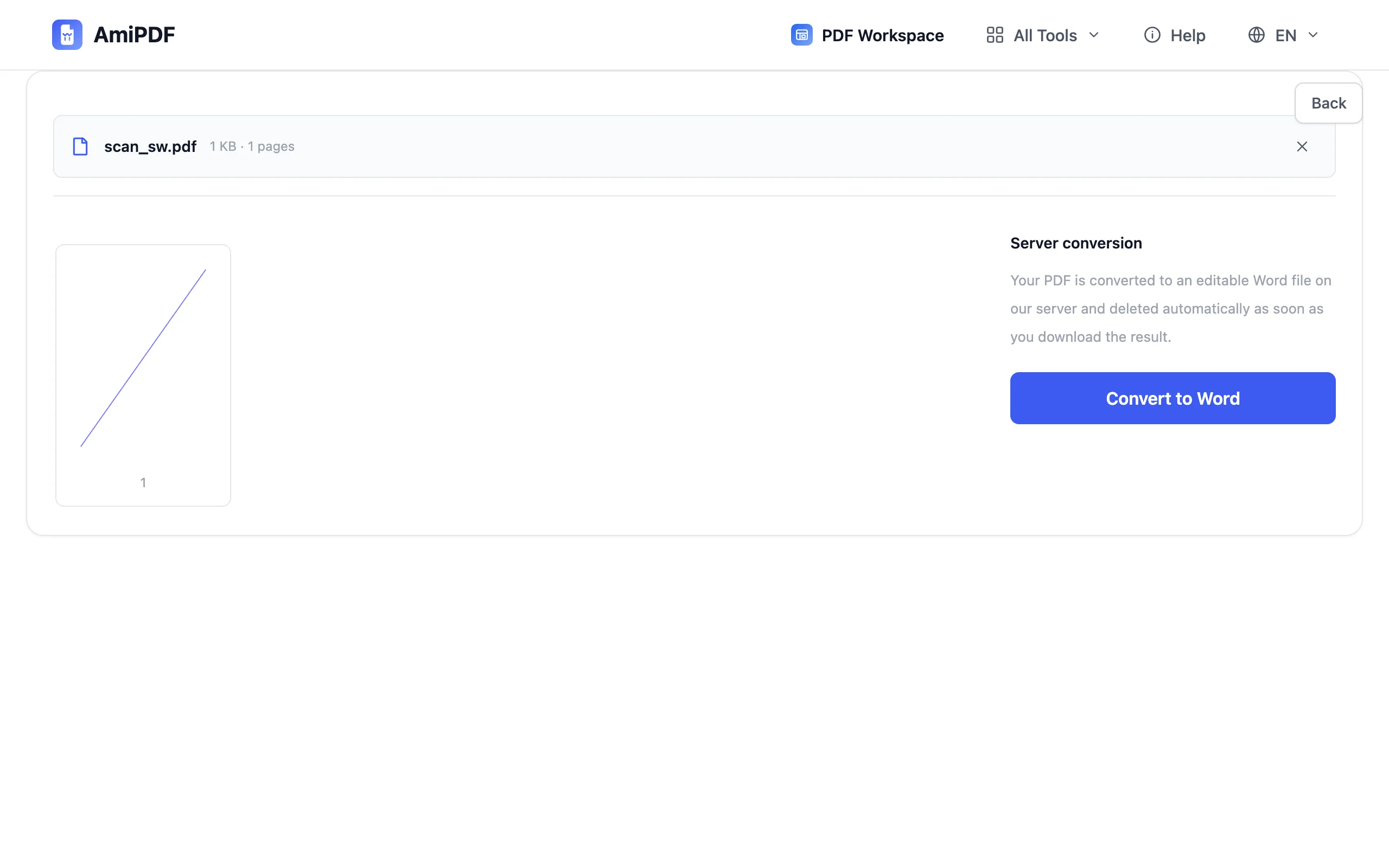
确认使用 OCR 转换
当文件被判定为扫描件时,工具会说明这一点并提供 使用 OCR 转换 选项。确认一次即可。识别在服务器端运行,把段落和标题重建为文本,上传文件会在你下载结果后被删除。
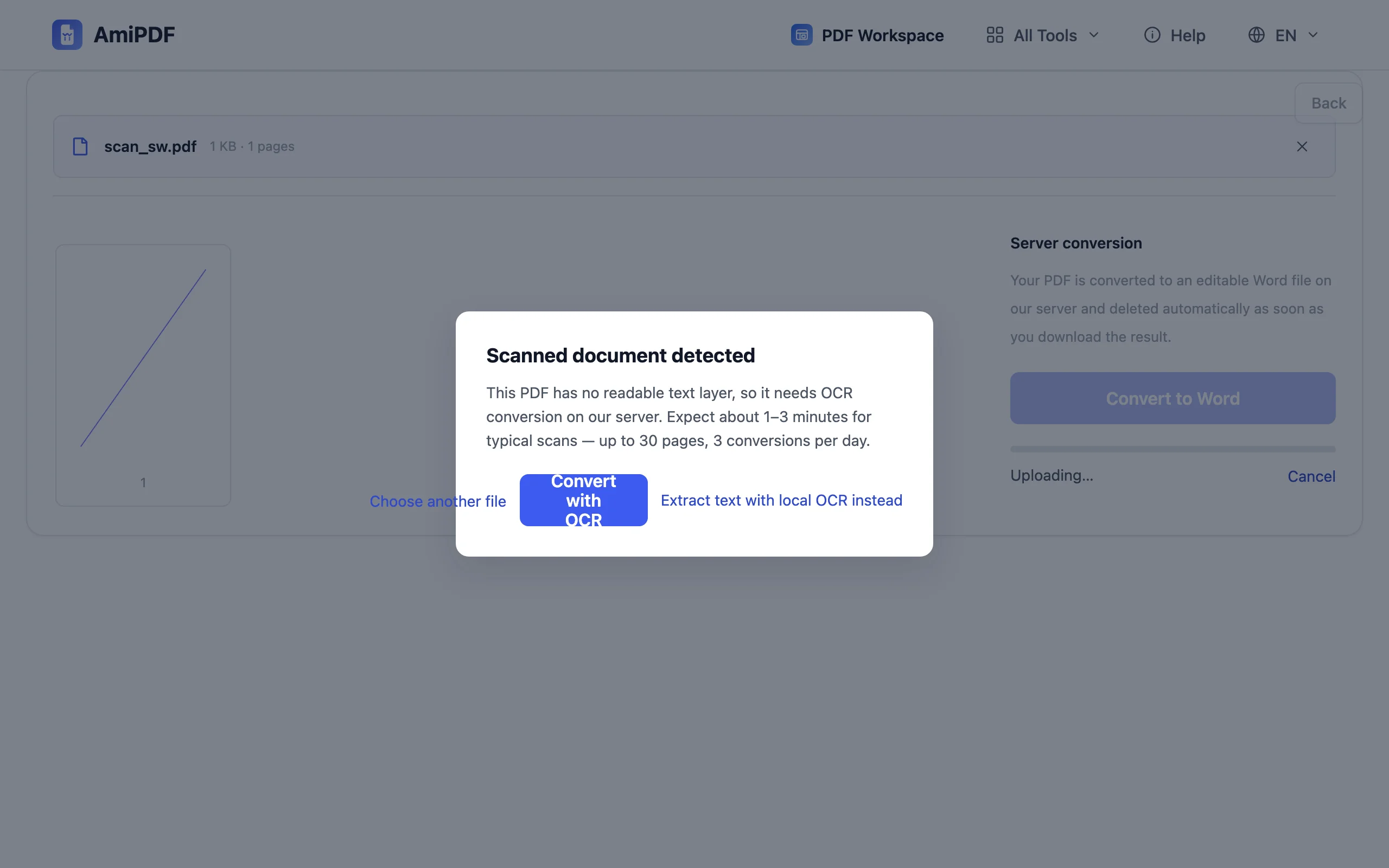
检查并下载 DOCX
打开生成的 Word 文件,先检查容易出问题的地方:标题、分栏和表格最需要人工核对。下载 DOCX,然后像处理其他文档一样编辑它。
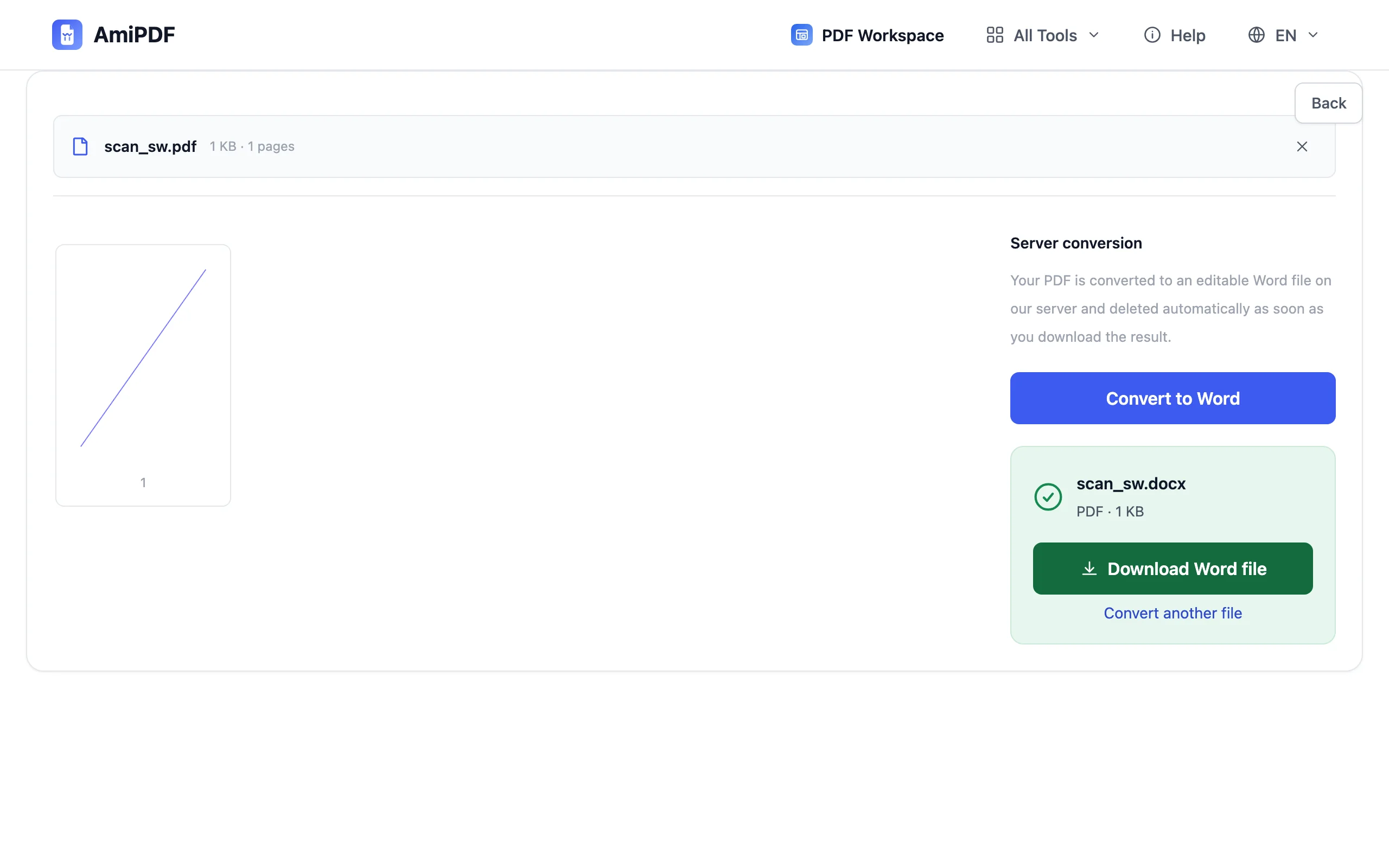
获得最佳识别效果
扫描质量决定准确率
OCR 只能识别它看得见的内容。300 DPI、页面平整、光照均匀的扫描件几乎能完美转换;而带有阴影的倾斜手机照片会产生任何转换器都无法修复的乱码。重新扫描比反复重试更有效。
逐格检查表格
简单表格可以重建为可编辑的行,但密集的多栏布局在识别过程中可能发生错位。发送前请先核对。
可搜索 PDF 这一替代方案
如果你的目标是搜索和复制,而不是在 Word 中编辑,OCR PDF 工具会为扫描件添加一层不可见的文本层,并且完全在浏览器中运行;文件不会离开你的设备。
常见问题
这里的 OCR 是付费功能吗?
不是。扫描件检测和 OCR 转换都免费包含在内,无需注册,也没有需要解锁的高级版本。
这次转换会上传我的文件吗?
会。扫描版 PDF 转换属于服务器处理的工具,因此文件会上传用于 OCR,并在你下载结果后自动删除。纯浏览器的替代做法是先用 OCR PDF 工具添加文本层,然后再转换。
输出的文字是乱码,是哪里出了问题?
几乎总是扫描件的问题,而不是转换器:模糊、倾斜、对比度低或页面不平整。请把页面放平、光照均匀,用更高分辨率重新扫描,然后再次转换。