Cómo convertir un PDF escaneado a Word
Convierte PDF escaneados de solo imagen en Word editable: detección de escaneo automática, OCR gratis y archivos eliminados tras la descarga.
Convertir a WordUn PDF escaneado es una fotografía de un documento, no un archivo de texto. Por eso una conversión normal sale vacía: no hay nada que el conversor pueda extraer, solo píxeles. La solución es el reconocimiento óptico de caracteres: el OCR lee las letras de la imagen de la página y las reconstruye como texto real. Con el conversor de PDF a Word de AmiPDF, el escaneo se detecta por ti: sube el archivo, confirma la ruta de OCR una vez y descarga un DOCX editable. Una advertencia previa: este conversor es una de las herramientas procesadas en el servidor, así que el archivo se sube para el OCR y se elimina justo después de que descargues el resultado. Si incluso eso es demasiado para tu documento, también existe la vía solo en el navegador, que se explica más abajo.
Convertir un PDF escaneado a Word paso a paso
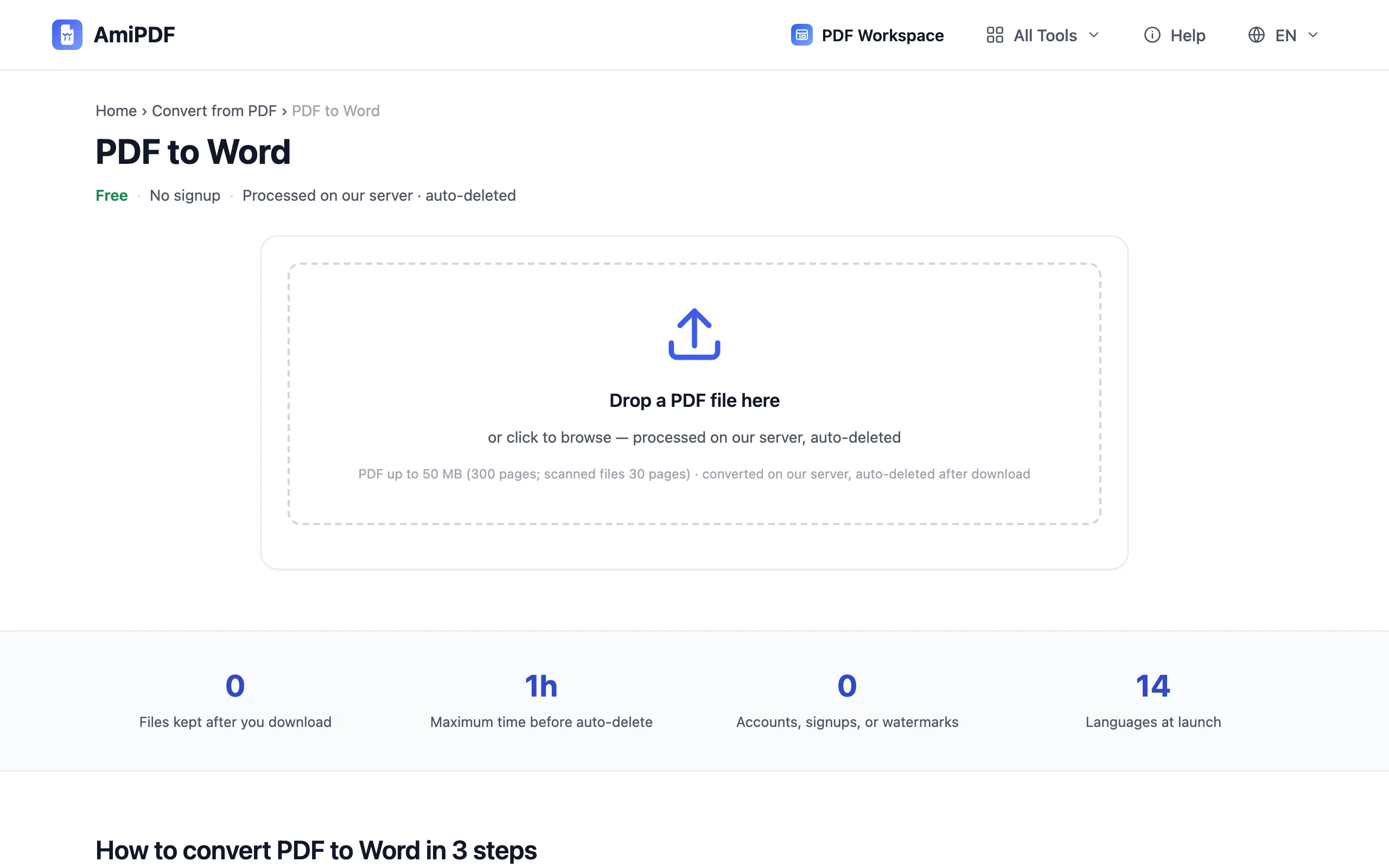
Abre el conversor
Ve a la herramienta de PDF a Word de AmiPDF. Resuelve ambos casos en un mismo lugar: los PDF con una capa de texto real se convierten directamente y los escaneos de solo imagen pasan por la ruta de OCR; no tienes que elegir de antemano.
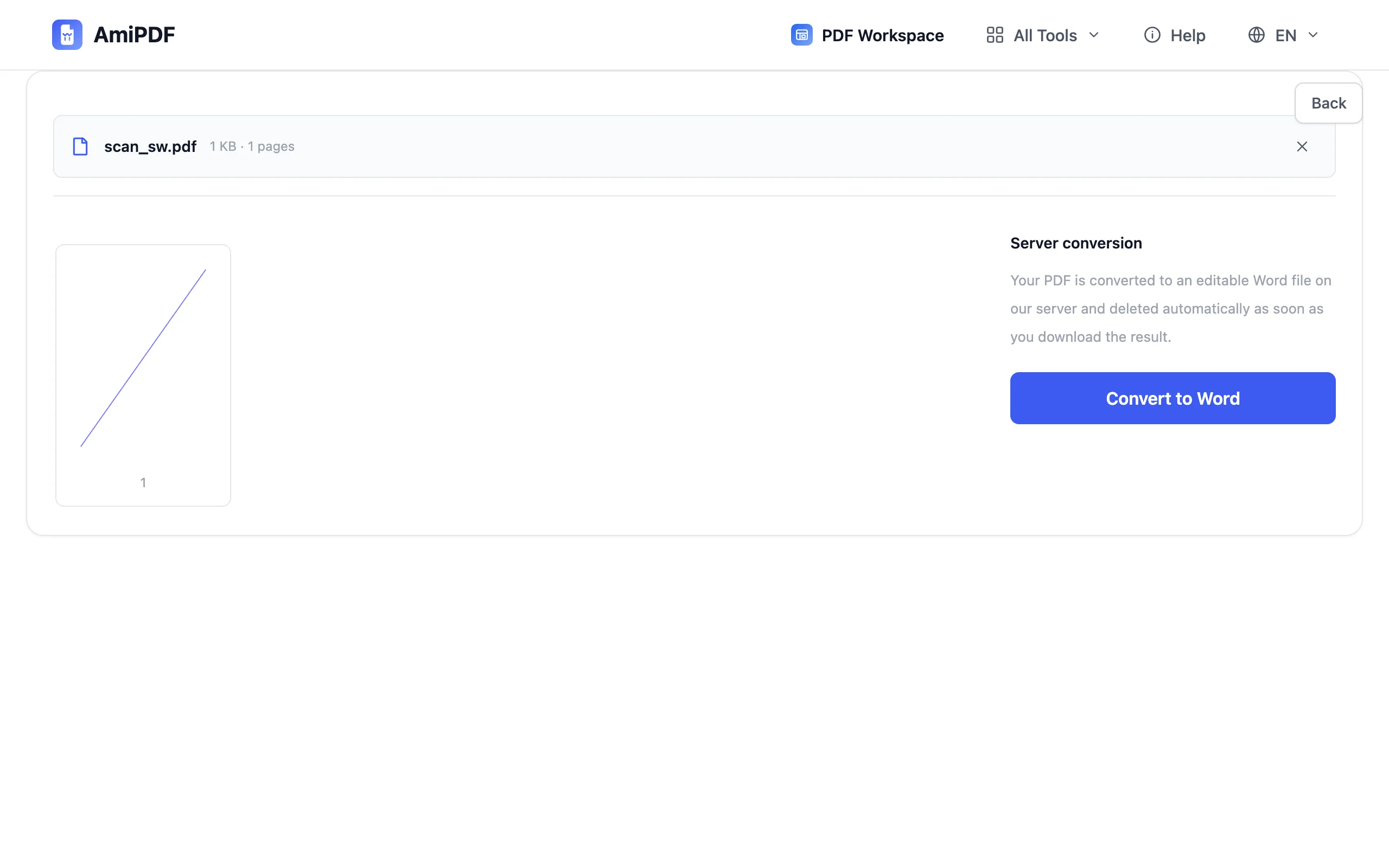
Sube el documento escaneado
Arrastra tu escaneo al área de subida. La vista previa de la página se genera para que confirmes que elegiste el archivo correcto antes de que ocurra nada. Los PDF basados en texto pasan directamente a la conversión desde aquí.
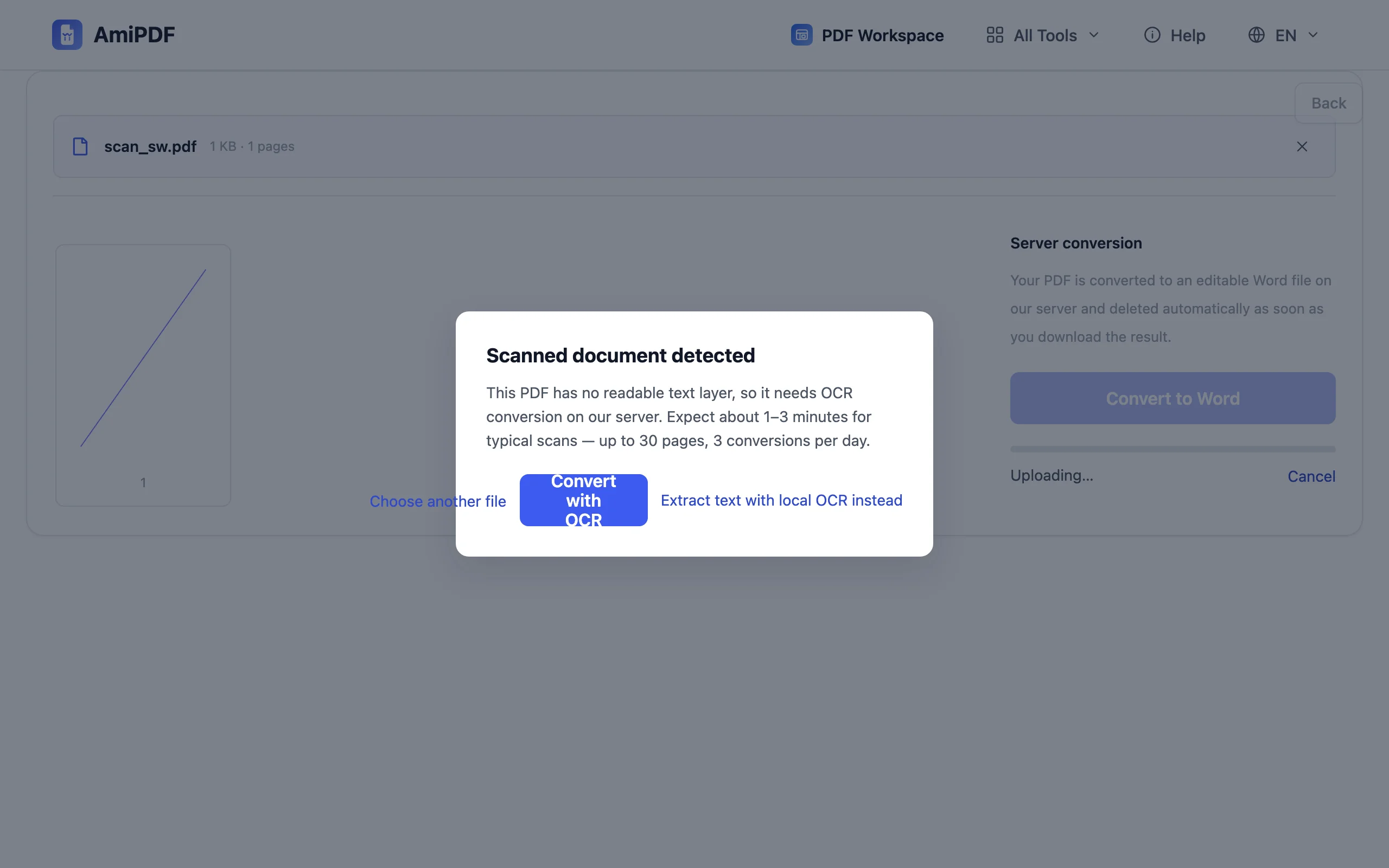
Confirma Convertir con OCR
Cuando el archivo resulta ser un escaneo, la herramienta lo indica y ofrece Convertir con OCR. Confírmalo una vez. El reconocimiento se ejecuta en el servidor, reconstruye párrafos y encabezados como texto, y la subida se elimina después de que descargues el resultado.
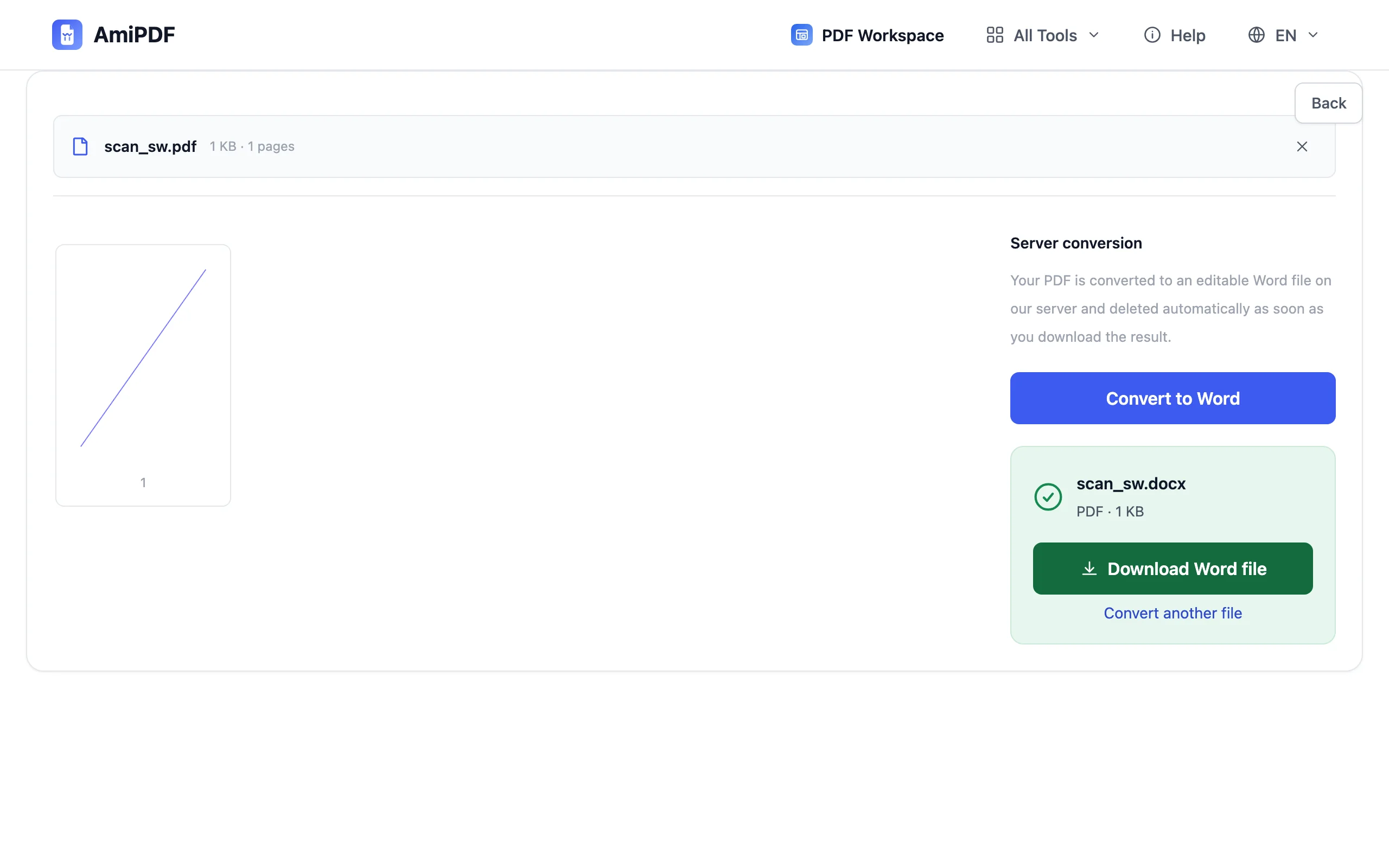
Revisa y descarga el DOCX
Abre el archivo Word resultante y revisa primero los puntos delicados: los encabezados, las columnas y las tablas son donde el reconocimiento necesita ojo humano. Descarga el DOCX y edítalo como cualquier otro documento.
Cómo obtener el mejor reconocimiento
La calidad del escaneo decide la precisión
El OCR lee lo que puede ver. Un escaneo recto y plano a 300 DPI con iluminación uniforme se convierte casi a la perfección; una foto torcida hecha con el móvil y con sombras produce basura que ningún conversor puede arreglar. Volver a escanear es mejor que reintentar la conversión.
Revisa las tablas celda a celda
Las tablas sencillas se reconstruyen como filas editables, pero los diseños densos de varias columnas pueden desajustarse durante el reconocimiento. Revísalas antes de enviar.
La alternativa del PDF con búsqueda
Si tu objetivo es buscar y copiar en lugar de editar en Word, la herramienta OCR PDF añade una capa de texto invisible al escaneo y se ejecuta por completo en tu navegador; el archivo nunca sale de tu dispositivo.
Preguntas frecuentes
¿El OCR es una función de pago aquí?
No: la detección de escaneo y la conversión con OCR están incluidas sin coste, sin registro y sin nivel premium que desbloquear.
¿Se suben mis archivos para esta conversión?
Sí. La conversión de PDF escaneados es una de las herramientas procesadas en el servidor, así que el archivo se sube para el OCR y se elimina automáticamente después de que descargues el resultado. La alternativa solo en el navegador consiste en añadir primero una capa de texto con la herramienta OCR PDF y luego convertir.
El texto de salida es ilegible, ¿qué ha fallado?
Casi siempre es el escaneo, no el conversor: desenfoque, inclinación, bajo contraste o una página no plana. Vuelve a escanear con mayor resolución, con la página plana e iluminada de forma uniforme, y convierte de nuevo.