Cách chuyển PDF quét sang Word
Chuyển PDF chỉ có hình ảnh, bản quét thành tệp Word có thể chỉnh sửa: tự động phát hiện bản quét, OCR miễn phí, tệp tải lên bị xóa sau khi tải xuống.
Chuyển sang WordPDF quét là ảnh chụp của một tài liệu, không phải tệp văn bản. Đó là lý do một lần chuyển đổi thông thường trả về kết quả trống: không có gì để công cụ chuyển đổi trích xuất, chỉ có các điểm ảnh. Cách khắc phục là nhận dạng ký tự quang học: OCR đọc các chữ cái trên ảnh trang và dựng lại chúng thành văn bản thật. Với công cụ chuyển PDF sang Word của AmiPDF, bản quét được phát hiện tự động: tải tệp lên, xác nhận đường OCR một lần, rồi tải xuống DOCX có thể chỉnh sửa. Một lưu ý trước: công cụ chuyển đổi này thuộc nhóm xử lý trên máy chủ, nên tệp được tải lên để chạy OCR và bị xóa ngay sau khi bạn tải kết quả xuống. Nếu điều đó vẫn là quá nhiều với tài liệu của bạn, vẫn có cách chỉ dùng trình duyệt và được trình bày bên dưới.
Chuyển PDF quét sang Word, từng bước một
Mở công cụ chuyển đổi
Mở công cụ PDF sang Word của AmiPDF. Công cụ xử lý cả hai trường hợp ở cùng một chỗ: PDF có lớp văn bản thật được chuyển trực tiếp, bản quét chỉ có hình ảnh đi theo đường OCR; bạn không cần chọn trước.
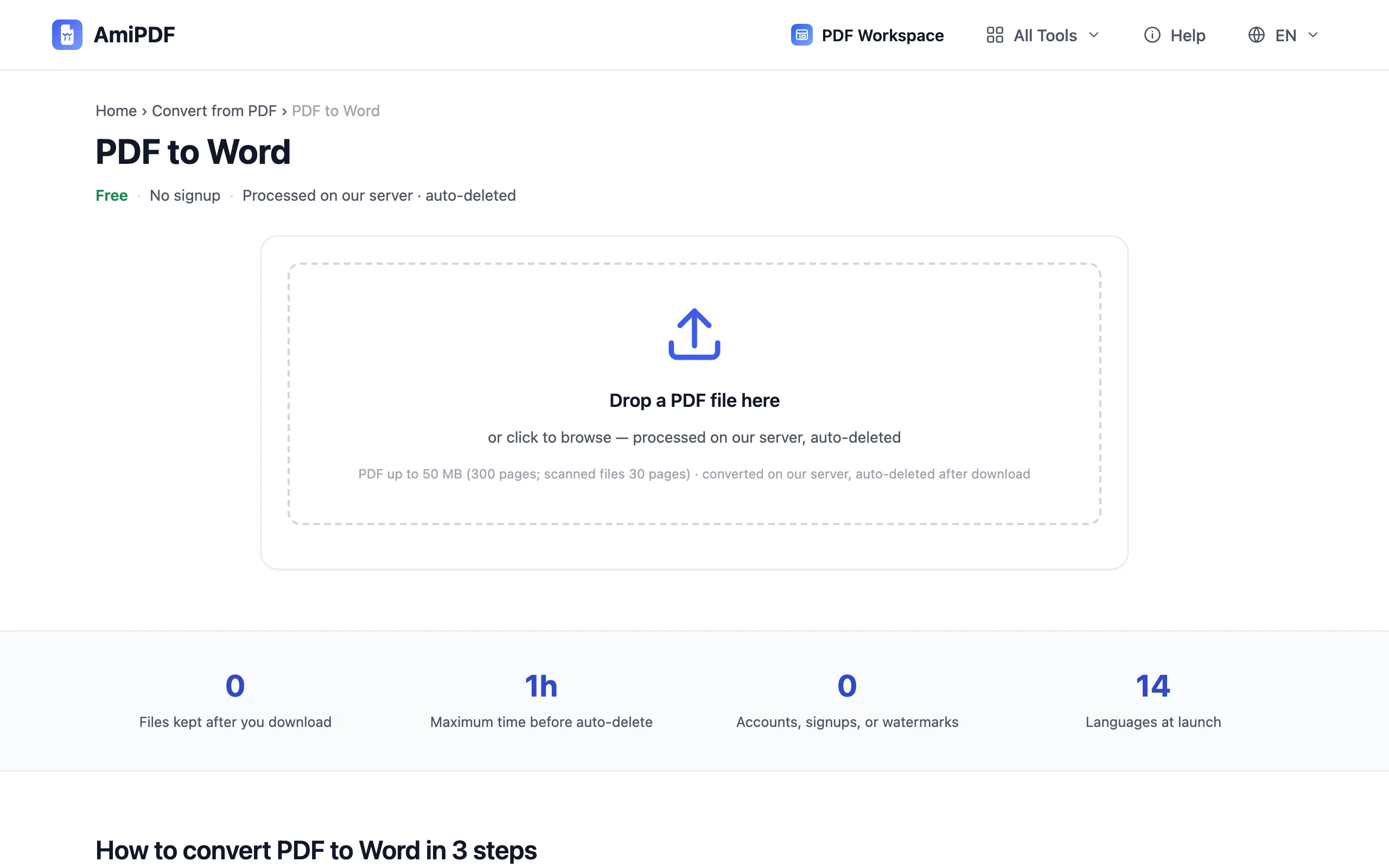
Tải tài liệu đã quét lên
Kéo bản quét của bạn vào vùng tải lên. Bản xem trước trang hiện ra để bạn xác nhận đã chọn đúng tệp trước khi mọi thứ bắt đầu. PDF dạng văn bản sẽ chuyển thẳng sang bước chuyển đổi từ đây.
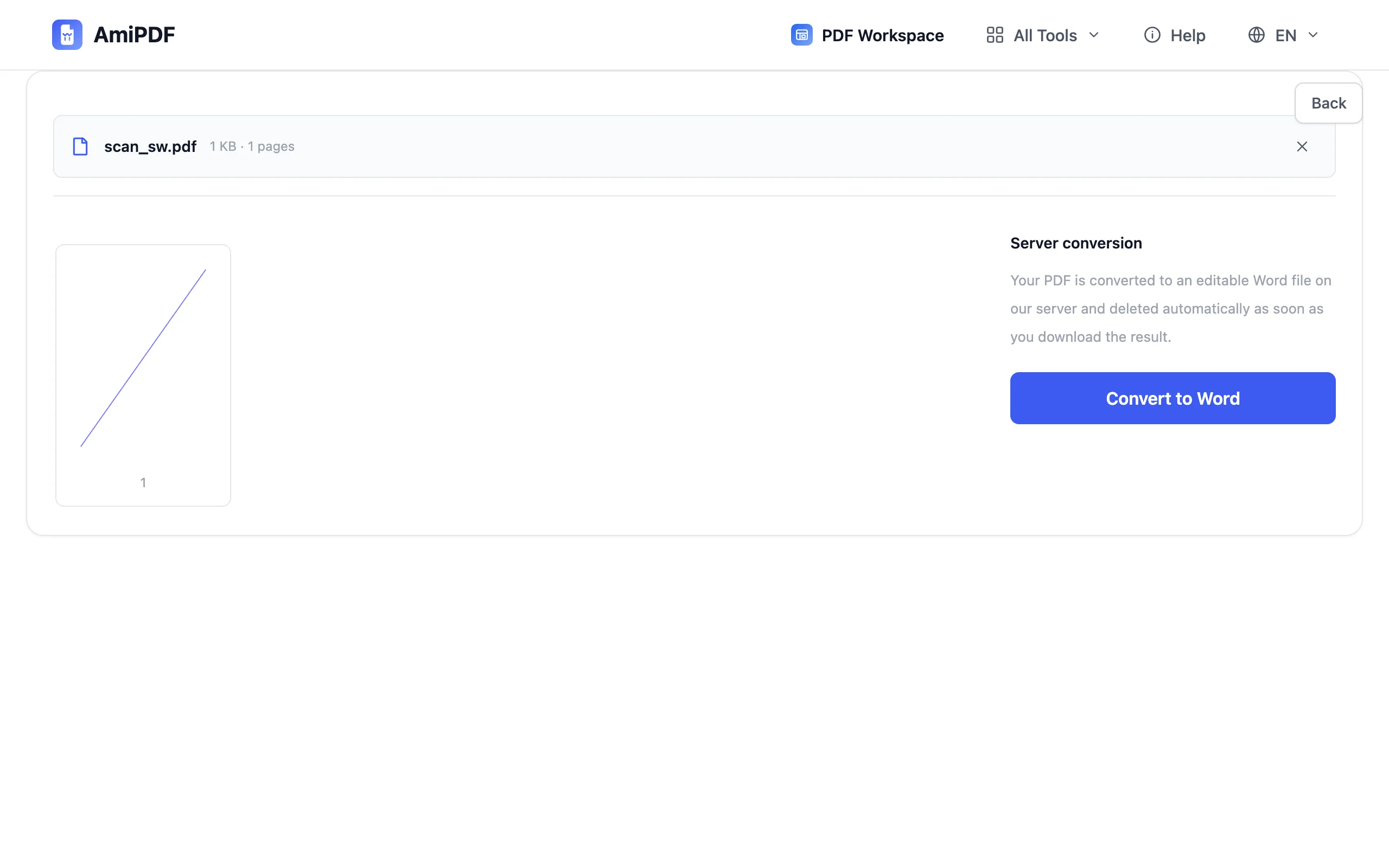
Xác nhận Chuyển đổi bằng OCR
Khi tệp hóa ra là bản quét, công cụ sẽ thông báo và đưa ra tùy chọn Chuyển đổi bằng OCR. Xác nhận một lần. Quá trình nhận dạng chạy trên máy chủ, dựng lại các đoạn văn và tiêu đề thành văn bản, và tệp tải lên bị xóa sau khi bạn tải kết quả xuống.
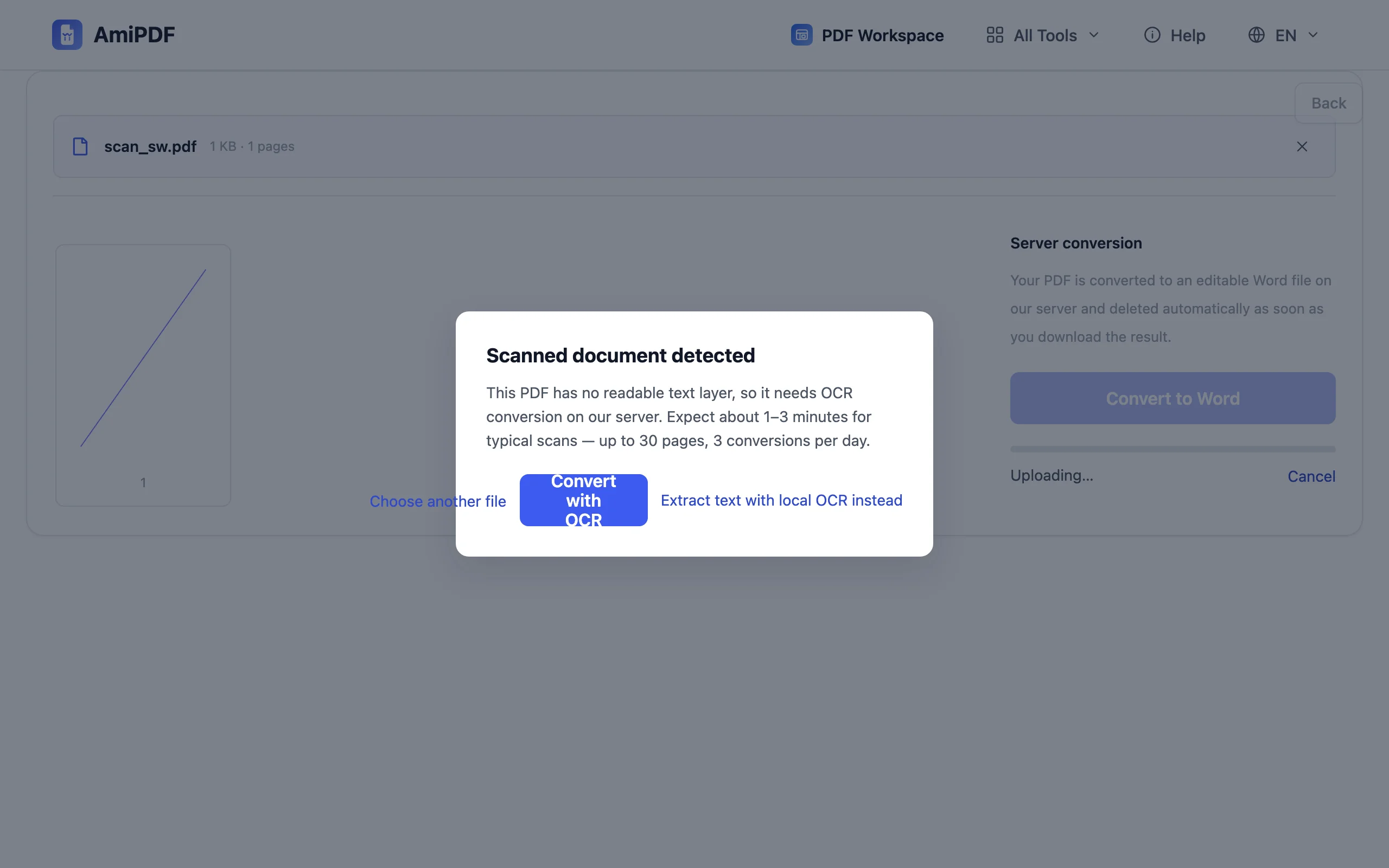
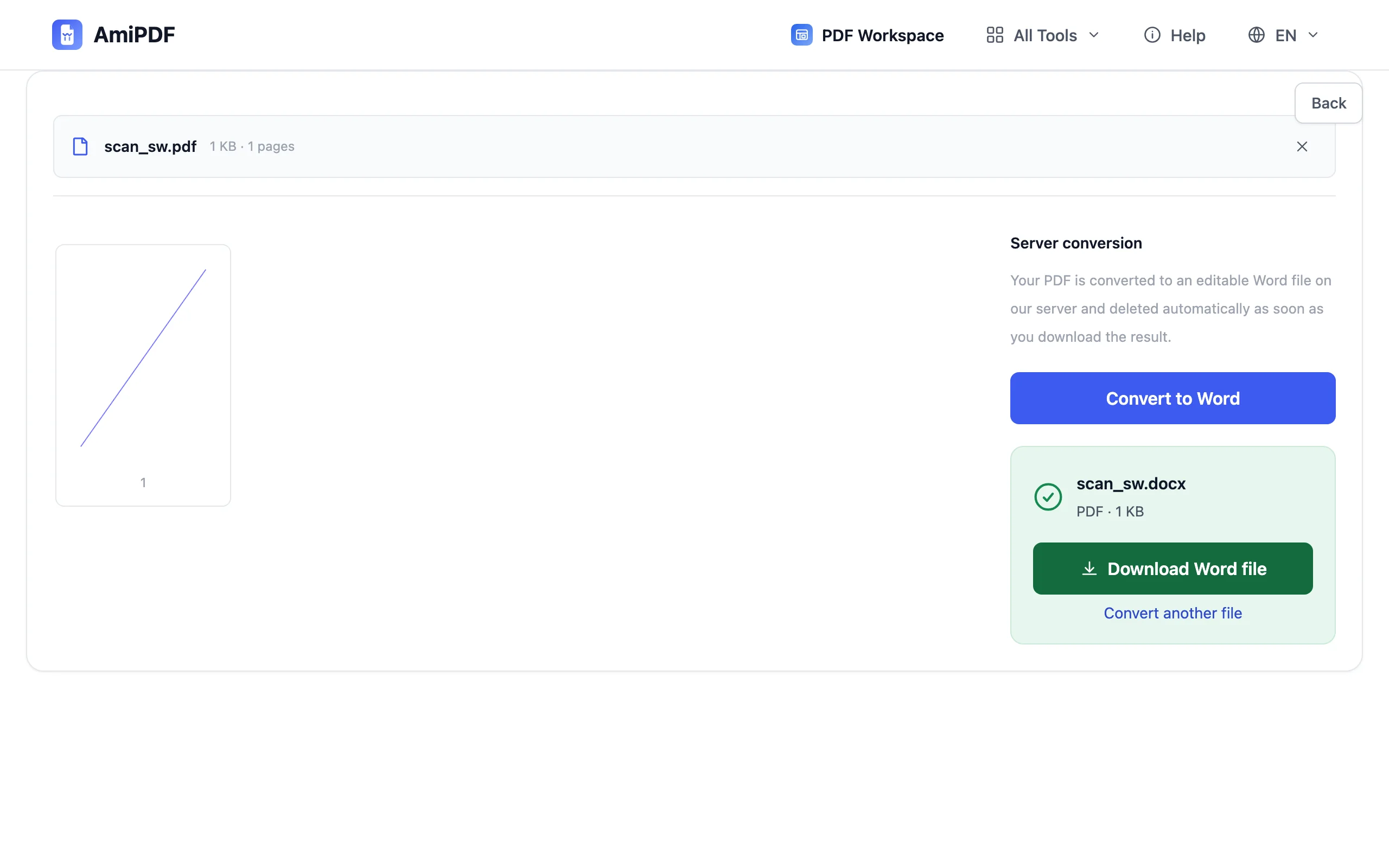
Kiểm tra và tải DOCX xuống
Mở tệp Word thu được và kiểm tra những chỗ khó trước: tiêu đề, cột và bảng là nơi quá trình nhận dạng cần con mắt con người. Tải DOCX xuống và chỉnh sửa như bất kỳ tài liệu nào khác.
Để nhận dạng đạt kết quả tốt nhất
Chất lượng bản quét quyết định độ chính xác
OCR đọc những gì nó nhìn thấy. Một bản quét thẳng, phẳng ở 300 DPI với ánh sáng đều gần như được chuyển đổi hoàn hảo; một bức ảnh chụp bằng điện thoại bị nghiêng và có bóng đổ sẽ tạo ra thứ vô nghĩa mà không công cụ chuyển đổi nào sửa được. Quét lại vẫn hơn là thử lại.
Kiểm tra bảng từng ô một
Bảng đơn giản được dựng lại thành các hàng có thể chỉnh sửa, nhưng bố cục nhiều cột dày đặc có thể bị lệch trong quá trình nhận dạng. Hãy kiểm tra chúng trước khi gửi.
Lựa chọn thay thế: PDF có thể tìm kiếm
Nếu mục tiêu của bạn là tìm kiếm và sao chép chứ không phải chỉnh sửa trong Word, công cụ OCR PDF sẽ thêm một lớp văn bản vô hình vào bản quét và chạy hoàn toàn trong trình duyệt; tệp không bao giờ rời khỏi thiết bị của bạn.
Câu hỏi thường gặp
OCR ở đây có phải tính năng trả phí không?
Không: phát hiện bản quét và chuyển đổi OCR được bao gồm miễn phí, không cần đăng ký và không có gói trả phí nào cần mở khóa.
Tệp của tôi có bị tải lên cho lần chuyển đổi này không?
Có. Chuyển đổi PDF quét là một trong những công cụ xử lý trên máy chủ, nên tệp được tải lên để chạy OCR và tự động bị xóa sau khi bạn tải kết quả xuống. Cách thay thế chỉ dùng trình duyệt là thêm lớp văn bản bằng công cụ OCR PDF trước, rồi chuyển đổi.
Văn bản đầu ra vô nghĩa, đã xảy ra lỗi gì?
Hầu như luôn là do bản quét, không phải do công cụ chuyển đổi: mờ, nghiêng, độ tương phản thấp hoặc trang không phẳng. Hãy quét lại ở độ phân giải cao hơn với trang phẳng và ánh sáng đều, rồi chuyển đổi lại.