Gescanntes PDF in Word umwandeln
Gescannte, reine Bild-PDFs in editierbare Word-Dateien umwandeln: Scan-Erkennung automatisch, OCR kostenlos, Uploads nach dem Download gelöscht.
In Word konvertierenEin gescanntes PDF ist ein Foto eines Dokuments, keine Textdatei. Deshalb liefert eine normale Konvertierung ein leeres Ergebnis: Es gibt nichts, was der Konverter extrahieren könnte, nur Pixel. Die Lösung ist optische Zeichenerkennung: OCR liest die Buchstaben vom Seitenbild ab und setzt sie als echten Text neu zusammen. Mit dem PDF-zu-Word-Konverter von AmiPDF wird der Scan für Sie erkannt: Datei hochladen, den OCR-Pfad einmal bestätigen und eine editierbare DOCX herunterladen. Ein Hinweis vorab: Dieser Konverter gehört zu den serverseitig verarbeiteten Tools, daher wird die Datei für OCR hochgeladen und direkt nach dem Download des Ergebnisses gelöscht. Wenn selbst das für Ihr Dokument zu viel ist, gibt es auch den reinen Browser-Weg, der weiter unten beschrieben wird.
Ein gescanntes PDF in Word umwandeln, Schritt für Schritt
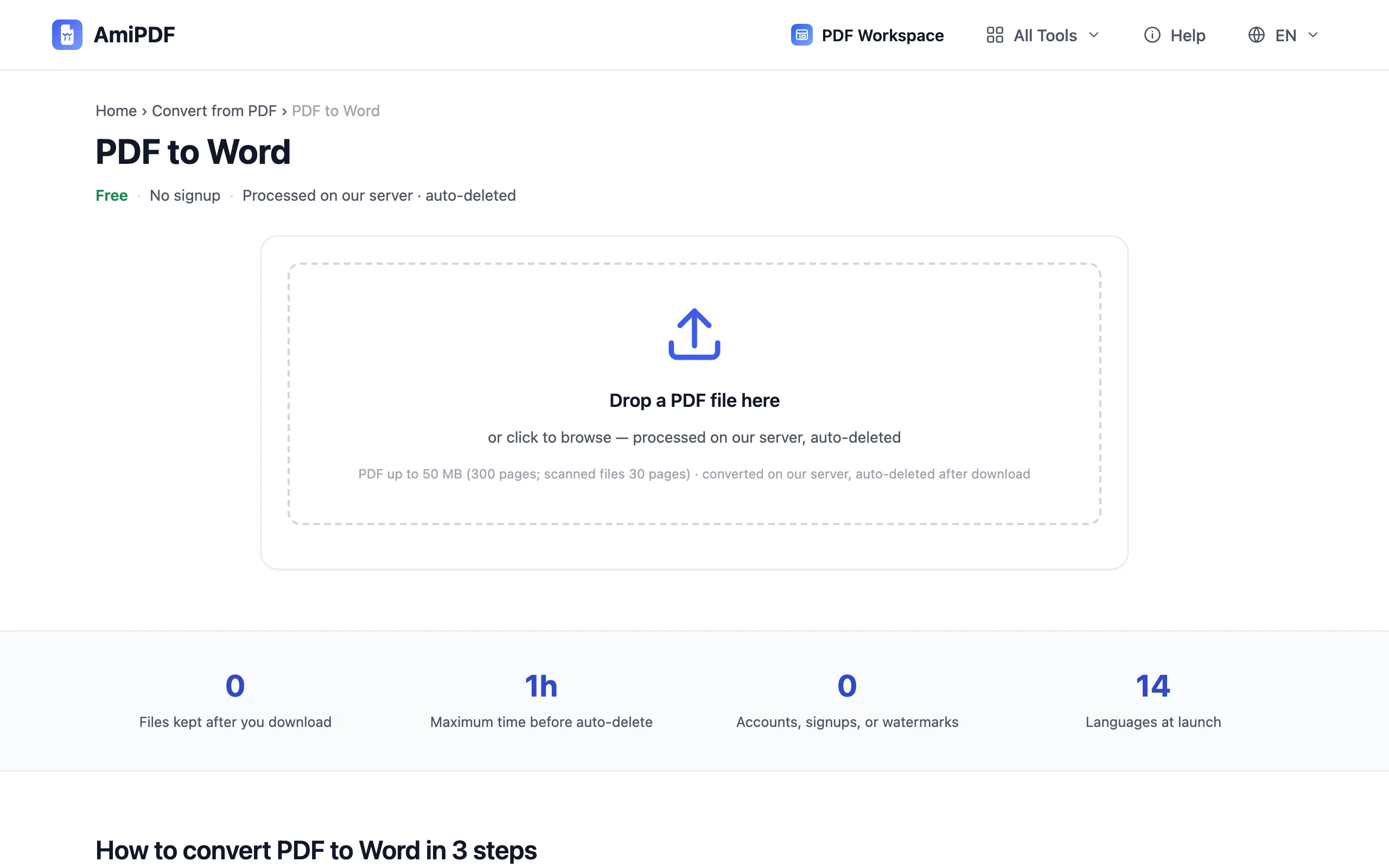
Konverter öffnen
Öffnen Sie das PDF-zu-Word-Tool von AmiPDF. Es deckt beide Fälle an einer Stelle ab: PDFs mit echter Textebene werden direkt konvertiert, reine Bildscans erhalten den OCR-Pfad; Sie müssen nicht im Voraus wählen.
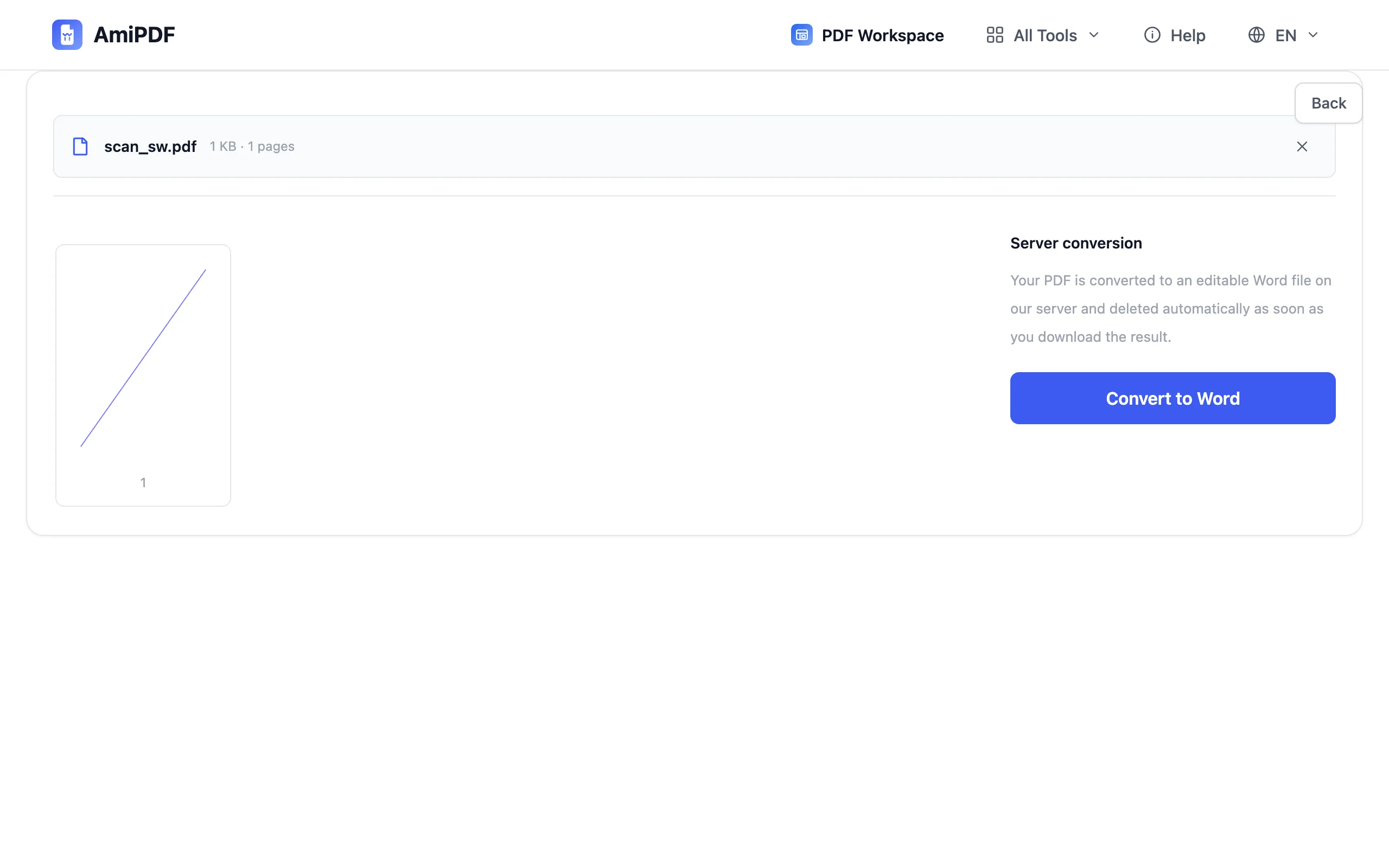
Gescanntes Dokument hochladen
Ziehen Sie Ihren Scan in den Upload-Bereich. Die Seitenvorschau wird gerendert, sodass Sie bestätigen können, dass Sie die richtige Datei ausgewählt haben, bevor etwas passiert. Textbasierte PDFs springen von hier direkt zur Konvertierung.
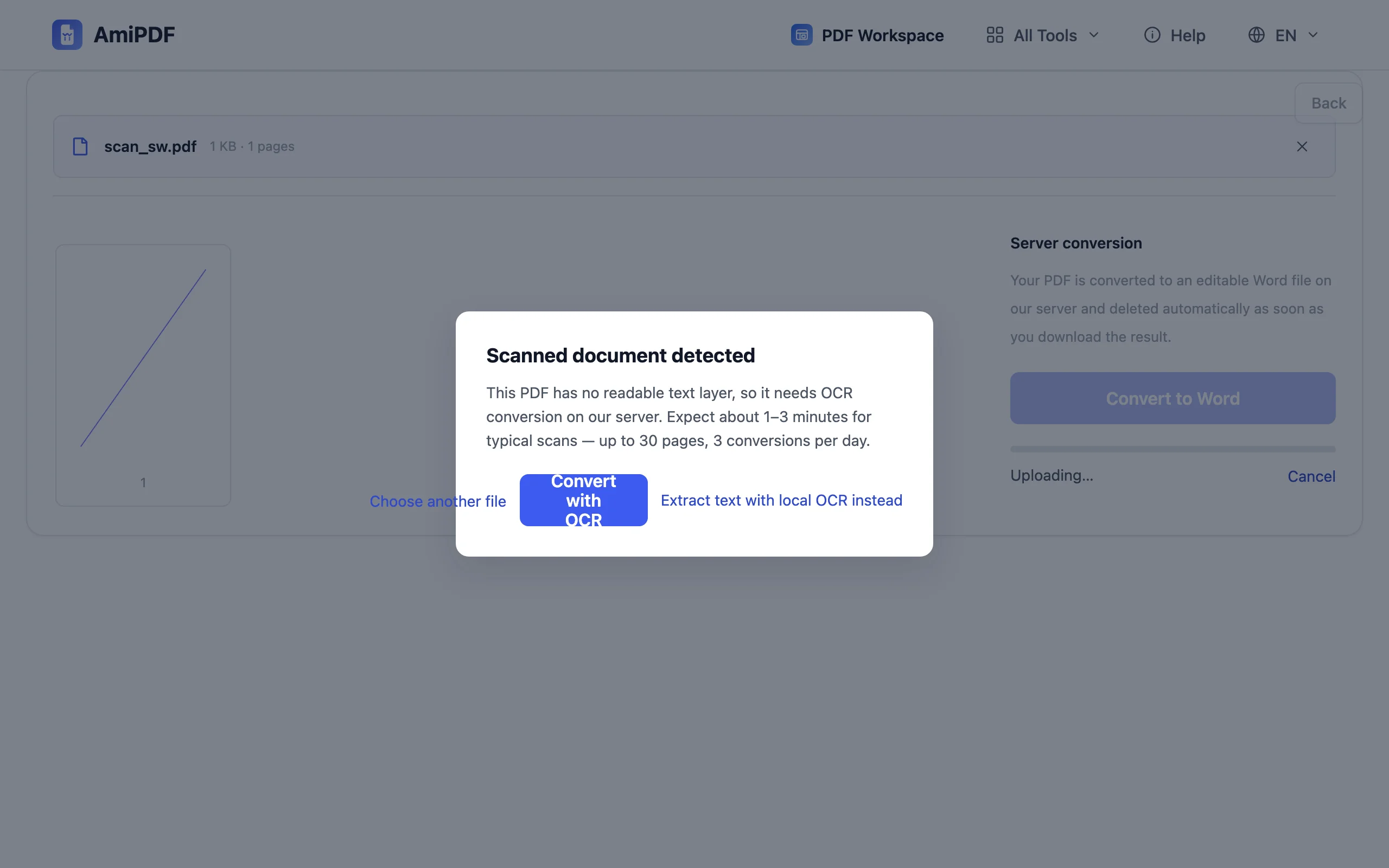
Mit OCR konvertieren bestätigen
Wenn sich die Datei als Scan herausstellt, meldet das Tool dies und bietet Mit OCR konvertieren an. Bestätigen Sie es einmal. Die Erkennung läuft serverseitig, baut Absätze und Überschriften als Text neu auf, und der Upload wird nach dem Download des Ergebnisses gelöscht.
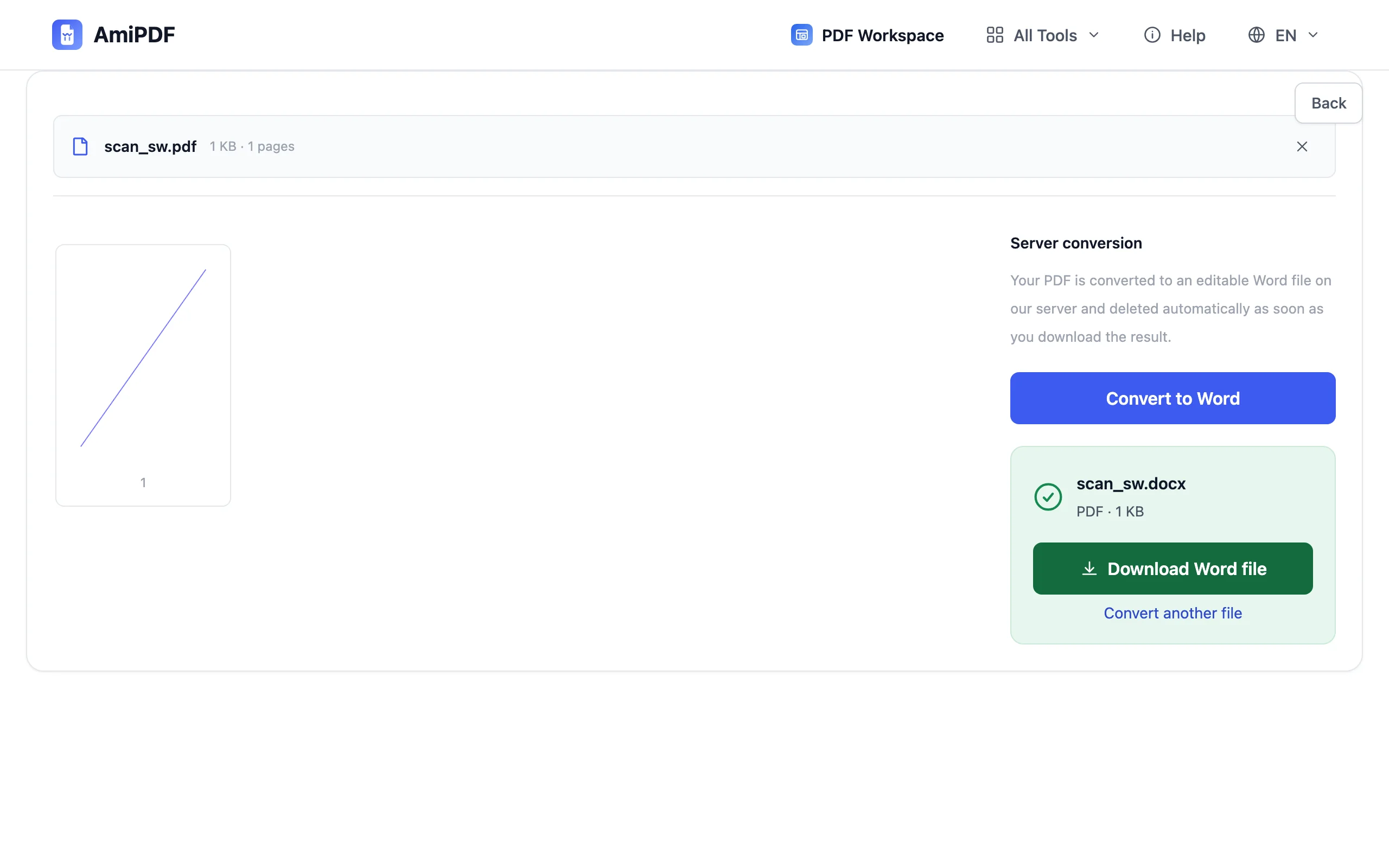
DOCX prüfen und herunterladen
Öffnen Sie die resultierende Word-Datei und prüfen Sie zuerst die kniffligen Stellen: Überschriften, Spalten und Tabellen sind die Bereiche, in denen die Erkennung einen menschlichen Blick braucht. Laden Sie die DOCX herunter und bearbeiten Sie sie wie jedes andere Dokument.
Die beste Erkennung erzielen
Scanqualität entscheidet über die Genauigkeit
OCR liest, was zu sehen ist. Ein gerader, flacher Scan mit 300 DPI und gleichmäßiger Beleuchtung wird nahezu perfekt konvertiert; ein schräges Handyfoto mit Schatten erzeugt Müll, den kein Konverter reparieren kann. Neu scannen ist besser als erneut versuchen.
Tabellen Zelle für Zelle prüfen
Einfache Tabellen werden als editierbare Zeilen neu aufgebaut, aber dichte mehrspaltige Layouts können sich bei der Erkennung verschieben. Prüfen Sie sie vor dem Versenden.
Die Alternative: durchsuchbares PDF
Wenn Ihr Ziel das Suchen und Kopieren statt das Bearbeiten in Word ist, fügt das OCR-PDF-Tool dem Scan eine unsichtbare Textebene hinzu und läuft vollständig in Ihrem Browser; die Datei verlässt Ihr Gerät nie.
Häufig gestellte Fragen
Ist OCR hier eine kostenpflichtige Funktion?
Nein: Scan-Erkennung und OCR-Konvertierung sind kostenlos enthalten, ohne Anmeldung und ohne Premium-Stufe, die freigeschaltet werden muss.
Werden meine Dateien für diese Konvertierung hochgeladen?
Ja. Die Konvertierung gescannter PDFs gehört zu den serverseitig verarbeiteten Tools, daher wird die Datei für OCR hochgeladen und nach dem Download des Ergebnisses automatisch gelöscht. Die reine Browser-Alternative besteht darin, zuerst mit dem OCR-PDF-Tool eine Textebene hinzuzufügen und dann zu konvertieren.
Der Ausgabetext ist Kauderwelsch: Was ist schiefgelaufen?
Fast immer liegt es am Scan, nicht am Konverter: Unschärfe, Schräglage, geringer Kontrast oder eine nicht flache Seite. Scannen Sie mit höherer Auflösung erneut, bei flacher und gleichmäßig beleuchteter Seite, und konvertieren Sie dann erneut.